Tá an cheist “Conas is féidir liom mo shuíomh a cheilt ar m’iPhone?” ar cheann de na ceisteanna iomadúla a chuireann úsáideoirí iPhone.
Iarrann roinnt aipeanna cead uait rochtain a fháil ar do shonraí. Nuair a dheonaítear an cead, fiú má dhéanann tú iarracht é a mhúchadh, beidh do shonraí suímh fós laistigh de rochtain lucht déanta na n-aipeanna, agus d’fhéadfaí iad sin a úsáid i do choinne.
Dá bhrí sin, chun seo a chosc, ní mór duit a fhios conas do shuíomh a cheilt ar d’iPhone.
Cuid 1. Conas Suíomh a Cheilt ar iPhone gan a Bheith ar an Eolas Agat
Conas is féidir liom mo shuíomh a cheilt ar m'iPhone? Seo a leanas na bealaí éagsúla chun é seo a dhéanamh.
Bealach 1. Folaigh Do Shuíomh le Athraitheoir Suímh iOS (Tacaítear le iOS 26)
Is uirlis éifeachtach í athraitheoir suímh ar féidir leat a úsáid chun ath-leithdháileadh an iPhone a cheilt go héasca, lena n-áirítear iPhone 17 Pro Max/17 Pro/17 Air/17, iPhone 16/15/14/13/12/11, iPhone Xs/XR/X, etc. Ós rud é go bhfuil athraitheoirí suímh éagsúla amuigh ansin, b'fhéidir gur mhaith leat dul i muinín... Athraitheoir Suímh iOS .
Is athraitheoir suímh iontach iOS é seo a chabhróidh le suíomhanna iPhone a cheilt/a bhréagnú ó dhaoine áirithe nó ó aipeanna/seirbhísí bunaithe ar shuíomh trí shuíomh do ghléis a athrú go háit shonrach nach bhfuil tú ann.
Íoslódáil Saor in Aisce Íoslódáil Saor in Aisce
Céimeanna chun Suíomh Bréige/Folaigh ar iPhone le iOS Location Changer
Céim 1: Tosaigh trí do ghléas a nascadh le do ríomhaire agus an aip a sheoladh. Roghnaigh “Athraigh Suíomh” le dul ar aghaidh.

Nóta Cinntigh go bhfuil gach aip atá bunaithe ar shuíomh agus atá ag rith sa chúlra stoptha sula leanann tú ar aghaidh.
Céim 2 Díghlasáil d’iPhone agus muinínigh as do ríomhaire. Ansin fan go dtí go luchtóidh an ríomhaire.
Céim 3: Tar éis próiseas lódála rathúil, coigeartaigh an biorán go dtí cibé áit atá i gceist agat nó roghnaigh aon suíomh ón mbarra cuardaigh. Ansin brúigh an cnaipe “Tosaigh ag Athrú” chun athrú.

Céim 4 Oscail aon aip a éilíonn suíomh ar d’iPhone le fios a bheith agat an ndearnadh na hathruithe.

Íoslódáil Saor in Aisce Íoslódáil Saor in Aisce
Bealach 2. Cas ar Mód Eitleáin
Is bealach éifeachtach é mód eitleáin a chasadh air chun do shuíomh a cheilt. Chun é seo a dhéanamh go héasca leis an modh seo, lean na céimeanna thíos.
- Svaidhpeáil suas chun “Ionad Rialaithe” do ghléis a fheiceáil ón scáileán Baile.
- Brúigh Mód Eitleáin chun é a ghníomhachtú
- Feicfidh tú dath an deilbhín ag casadh gorm éadrom, rud a léiríonn go bhfuil mód eitleáin ar siúl.
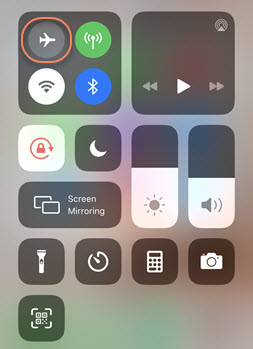
Nóta: Cuirfidh an modh seo cosc ort rochtain a fháil ar sheirbhísí ar nós nasc ceallach, Bluetooth, WiFi, srl.
Seachas mód “Eitleáin” a mhúchadh chun suíomh d’iPhone a cheilt, is féidir leat do shuíomh a cheilt trí “Comhroinn Mo Shuíomh” a dhíchumasú. Seo a leanas na céimeanna mionsonraithe a d’fhéadfadh a bheith ag obair ar iPhone (iOS 8 nó níos airde):
- Oscail do “Socruithe” ar d’iPhone, scrollaigh síos, agus cliceáil ar shocruithe “Príobháideachta”.
- Beartaíonn ar “Seirbhísí Suímh”.
- Cliceáil ar “Comhroinn Mo Shuíomh”.
- Ansin, múch an ghné “Comhroinn Mo Shuíomh” chun í a dhíchumasú.
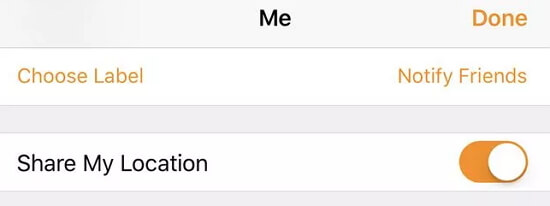
Bealach 4. Úsáid Roghanna Seirbhísí Suímh
Is bealach iontach eile é an Rogha “Seirbhísí Suímh” a úsáid chun do shuíomh a cheilt ar d’iPhone. Chun seo a dhéanamh, lean na céimeanna thíos:
- Téigh go dtí “Socruithe”.
- Cliceáil ar “Príobháideacht”.
- Roghnaigh “Seirbhísí Suímh”.
- Múch an ghné chun gach aip a dhíchumasú
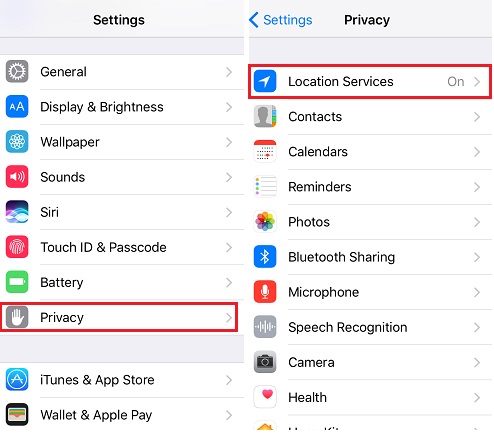
Nóta: Beidh tionchar ag an modh seo ar fheidhmiúlacht roinnt aipeanna, amhail an aip Aimsire agus an aip Ceamara. Dá bhrí sin, chun cosc a chur air seo, ba cheart duit iarracht a dhéanamh “Seirbhísí Suímh” a dhíchumasú le haghaidh aipeanna áirithe. Chun seo a dhéanamh, cliceáil ar aip ar leith sna “Seirbhísí Suímh” agus roghnaigh aon cheann de na trí rogha: Ná bíodh, I gcónaí, nó Agus Úsáid á Úsáid agat.
Ina theannta sin, seachas roinnt aipeanna dúchasacha ar nós Ceamara, Aimsir, agus Léarscáileanna a dteastaíonn rochtain ar Sheirbhísí Suímh uathu, is féidir leat ligean do dhaoine eile fanacht díchumasaithe (iarrfaidh aon aip a dteastaíonn geoshuíomh uathu é a chasadh air)
Bealach 5. Stop a roinnt ar Aimsigh Mo Aip
Leis an aip “Find My”, is féidir leat do shuíomh a roinnt le iPhone daoine eile atá gar duit. Is uirlis éifeachtach í agus an-úsáideach maidir le gléas caillte a rianú. Mar sin, chun stop a chur le do shuíomh a roinnt ar d’iPhone, lean na céimeanna thíos.
- Cliceáil ar an aip “Aimsigh Mo” ar d’iPhone.
- Cliceáil ar an deilbhín “Mise” sa chúinne íochtarach agus múch an cluaisín “Comhroinn Mo Shuíomh” trína athrú ar ais.
- I gcás baill aonair, cliceáil ar an táb “Daoine” agus roghnaigh ball ón liosta. Ansin brúigh “Stop Sharing My Location” ar na roghanna atá ar fáil.
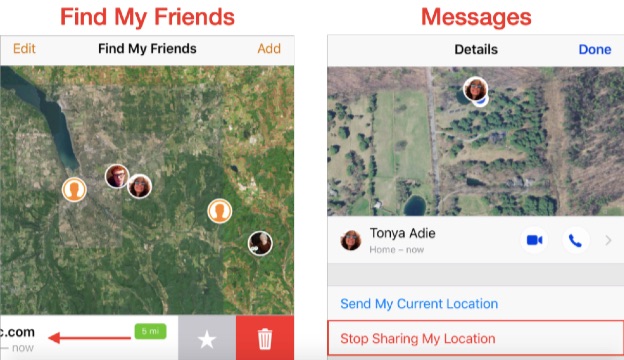
Bealach 6. Bain úsáid as Seirbhísí Córais
Is féidir leat iontráil suímh a chur in eagar nó a scriosadh trí úsáid a bhaint as “Seirbhísí Córais”. Conas is féidir é seo a dhéanamh?
Lean na céimeanna thíos:
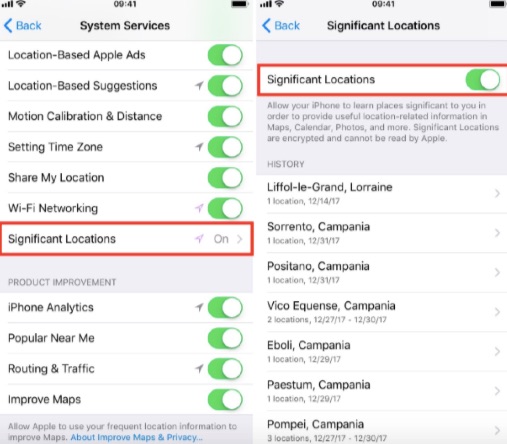
- Oscail an aip “Socruithe” agus brúigh an rogha “Príobháideacht”.
- Téigh go dtí na roghanna “Seirbhísí Suímh” agus cliceáil ar “Seirbhísí Córais”.
- Chun rochtain ar do shuíomh a mhúchadh, cliceáil chun “Suíomhanna Suntasacha” a dhíchumasú ar an liosta roghanna ar “Seirbhísí Córais”.
- Roghnaigh an cnaipe “Glan Stair” chun gach suíomh logáilte isteach a bhaint.
Bealach 7. Suíomh Bréige iPhone le VPN
Is bealach éasca eile é VPN (Líonra Príobháideach Fíorúil) chun do shuíomh a cheilt ar d’iPhone. Chun é a úsáid, ní mór duit aip a íoslódáil ar nós NordVPN a d’fhéadfadh é a éascú. Seo thíos na céimeanna le leanúint chun VPN a úsáid chun do shuíomh a cheilt.
Bain triail as NordVPN saor in aisce
![[6 Bhealach] Conas Suíomh GPS Bréige a Dhéanamh ar iPhone gan Jailbreak](https://www.getappsolution.com/images/20210325_605c4002e0671.jpg)
- Chun an VPN a chur ar do ghléas, íoslódáil agus suiteáil an aip, agus deonaigh ceadanna do do ghléas iOS de réir mar a iarrann sé iad.
- Roghnaigh an cnaipe “Ceadaigh” agus feicfidh tú an aip VPN cumraithe go huathoibríoch. Tar éis cumraíocht rathúil, oscail an aip “Socruithe” ar d’iPhone.
- Brúigh an rogha “Ginearálta” agus cliceáil ar an rogha “VPN”.
Nóta Roghnaigh an aip VPN is mian leat a úsáid ón liosta má tá roinnt cinn suiteáilte agat cheana féin.
Cuid 2. Ceisteanna Coitianta faoi Conas Suíomh a Cheilt ar iPhone
C1. An féidir leat do shuíomh a bhréagnú ar Aimsigh Mo iPhone?
Is é an t-aon bhealach chun do shuíomh a fhalsú ar Find My iPhone ná jailbreak a dhéanamh ar do ghléas.
C2. An féidir le duine éigin do shuíomh a fheiceáil fós i mód eitleáin?
Ní féidir le duine ar bith do shuíomh a fheiceáil a luaithe a chuireann tú do ghléas i mód “Eitleáin”.
C3. Conas stop a chur le roinnt suíomhanna gan a fhios acu?
Is féidir leat an ghné folaithe suímh a úsáid chun an tseirbhís suímh a mhúchadh go sealadach. Ní sheolann an ghné seo fógra.
Conclúid
Tá bealaí éagsúla curtha ar fáil sa phíosa seo chun do shuíomh a cheilt ar iPhone gan a fhios acu. Lean na céimeanna chun tú féin a chosaint ar an mbaol sceitheadh príobháideachta.
Íoslódáil Saor in Aisce Íoslódáil Saor in Aisce
Cé chomh húsáideach is a bhí an post seo?
Cliceáil ar réalta chun rátáil a thabhairt dó!
Meánrátáil / 5. Líon na vótaí: