
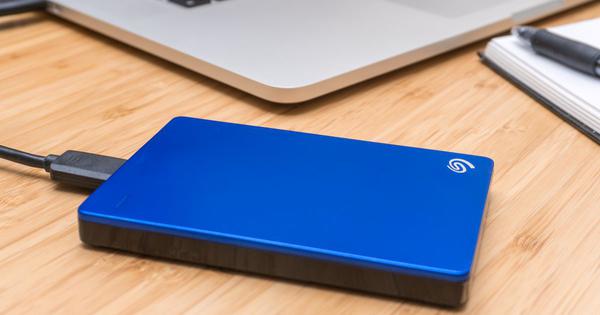
Is córas comhad neamhghnácha é córas comhad RAW, ar a dtugtar an tiomántán RAW freisin.
Nuair a thaispeánann tiomántán crua do ríomhaire nó gléas eile córas comhad RAW i mbainistíocht diosca, ní féidir leat na sonraí istigh a fheiceáil. Nuair a dhéanann tú iarracht an tiomántán USB nó an diosca a oscailt, iarrfaidh sé ort i gcónaí é a fhormáidiú.
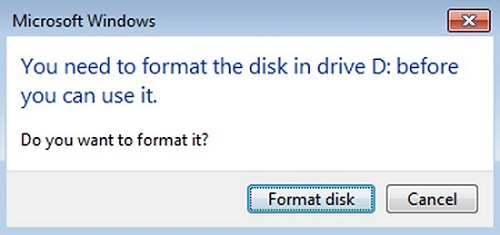
Go deimhin, is féidir an fhadhb a réiteach go tapa trí fhormáidiú, ach ba chóir go mbeadh a fhios agat go scriosfar na sonraí istigh tar éis an fhormáidithe.
Anois, b’fhéidir go mbeadh tú ag smaoineamh conas an tiomántán crua seachtrach RAW a dheisiú gan formáidiú agus sonraí a aisghabháil ón tiomántán RAW. Lean na treoracha thíos agus faigh amach conas é a dhéanamh.
Cuid 1: Aisghabháil Comhaid ó Thiomántán Crua Seachtrach RAW
Tá sé ceart go leor an tiomántán crua seachtrach RAW a fhormáidiú mura bhfuil na comhaid istigh de dhíth ort.
Mar sin féin, má tá sonraí tábhachtacha istigh ann, ba chóir duit aisghabháil na sonraí roimh fhormáidiú, nó déanfar na sonraí caillte a athscríobh. Tá neart clár bogearraí aisghabhála sonraí ar an margadh. Roghnaímid anseo Aisghabháil Sonraí mar cé nach féidir leis an ríomhaire na comhaid sa tiomántán crua RAW a léamh, is féidir leis an mbogearra na comhaid istigh ann a scanadh agus a aisghabháil fós.
Íoslódáil, suiteáil agus seoladh Aisghabháil Sonraí ar dtús.
Íoslódáil Saor in Aisce Íoslódáil Saor in Aisce
Seo iad na treoracha:
Céim 1. Ceangail do thiomántán crua seachtrach RAW leis an ríomhaire.
Céim 2. Seiceáil an cineál comhaid agus na tiomántáin inbhainte. Cliceáil “Scan”. Is féidir leis aisghabháil íomhánna, fuaim, físeán, ríomhphost, doiciméad, agus cineálacha eile comhad le cliceáil amháin.

Céim 3. Nuair a bheidh an scanadh tapa críochnaithe, is féidir leat na comhaid taobh istigh den tiomántán crua amh a fheiceáil. Mura féidir leat na sonraí atá uait a fháil, bain triail as an scanadh domhain .

Céim 4. Ticeáil na comhaid atá uait agus cliceáil “Aisghabháil”.

Céim 5. Sábháil na comhaid aisghafa ar do ríomhaire.
Nóta: Ná sábháil na comhaid aisghafa ar an tiomántán crua seachtrach RAW.
Íoslódáil Saor in Aisce Íoslódáil Saor in Aisce
Cuid 2: Deisigh Tiomántán Crua Seachtrach RAW
Tiontaigh RAW go NTFS gan formáidiú:
NTFS an córas comhad a úsáideann an córas oibriúcháin Windows chun comhaid a stóráil agus a aisghabháil ar dhiosca crua.
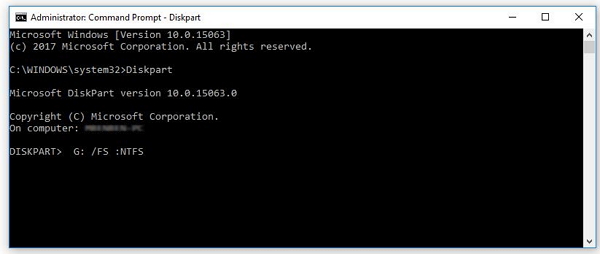
Mura mian leat an tiomántán crua seachtrach a fhormáidiú, is bealach maith é an tiomántán crua seachtrach RAW a thiontú go NTFS ag baint úsáide as an ordú CMD. Léigh agus faigh tuilleadh eolais faoi RAW a thiontú go NTFS gan sonraí a chailleadh.
Formáidigh Tiomántán Crua RAW
Mura bhfuil tú fós in ann rochtain a fháil ar do thiomántán crua seachtrach, níl le déanamh agat ach an tiomántán crua RAW a fhormáidiú.
Céim 1. Cliceáil “An ríomhaire seo” agus aimsigh an tiomántán.
Céim 2. Cliceáil ar dheis ar do thiomántán crua agus roghnaigh “Formáid” .
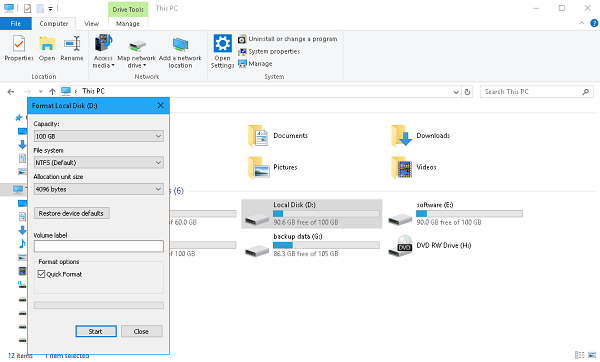
Céim 3.
Roghnaigh an Córas Comhad atá uait agus clóscríobh ainm do thiomántáin faoin Lipéad Imleabhair.
Céim 4. Cliceáil “Tosaigh” chun tús a chur leis an bhformáidiú.

Beidh an próiseas críochnaithe i gceann cúpla nóiméad. Nuair a bheidh an tiomántán crua seachtrach RAW inrochtana arís, tarraing na comhaid atá aisghafa agat ar ais isteach ann.
Tar éis duit an post seo a léamh, bhí a fhios agat cheana féin cad is córas comhad RAW ann agus conas críochdheighiltí RAW a shocrú gan sonraí a chailleadh. Déanta na fírinne, Aisghabháil córas comhad RAW Níl sé chomh deacair sin má úsáideann tú an bealach ceart chun déileáil leis.
Íoslódáil Saor in Aisce Íoslódáil Saor in Aisce
Cé chomh húsáideach is a bhí an post seo?
Cliceáil ar réalta chun rátáil a thabhairt dó!
Meánrátáil / 5. Líon na vótaí:


