

Mei de automatyske ôfspielfunksje fan YouTube kinne jo automatysk de folgjende fideo yn in playlist of wachtrige ôfspylje. De funksje kin tige nuttich wêze as jo besykje in searje fideo's tagelyk te besjen. Soms wurket de automatyske ôfspielfunksje lykwols net effisjint.
It probleem dat YouTube automatysk ôfspieljen net wurket, kin tige steurend wêze as jo midden yn it besjen fan in searje fideo's binne. It kin foarkomme om ferskate redenen. Yn dizze hantlieding sille wy jo troch guon mooglike oplossingen liede dy't jo kinne besykje om dit probleem op te lossen.
Skeakelje de YouTube AutoPlay-funksje yn
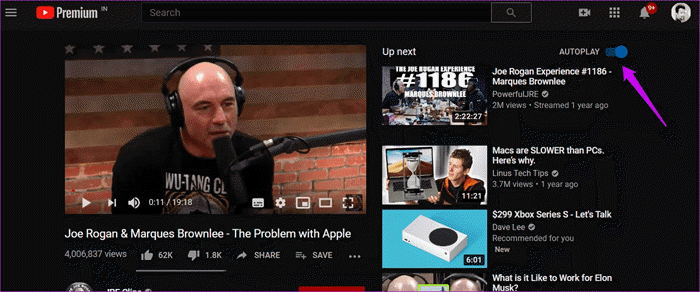
It earste ding dat jo kontrolearje moatte is oft de automatyske ôfspielfunksje út- of oan is. As de funksje út is, sil jo YouTube-fideo net automatysk ôfspiele. Skeakelje de funksje gewoan yn as jo fine dat it útskeakele is. Jo hoege net iens ynstellings te iepenjen om dizze funksje yn te skeakeljen.
As jo op 'e PC binne, fine jo de AutoPlay-wikselbalke yn 'e rjochter boppeste hoeke fan it skerm nei it ôfspyljen fan in fideo. En foar de YouTube-app op smartphones is dy ûnder de fideo. Jo kinne op de wikselbalke drukke om it oan/út te skeakeljen. Jo fine it ek ûnder de ynstellings op 'e mobile app.
Kontrolearje YouTube-tsjinners
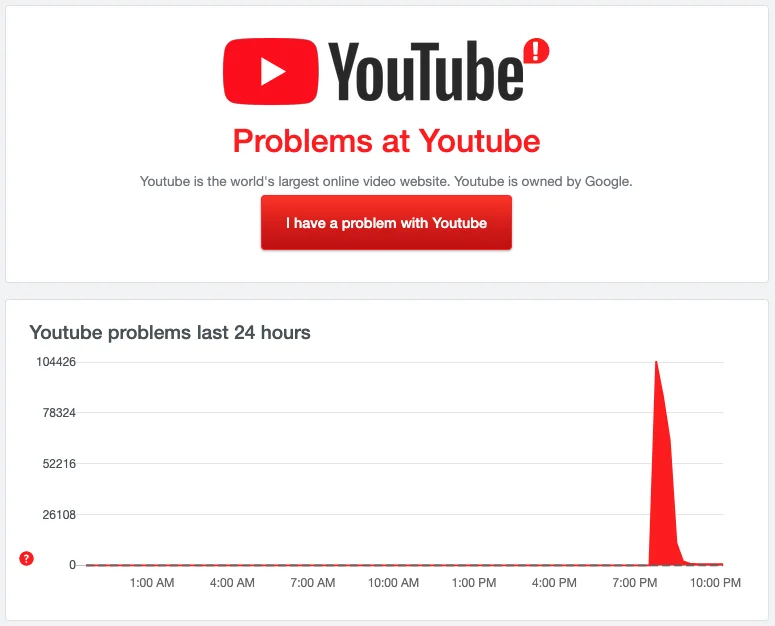
As jo it probleem noch altyd ûnderfine, sels as de AutoPlay-funksje ynskeakele is, kinne d'r problemen wêze mei YouTube sels. Simpelwei sein, jo kinne dizze flater tsjinkomme fanwegen ûnferwachte flaters mei de YouTube-tsjinner.
Omdat it probleem mei de YouTube-tsjinner leit, is der gjin manier wêrop jo it oplosse kinne. Alles wat jo dwaan kinne is wachtsje oant YouTube it probleem oplost. Siden lykas DownDetector jo yn steat stelle om de realtime steat fan 'e YouTube-tsjinner te kontrolearjen.
Wizigje de tastimming (foar Firefox)
Brûke jo in Firefox-browser foar it besjen fan YouTube-fideo's? Der is in funksje yn Firefox dy't automatysk kin foarkomme dat mediabestannen, ynklusyf fideo's, automatysk ôfspile wurde. Dus, as jo fideo's fan YouTube besjogge, is de kâns grut dat de funksje foarkomt dat YouTube-fideo's automatysk ôfspile wurde.
It goede nijs is dat jo dizze funksje maklik útskeakelje kinne. Hjir is hoe't jo dit dwaan kinne:
- Iepenje Firefox en gean nei de Ynstellingsside.
- Druk op "Privacy en Feiligens" en sykje dan nei "Autoplay".
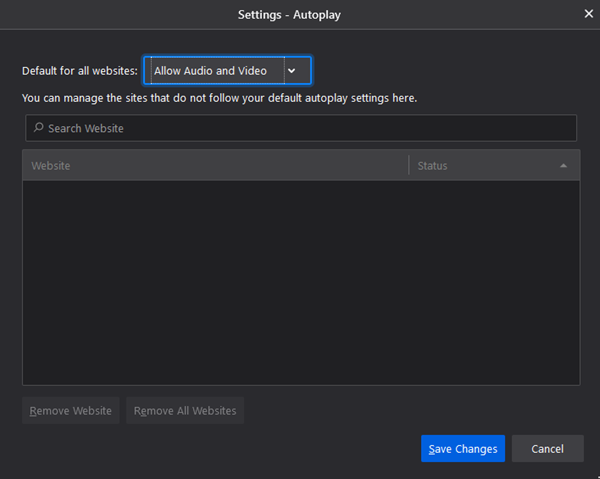
- Iepenje no "Autoplay" en druk op it útklapmenu.
- Kies "Audio en fideo tastean". Bewarje dan de wizigingen en gean nei it ljepblêd ynstellings.
Laad no de YouTube-fideo opnij en kontrolearje oft de automatyske ôfspielfunksje wurket. As it noch altyd net wurket, dan feroarsaket wat oars it probleem. Lês fierder om út te finen wat jo noch mear dwaan kinne om it te reparearjen.
Wiskje browsercache en gegevens
Browsers bewarje typysk gegevens oer cache, cookies, ensfh. as wy in webside besykje. Dit stelt de browser yn steat om de pagina fluch te laden as wy de side opnij besykje. Soms kinne dizze gegevens beskeadige reitsje en in protte problemen feroarsaakje, lykas it automatysk ôfspyljen fan YouTube dat net wurket.
Hjir is hoe't jo de blêdzjegegevens skjinmeitsje kinne:
- Iepenje it browsermenu en gean nei ynstellings. Gean dan nei "Privacy en Feiligens".
- Sykje en iepenje "Browsegegevens wiskje" fanút it ljepblêd "Privacy en feiligens".
- Set in vinkje by "Cookies en oare sidegegevens" en "Ofbyldings en bestannen yn 'e cache".
- Feroarje it berik fan "7 Dagen" nei "Alle tiden" en druk op "Gegevens skjinmeitsje".

Dat is it; jo binne klear!
De browser bywurkje of wikselje
Soms kinne lytse bugs yn 'e browser de automatyske ôfspielfunksje fan YouTube foarkomme. Oerwagje in oare browser te brûken om der wis fan te wêzen. As de funksje perfekt wurket yn oare browsers, kin it bywurkjen fan 'e problematyske browser nei de lêste ferzje it probleem oplosse.

Advertinsjeblokkearjende útwreidings/addons útskeakelje
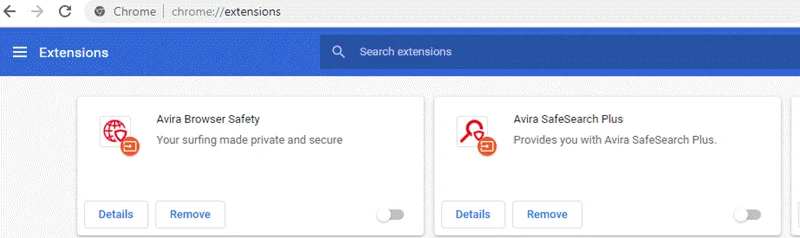
Brûke jo in advertinsjeblokker-útwreiding om advertinsjes op YouTube en oare siden te foarkommen? Soms kinne de advertinsjeblokker-útwreiding of tafoegings ek foarkomme dat YouTube Autoplay effisjint wurket. Hjir is hoe't jo de útwreidings útskeakelje kinne:
- Iepenje de browser en gean nei it menu.
- Druk no op "Mear ark" en klik op "Útwreidings" yn it útklapmenu.
- Fyn de adblocker-útwreiding dy't jo fuortsmite wolle.
- Druk op de knop "Fuortsmite" ûnder de útwreiding om it kwyt te reitsjen.
DRM útskeakelje yn jo browser
DRM of Digital Right Management is in browser-ark dat jo kin beheine yn it brûken/tagong krijen ta auteursrjochtlik beskerme materiaal. Soms kinne YouTube-fideo's net automatysk ôfspiele as dizze funksje ynskeakele is.
Hjir is hoe't jo DRM útskeakelje kinne:
- Iepenje de browser en gean nei Ynstellings.
- Iepenje "Privacy en Feiligens" en dan "Side-ynstellings".
- Sykje en iepenje no "Ynstellings foar ekstra ynhâld" en gean nei "Beskerme ynhâld".
- Skeakelje gewoan DRM út. Guon browsers kinne ek de opsje "Siden kinne beskerme ynhâld ôfspylje" befetsje ynstee fan DRM. Yn sa'n gefal, skeakelje dizze funksje yn.
Fideo's fan jo ôfspiellist fuortsmite
Guon brûkers melde dat it probleem foarkomt by it ôfspyljen fan in fideo fan har playlist. It bart benammen as de playlist in grut oantal fideo's befettet. As jo in probleem tsjinkomme by it ôfspyljen fan fideo's fan jo playlist, beskôgje dan it fuortheljen fan guon fan 'e fideo's fan' e playlist.
Hjir is hoe't jo dit dwaan kinne:
- Iepenje YouTube fanút de webbrowser en meld jo oan by jo akkount.
- Blêdzje troch it Biblioteekmenu en iepenje de troffen Playlist.
- Druk no op it ikoan mei trije punten oan 'e rjochterkant fan' e fideotitel.
- Druk op "Fuortsmite fan ôfspiellist".

Werhelje de stappen foar de oare fideo's dy't jo fuortsmite wolle.
Skeakelje gedempte ôfspieling út (allinich mobile apparaten)
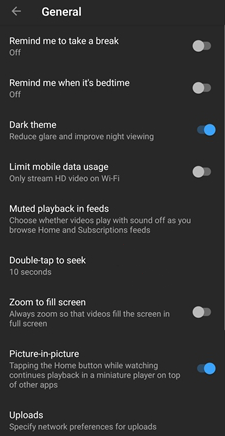
As jo YouTube fan in smartphone blêdzje, besykje dan "Gedempte ôfspieling yn feeds" út te skeakeljen. Jo kinne dit dwaan fanút de Algemiene ynstellings yn 'e YouTube-app. Skeakelje de ynstellings út en gean werom nei de YouTube-ynterface. Laad de fideo opnij. De automatyske ôfspielfunksje moat no wurkje.
De YouTube-app bywurkje
Brûke jo in âlde ferzje fan 'e YouTube-app op jo smartphone? Besykje it te aktualisearjen. As de automatyske ôfspielfunksje net wurket fanwegen in bug, moat it aktualisearjen fan 'e YouTube-app it probleem oplosse. Iepenje de Play Store/App Store fan jo tillefoan en sykje nei YouTube. As in update beskikber is, moatte jo it ynstallearje kinne troch op "Update" te drukken.
Bonustips om te foarkommen dat YouTube AutoPlay net wurket
Hjirboppe hawwe wy guon fan 'e bêste dingen besprutsen dy't jo kinne dwaan as YouTube Autoplay net wurket. As gjin fan dizze wurket, beskôgje dan it brûken fan in YouTube-fideo-downloader om de playlist te downloaden dy't jo wolle besjen. Troch de playlist te downloaden, kinne jo de fideo's fan oeral sûnder problemen besjen.
D'r binne in soad ark om YouTube-fideo's en playlists te downloaden, hjir riede wy jo oan om te brûken Online fideo-downloader It is foarsjoen fan avansearre technologyen om alle YouTube-fideo's fluch te downloaden. Derneist kinne jo fideo's downloade fan mear as 10000 siden mei de heechste beskikbere resolúsje en yn in ferskaat oan formaten.
Fergees downloaden Fergees downloaden
Litte wy sjen hoe't jo in YouTube-playlist yn 4K-resolúsje downloade kinne:
Stap 1 Download en ynstallearje Online Video Downloader op jo PC. Start it programma.

Stap 2 Blêdzje no troch YouTube en kopiearje de keppeling nei de fideo of playlist. Kom dan werom nei de ynterface fan Online Video Downloader en druk op it ikoan "URL plakke".

Stap 3 De fideodownloader sil automatysk de fideoplaylist detektearje en jo in dialoochfinster jaan om it fideoformaat en de resolúsje te selektearjen.
Stap 4 Nei it selektearjen fan de foarkar fideo-eigenskippen, druk op "Download". Dat is it; jo fideo moat begjinne mei downloaden.

Konklúzje
Nei it lêzen fan it artikel tinke wy dat it makliker foar jo wêze moat om it probleem fan YouTube autoplay net te reparearjen. Meitsje jo gjin soargen as jo it net kinne reparearje troch de neamde oplossingen te besykjen. Ynstallearje gewoan de Online fideo-downloader en brûk it om de playlist of searje fideo's te downloaden dy't jo wolle besjen. Troch gebrûk te meitsjen fan dizze software moatte jo sûnder problemen fan 'e fideo's genietsje kinne.
Fergees downloaden Fergees downloaden
Hoe nuttich wie dizze post?
Klik op in stjer om it te beoardieljen!
Gemiddelde wurdearring / 5. Oantal stimmen:




