
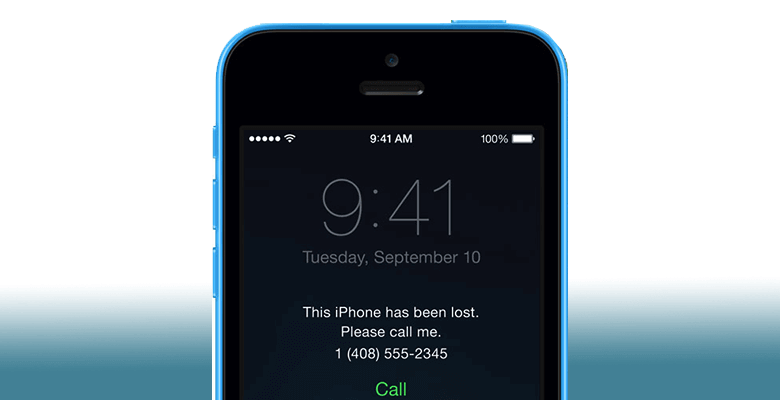
Der binne wat ûngelokkige situaasjes wêrby't jo in twaddehâns iPhone online keapje, allinich om te ûntdekken dat it apparaat fan oaren stellen is. Mar as jo foar it apparaat betelle hawwe, hawwe jo miskien gjin haast om it los te litten, en kinne jo dêrom dochs sykje nei in manier om it apparaat te ûntsluten.
Is der in manier om jo stellen iPhone te ûntsluten? No, de kâns is nul as de Ferlern Modus yn Fyn Myn iPhone aktivearre is. As dat net sa is, binne der noch wat dingen dy't jo dwaan kinne om tagong te krijen ta it beskoattele apparaat. Yn dit artikel sille wy sjen nei 3 fan 'e bêste manieren om in stellen iPhone te ûntsluten sûnder in wachtwurd.
Dus lit ús deryn gean.
Manier 1. Hoe kinne jo in stellen iPhone ûntsluten mei Siri
As de stellen iPhone rint iOS 10.3.2 of 10.3.3 , kinne jo it apparaat miskien ûntsluten mei Siri. Dizze metoade brûkt in befeiligingsgat yn dizze 2 ferzjes fan iOS dy't jo tastean kin om it apparaat te ûntsluten sûnder gegevensferlies Hjir is hoe't jo it dwaan kinne:
Stap 1: Aktivearje Siri op 'e stellen iPhone troch de Home-knop yn te hâlden, en stel Siri dan fragen oer de tiid.
Stap 2: Siri sil de tiid op it skerm werjaan. Tik op it klokikoantsje om it te iepenjen.
Stap 3: Tik op it "+" ikoan rjochtsboppe op it skerm.
Stap 4: Tik op wat dan ek yn it sykfak en tik dan op de sykterm, jo sille "Opsjes" fine.
Stap 5: Kies "Alles selektearje > Diele" en kies dan "Berjocht" yn it nije pop-upfinster dat ferskynt.
Stap 6: Tik op wat yn it fjild "Oan" en druk op Enter op it toetseboerd. De tekst moat grien markearre wêze, en tik nochris op de "+".
Stap 7: Kies "Nije kontaktpersoan oanmeitsje" en tik dan op it foto-ikoantsje om "Foto's tafoegje" te kiezen.
Stap 8: As de galery iepenet, druk dan op de thúsknop om werom te gean nei it thússkerm, en jo sille fernimme dat it apparaat ûntskoattele is.
![[3 manieren] Hoe kinne jo in stellen iPhone ûntsluten sûnder wachtwurd](https://www.getappsolution.com/images/20211022_6173034bb1f51.webp)
Opmerking: Tink derom dat dizze metoade net permanint is, en jo moatte dizze stappen werhelje elke kear as jo bûten de stellen iPhone útsletten wurde.
Manier 2. Hoe kinne jo in stellen iPhone ûntsluten mei herstelmodus
Jo kinne miskien ek in stellen iPhone ûntsluten troch it apparaat yn 'e herstelmodus te setten en it apparaat dan yn iTunes te herstellen. Folgje dizze ienfâldige stappen om dat te dwaan:
Stap 1 Ferbine de stellen iPhone mei de kompjûter fia in USB-kabel en iepenje iTunes.
Stap 2 Tsjinje de iPhone opnij te starten troch in kombinaasje fan knoppen yn te hâlden om it apparaat yn 'e herstelmodus te setten wylst it ferbûn is mei de kompjûter.
- Foar iPhone 8 en earder: Druk op de knop Folume omheech en lit dy gau los, druk dan op de knop Folume omleech en lit dy gau los. Druk op de oan/út-knop en hâld dy yndrukt oant it apparaat yn herstelmodus giet.
- Foar iPhone 7 en 7 Plus: Druk de oan/út-knop en de knop Folume omleech tagelyk yn foar teminsten 10 sekonden, oant it skerm foar herstelmodus ferskynt.
- Foar iPhone 6 of earder: Druk de Home-knop en de Power-knop tagelyk yn en hâld se teminsten 10 sekonden yndrukt, oant it skerm foar herstelmodus ferskynt.
Stap 3 iTunes sil jo freegje om it apparaat te "Weromsette" of "Update". Klik op "Weromsette" om de stellen iPhone te ûntsluten en hâld it ferbûn mei de kompjûter oant it proses foltôge is.
![[3 manieren] Hoe kinne jo in stellen iPhone ûntsluten sûnder wachtwurd](https://www.getappsolution.com/images/20211022_6173034bd8024.webp)
Opmerking: Tink derom dat as it proses mear as 15 minuten duorret, it apparaat de herstelmodus sil ferlitte en jo moatte opnij begjinne.
Manier 3. Hoe kinne jo in stellen iPhone ûntsluten sûnder Siri of iTunes
Sawol de Siri- as de herstelmodusmetoaden hawwe wat beheiningen; de bêste manier om in stellen iPhone te ûntsluten is om in iPhone-ûntslutingsark te brûken lykas iPhone-ûntsluter Dizze ark is ûntworpen om de iPhone te scannen en de skermwachtwurd of iCloud-aktivearringsslot fan it apparaat te ferwiderjen sûnder wachtwurd. It is heul maklik te brûken; elkenien kin it ûntsluten sûnder problemen berikke.
Wichtigste funksjes fan iPhone Unlocker:
- Ferwiderje ferskate soarten skermsloten lykas in 4-sifers/6-sifers wachtwurd, Touch ID of Face ID fan in stellen iPhone.
- Ferwiderje Apple ID- en iCloud-akkounts fan beskoattele of stellen iPhones sûnder in wachtwurd.
- Kompatibel mei de nijste iOS 18/iOS 26 en stipet alle iOS-apparaten, ynklusyf iPhone 17/17 Pro/17 Pro Max, iPhone 16, iPhone 15, iPhone 14/13/12/11, iPhone XR/XS/X, iPhone 8/7/6s/6, iPad Pro, ensfh.
Hoe kinne jo in stellen iPhone-skerm ûntsluten sûnder in wachtwurd
Download iPhone-ûntsluter op jo kompjûter en gean troch de ynstallaasjewizard om it programma te ynstallearjen, start it dan en folgje dizze ienfâldige stappen hjirûnder om de skermbeskoattel of Apple ID fan 'e stellen iPhone te ferwiderjen.
Fergees downloaden Fergees downloaden
Opsje 1. Hoe kinne jo skermbeskoattel ûntsluten fan in stellen iPhone
Stap 1 Klik yn it haadfinster op de opsje "Skerm ûntskoattelje" yn it folgjende skerm, en ferbine dan de stellen iPhone mei de kompjûter mei in USB-kabel.

Stap 2 Wachtsje oant de software it apparaat detektearret, klik dan op "Start" om troch te gean. As it apparaat net detektearre wurde kin, moatte jo de ynstruksjes op it skerm folgje om it yn 'e herstelmodus of DFU-modus te setten.

Stap 3 Kies no it opslachpad en klik op "Download" om it lêste firmwarepakket foar de iPhone te downloaden. Sadree't de firmware is ynladen, klikje jo op "Untskoattelje no" om de wachtwurd foar it iPhone-skerm te ferwiderjen.


Fergees downloaden Fergees downloaden
Opsje 2. Hoe kinne jo in Apple ID ûntsluten fan in stellen iPhone
Stap 1 Kies yn it haadfinster de opsje "Apple ID fuortsmite" en brûk in USB-kabel om de stellen iPhone mei de kompjûter te ferbinen.
Stap 2 Klik op "Begjin ûntsluten" om de Apple ID en iCloud-akkount te ferwiderjen dy't keppele binne oan de stellen iPhone. As "Fyn myn iPhone" oan is, moatte jo de stappen op it skerm folgje om alle ynstellings op it apparaat werom te setten.

Stap 3 Dêrnei sil de iPhone automatysk opnij starte, en iPhone Passcode sil de Apple ID en iCloud-akkount fuortendaliks fan it apparaat fuortsmite.

Fergees downloaden Fergees downloaden
Hokker manier moatte jo kieze om in stellen iPhone te ûntsluten?
Al de boppesteande oplossingen helpe by it ûntsluten fan in stellen apparaat, mar se binne tige ferskillend. Hokker manier moatte jo kieze om in stellen iPhone te ûntsluten? Hjir sille wy de foar- en neidielen fan 'e trije ûntslutingsmetoaden listje om jo te helpen by it meitsjen fan 'e kar.
- Gebrûksgemak : iPhone-ûntsluter hat in ienfâldige en yntuïtive ynterface, wêrtroch jo in stellen iPhone yn in pear ienfâldige stappen kinne ûntsluten. Sawol Siri as iTunes-herstel binne prosessen dy't in protte stappen fereaskje.
- Brûkberens De Siri-metoade is net permanint. Dat elke kear dwaan moatte as it apparaat beskoattele wurdt, kin tige problematysk wêze. Yn tsjinstelling kinne de iTunes-herstelmetoaden permanint wêze as se goed ymplementearre binne, wêrtroch jo it apparaat fierder brûke kinne.
- Kompatibiliteit De Siri-metoade kin allinnich tapast wurde op âlde iOS-ferzjes, wylst iTunes Restore en iPhone Unlocker op alle iOS-ferzjes wurkje kinne, sels de lêste iOS 26.
Konklúzje
As jo fermoedzje dat de iPhone dy't jo kocht hawwe stellen is, kinne jo neat oars dwaan as besykje it apparaat te ûntsluten en te brûken. De boppesteande oplossingen kinne jo dêrby helpe. Selektearje in oplossing dy't it maklikst foar jo te ymplementearjen is en folgje de stappen om it te dwaan. Sadree't it apparaat ûntskoattele is, kinne jo jo eigen befeiligingsynstellingen ynstelle om de gegevens op it apparaat feilich te hâlden.
Fergees downloaden Fergees downloaden
Hoe nuttich wie dizze post?
Klik op in stjer om it te beoardieljen!
Gemiddelde wurdearring / 5. Oantal stimmen:




