

Ien fan 'e ferkeappunten fan Apple-apparaten is it belang dat it jout oan gegevensfeiligens en privacy fan brûkers.
Twa-faktor-autentikaasje, ek wol bekend as de Apple ID-ferifikaasjekoade, is ien fan 'e protte oplossingen dy't Apple brûkt om de privacy fan har brûkers te beskermjen.
Neffens brûkersfeedback feroarsaket dizze funksje lykwols soms kompatibiliteitsproblemen, wêrtroch jo guon apps fan tredden net brûke kinne. As jo ien fan 'e pear brûkers binne dy't problemen hawwe mei twafaktor-autentikaasje op in iPhone, is de meast praktyske oplossing om it út te skeakeljen. As jo net witte hoe't jo it dwaan moatte, sille wy jo yn dizze stap-foar-stap hantlieding sjen litte hoe't jo twafaktor-autentikaasje op jo iPhone útskeakelje kinne.
Hoe wurket twafaktor-autentikaasje?
Foardat wy sjogge nei hoe't wy twa-faktor-autentikaasje útskeakelje kinne, litte wy earst begripe wat it is en hoe't it wurket.
Twa-faktor-autentikaasje is in ekstra feiligensmaatregel dy't helpt om jo digitale romte te befeiligjen. Dus, sels as immen jo wachtwurd kraken kin, soene se gjin tagong krije kinne ta jo akkount, om't de twa-faktor-autentikaasje ynskeakele is. As de twa-faktor-autentikaasje ynskeakele is, kinne jo tagong krije ta jo akkount fia:
Ferifikaasjekoades
Yn dit gefal wurdt in ferifikaasjekoade stjoerd nei in fertroud apparaat dat jo ynsteld hawwe op jo akkount. Tink derom dat dizze ferifikaasjekoade tydlik is en meastentiids fereaske is as jo besykje tagong te krijen ta jo akkount fan in nij apparaat.
Fertroud tillefoannûmer
In oare opsje dy't jo hawwe om twafaktor-autentikaasje te wurkjen te litten is mei in fertroud tillefoannûmer. Jo kinne jo tillefoannûmer of in oar tillefoannûmer ynskriuwe as in fertroud tillefoannûmer foar twafaktor-autentikaasje. Tink derom dat in ferifikaasjekoade nei dit nûmer stjoerd wurdt, en dat fereaske is as jo ynlogge wolle op jo akkount.
Fertroude apparaten
Dyn fertroude apparaat kin ek in apparaat wêze dat jo brûkt hawwe om yn te loggen op jo akkount mei twafaktor-autentikaasje. Dêrom, as jo besykje yn te loggen op jo akkount mei in oar apparaat, kin de ferifikaasjekoade ynsteld wurde op dit fertroude apparaat.
Kin twa-faktor-autentikaasje foar jo Apple ID útskeakele wurde?
Jo kinne it allinich útskeakelje as jo it oanmakke hawwe op in eardere ferzje fan macOS of iOS. Wichtich is dat as jo twafaktor-autentikaasje útskeakelje op jo iPhone mei jo Apple ID, jo moatte ferifiearje dat jo de orizjinele eigener fan jo akkount binne as jo it juste wachtwurd ynfiere. As jo it wachtwurd net ûnthâlde, moatte jo in goed antwurd kinne jaan op feiligensfragen foardat jo tagong krije ta jo Apple ID. Dit komt om't Apple fereasket dat teminsten in oanmeldmetoade ynsteld is.
Oan 'e oare kant kinne jo twa-faktor-autentikaasje net gewoan útskeakelje as jo macOS Sierra 10.12.4 of iOS 10.3 en letter brûke troch nei de Apple ID-oanmeldside Ynstellings te gean. De ienige manier om dizze funksje út te skeakeljen op eardere ferzjes fan iOS is troch kontakt op te nimmen mei Apple-stipe foar help.
Hoe kinne jo twa-faktor-autentikaasje op iPhone útskeakelje
Folgje de stappen hjirûnder om twafaktor-autentikaasje op jo iPhone út te skeakeljen.
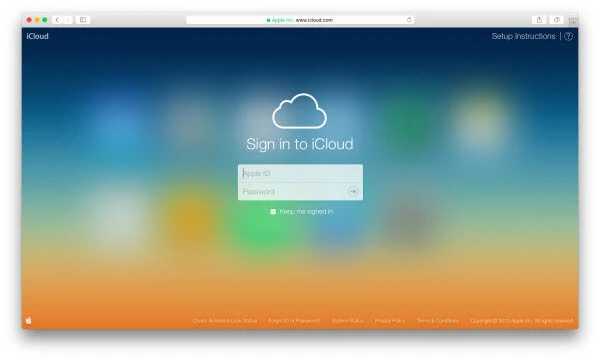
Stap 1: Besykje de Apple ID-webside
Besykje iCloud.com yn 'e browser fan jo apparaat om yn te loggen. In side mei twa-faktor-autentikaasje sil ferskine en jo freegje om jo iPhone te ferifiearjen. Folgje de prompt om jo apparaat te ferifiearjen.
Stap 2: Iepenje iCloud-ynstellingen
As jo mei súkses oanmeld binne, klik dan op jo Apple ID en dan op iCloud-ynstellings. Of selektearje Ynstellings op 'e thússide.
Stap 3: Selektearje beheare
Selektearje yn it menu Ynstellings de opsje 'Apple ID beheare'. Dit sil jo nei "appleid.apple.com" liede, dêr't jo jo wachtwurd ynfiere moatte en it twafaktor-autentikaasjeproses opnij foltôgje moatte.
Stap 4: Klik op de feiligenskolom
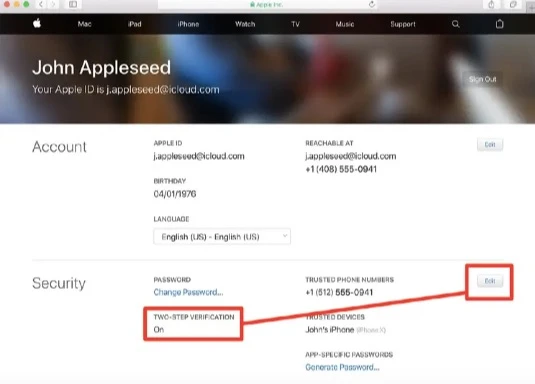
Klik op de behearside op de kolom Feiligens en klik dan op Bewurkje.
Stap 5: Selektearje útskeakelje
Jo sille de opsje sjen om twafaktor-autentikaasje út te skeakeljen. Klik derop en befêstigje it dan.
Stap 6: Beantwurdzje feiligensfragen korrekt om te foltôgjen
Jo moatte jo feiligensfraach beantwurdzje en dan op Trochgean klikke. As it antwurd dat jo jûn hawwe korrekt is, sil jo twafaktor-autentikaasje mei súkses útskeakele wurde.
Wachtwurd iCloud fergetten? Hoe kinne jo iCloud-akkount omgean
As jo jo iCloud-wachtwurd ferjitte, kin it útskeakeljen fan twa-faktor-autentikaasje ûnmooglik lykje. Mei ark lykas iPhone-ûntsluter , kinne jo it brûke om jo Apple ID sûnder wachtwurd werom te setten. Jo kinne it brûke om de skermwachtwurd te ferwiderjen, de Apple ID fan elke aktivearre iPhone te ûntsluten, Face ID of Touch ID te ferwiderjen, en te foarkommen dat in twaddehâns iDevice wiske, beskoattele of folge wurdt troch de foarige Apple ID nei ferwidering. De stappen hjirûnder ferklearje hoe't jo it dwaan moatte:
Fergees downloaden Fergees downloaden
Stap 1: Earst moatte jo se downloade op jo Mac of Windows PC. Ynstallearje, starte, en selektearje dan de opsje 'Apple ID ûntsluten' yn 'e software.

Stap 2: Ferbine jo iPhone mei jo PC mei in USB. Untskoattelje jo iPhone en tik dan op Fertrouwen op it skerm.

Stap 3: Klik op de opsje 'Start Untskoattelje'. Dit begjint automatysk it ûntskoatteljen fan jo iPhone. Wachtsje oant it proses foltôge is. As it foltôge is, sil it programma jo ynformearje.

Konklúzje
Konklúzjend, twafaktor-autentikaasje is wichtich om maksimale feiligens te garandearjen. Mar twafaktor-autentikaasje is net foar elkenien. Jo kenne josels better as Apple, dus as jo jo wachtwurd ferjitte of in kompatibiliteitsprobleem ûnderfine, dan is it it bêste dat jo dizze opsje útskeakelje foar bettere brûkberens. Tink derom dat as jo de twafaktor-autentikaasje fan jo Apple ID útskeakelje wolle, jo gewoan deselde proseduere folgje dy't wy yn dit artikel útlein hawwe.
Fergees downloaden Fergees downloaden
Hoe nuttich wie dizze post?
Klik op in stjer om it te beoardieljen!
Gemiddelde wurdearring / 5. Oantal stimmen:




