

Alderskontrôles binne in effektive manier om bern te helpen feilige en sûne digitale gewoanten te ûntwikkeljen op Android-apparaten. Troch tagong ta bepaalde apps, websiden en ynhâld te beheinen, kinne âlden in feiliger online omjouwing oanmeitsje, wylst se har bern liede ta ferantwurdlik technologygebrûk. As bern lykwols âlder en folwoeksener wurde, kinne âlden beslute dat it tiid is om guon fan dizze beheiningen oan te passen of te ferwiderjen.
It útskeakeljen fan âlderlike kontrôles is net gewoan in kwestje fan it útskeakeljen fan elke ynstelling. Foardat jo feroarings meitsje, is it wichtich om rekken te hâlden mei de leeftyd fan jo bern, it nivo fan ferantwurdlikens en it fermogen om har apparaat feilich te brûken. Yn in protte gefallen is it stadichoan ûntspannen fan beheiningen mei it behâld fan iepen kommunikaasje in effektiver oanpak dan it tagelyk fuortheljen fan alle kontrôles.
Android biedt ferskate manieren om âlderlike kontrôles te behearjen of út te skeakeljen, ôfhinklik fan oft se konfigurearre binne fia ynboude ynstellings, âlderlike kontrôles yn 'e Google Play Store, of apps foar âlderlike kontrôle fan tredden. Begrip fan wêr't de beheiningen oarspronklik tapast waarden, sil jo helpe om de nedige feroarings fluch en korrekt te meitsjen.
Yn dizze hantlieding sille wy stap foar stap útlizze hoe't jo âlderlike kontrôles op Android útskeakelje kinne, tegearre mei wichtige oerwagings foardat jo beheiningen fuortsmite en alternative manieren om sûn en ferantwurdlik apparaatgebrûk te befoarderjen.
Hoe kin ik âlderlike kontrôles útskeakelje op Family Link?
Folgje de ûndersteande rjochtlinen om de âlderlike kontrôles op Family Link te deaktivearjen. It is lestich om de tafersjochynstellingen folslein út te skeakeljen as jo bern jonger is as 13 jier. Standert sille d'r dielbeperkingen wêze foar bern ûnder de 13 jier. Jo kinne ek leuk fine: hoe kinne jo de Family Link-app fuortsmite.
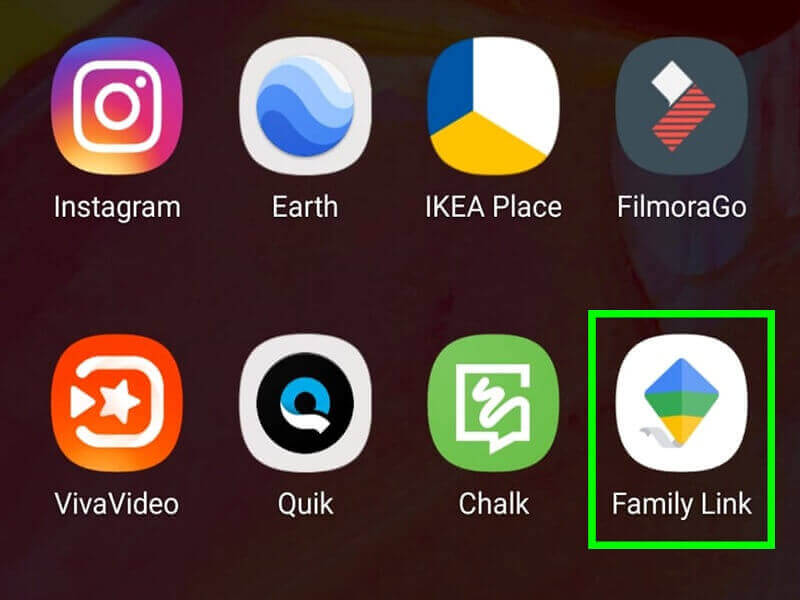
Stap 1: Untskoattelje jo Android-apparaat en tik op de applikaasje 'Family Link' op jo apparaat. Gean nei it akkount fan jo bern yn 'e app.
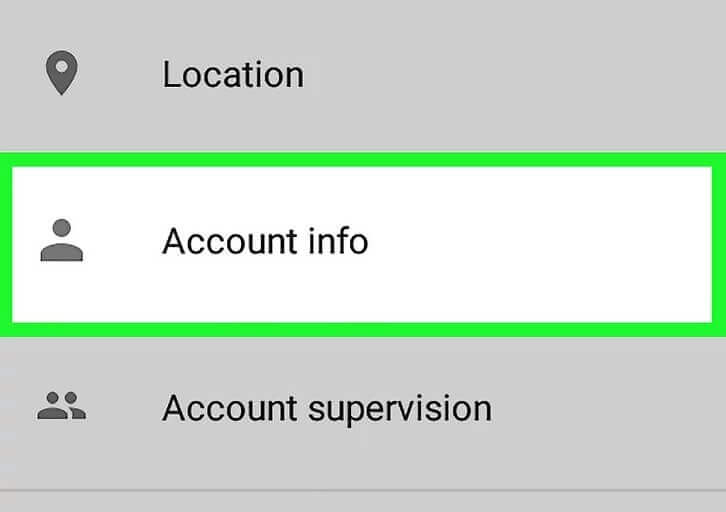
Stap 2: Druk op de opsje 'Ynstellings beheare' en gean dan nei 'Akkountynformaasje'.
Stap 3: Klik op de opsje 'Stopje tafersjoch' en befêstigje jo seleksje. Kontrolearje dan úteinlik it befêstigingsberjocht en klik nochris op 'Stopje tafersjoch'.

Hoe kin ik âlderlike kontrôles yn Family Link fuortsmite sûnder in PIN?
Yn dizze seksje leare jo hoe't jo it âlderlik tafersjoch fan 'e Google Family Link-app fuortsmite kinne sûnder de PIN te brûken.
It basisidee hjir is om de opsleine Google-gegevens te wiskjen, wat úteinlik de ynstellingen foar âlderlik tafersjoch wisket dy't ferbûn binne mei de Google Play Store-apps lykas Family Link. Mei dizze metoade hoege jo de PIN net yn te fieren om feroarings oan te bringen yn it âlderlik tafersjoch.
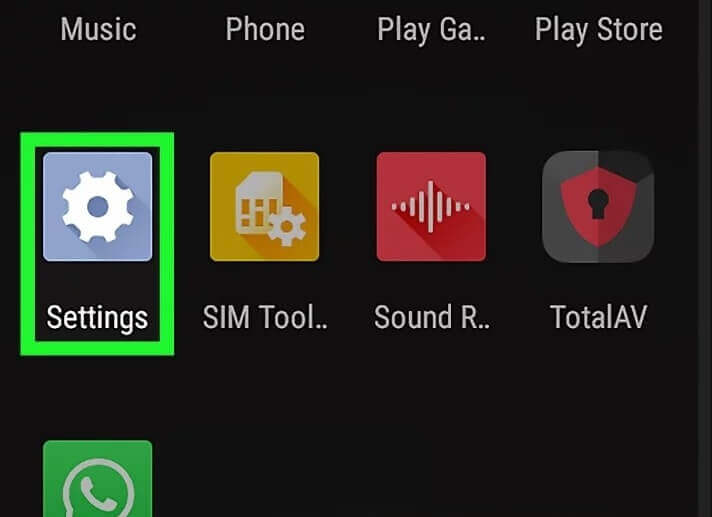
Stap 1: Klik op it ikoan 'Ynstellings' op jo Android-apparaat
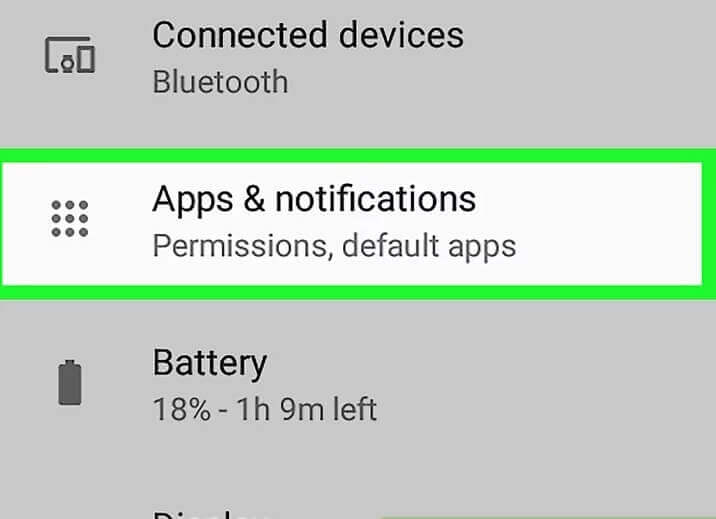
Stap 2: Selektearje de opsje 'Apps en notifikaasje' út 'e list.
Stap 3: Kies 'Google Play Store -> Opslach'.

Stap 4: Druk op de knop 'Gegevens wiskje' en befêstigje dan jo aksje troch te klikken op 'OK'.
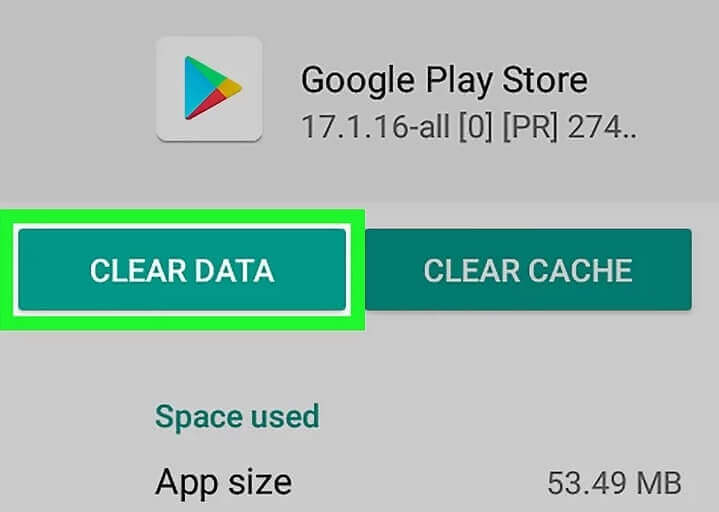
De boppesteande proseduere wisket alle gegevens fan 'e Google Play Store, ynklusyf de ynstellings foar âlderlik tafersjoch. No witte jo hoe't jo de ynstellings foar âlderlik tafersjoch op Android útskeakelje kinne.
Hoe kin ik âlderlike kontrôles útskeakelje op Google Play?
Mei dizze metoade moatte jo de byhearrende PIN ynfiere om feroarings oan te bringen yn 'e ynstellingen foar âlderlik tafersjoch fan Google Play. As jo de PIN ferjitte, brûk dan de boppesteande metoade om de âlderlik tafersjoch fan Google-relatearre apps te ferwiderjen.
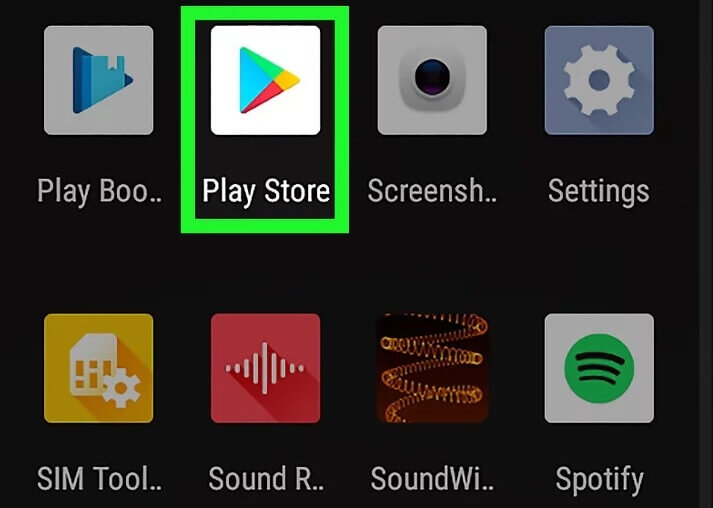
Stap 1: Iepenje jo Android-tillefoan en tik op it ikoan 'Play Store'.
Stap 2: Tik yn it finster fan 'e Google Play Store op 'e trije horizontale linen linksboppe op it skerm. Dit is in ljepblêd 'Menu' foar de Google Play Store. Jo moatte de opsjes yn dit 'Menu' ferkenne om de passende ynstellings foar âlderlik tafersjoch te feroarjen.

Stap 3: Druk op de opsje 'Ynstellings' yn 'e útwreide list.
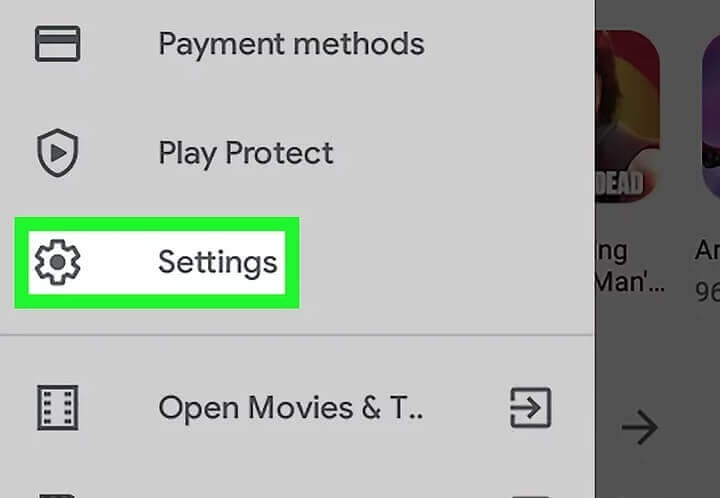
Stap 4: Lûk de skrollbalke nei ûnderen en selektearje 'Alderliks tafersjoch' ûnder it menu 'Brûkerskontrôle'.
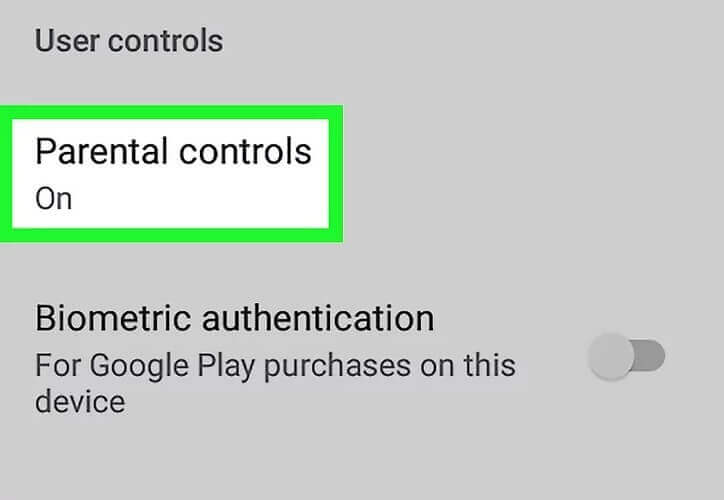
Stap 5: No moatte jo de opsje 'Alderliks tafersjoch' útskeakelje.
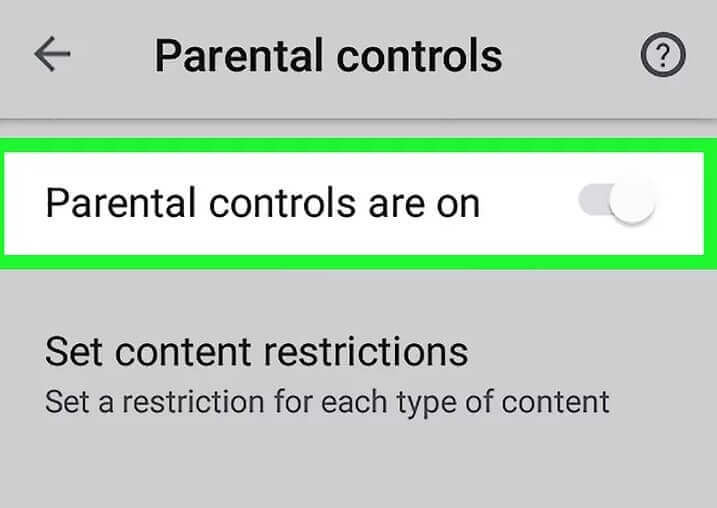
Stap 6: Der ferskynt in pop-upfinster wêryn jo in PIN freegje. Hjir moatte jo de juste PN ynfiere om troch te gean.
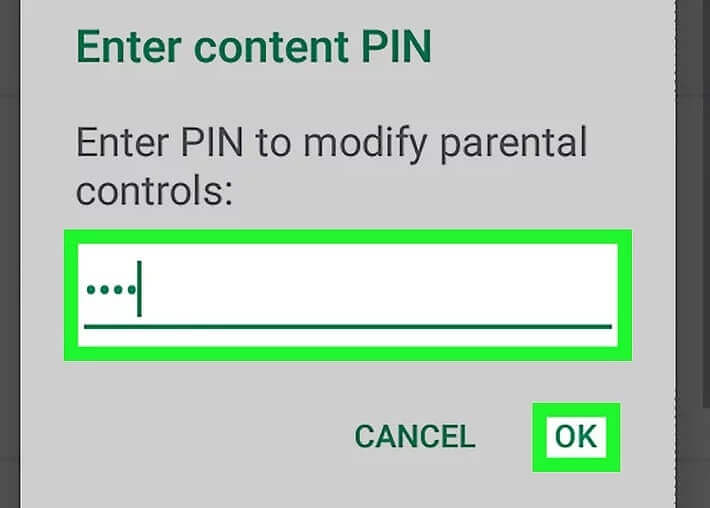
Fier de fjouwersifers PIN yn en druk op de knop 'OK' om de ynstellings foar âlderlik tafersjoch yn 'e Google Play Store út te skeakeljen.
Hoe kin ik âlderlike kontrôles útskeakelje op Samsung mei Ease?
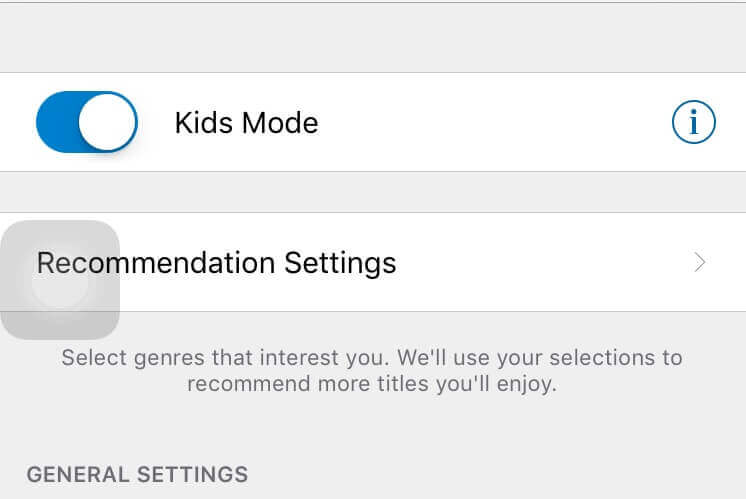
Der is in 'Bernemodus' beskikber op Samsung-tillefoans mei ynskeakele âlderlike kontrôle-ynstellingen. It is in ynboude modus om bern te beskermjen tsjin tagong ta gefaarlike ynhâld op it ynternetplatfoarm. Om dizze 'Bernemodus' út te skeakeljen, folgje de stappen hjirûnder.
Stap 1: Untskoattelje jo Samsung-tillefoan.
Stap 2: Tik op de opsje 'Ynstellings'.
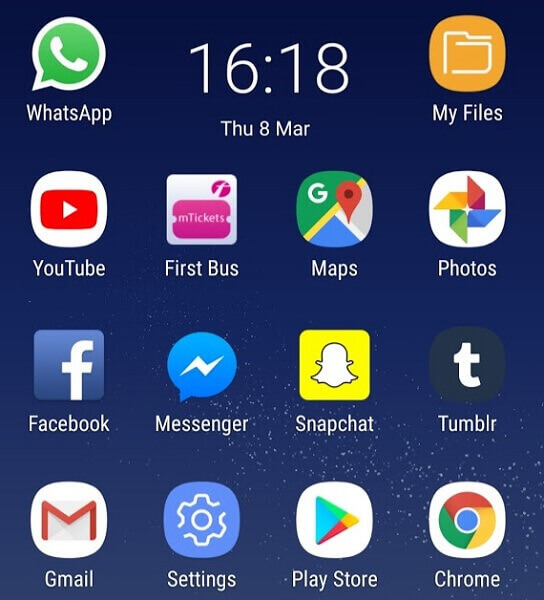
Stap 3: Kies 'Apps' út de werjûne list.
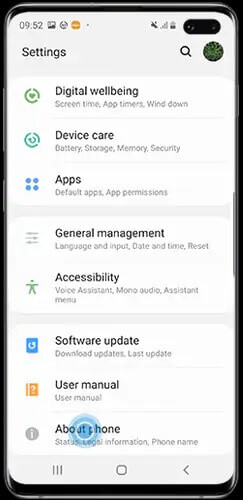
Stap 4: Selektearje de 'Bernmodus' en útskeakelje of twongen stop troch op de passende knop te tikken.
Wêrom hawwe âlden noch de app foar âlderlik kontrôle fan tredden nedich?
De measte digitale âlden kieze foar betroubere en effektive apps foar âlderlike kontrôle lykas mSpy om de gadgetaktiviteiten fan harren bern op ôfstân te kontrolearjen. Yn dizze meganyske libbensstyl hawwe âlden it dreech om de online aktiviteiten fan harren bern krekt te kontrolearjen. mSpy , in app foar âlderlik kontrôle fan tredden spilet in wichtige rol by it sûnder muoite ferminderjen fan 'e skermtiid fan jo bern.
Opmerklike funksjes fan 'e mSpy-app foar âlderlike kontrôle
- Kweek goede digitale gewoanten by jo bern mei de opsje 'Skermtiid'.
- Folgje de lokaasjedetails fan jo bern yn realtime op ôfstân.
- De funksje 'Deteksje fan eksplisite ynhâld' detektearret ûnfatsoenlike berjochten yn it apparaat fan it bern en warskôget de âlden om op 'e tiid aksje te ûndernimmen.
- De mSpy YouTube-âlderlike kontrôles blokkearje dat fideo's mei folwoeksen ynhâld op 'e tillefoan fan jo bern komme.
- De opsje Websidefilter beheint de werjefte fan ûnnedige ynhâld op it apparaat fan jo bern.
- Plan in wiis deiskema foar jo bern mei de opsje "Smart Scheduler".
Detaillearre yllustraasje fan 'e prachtige funksjes fan mSpy
App-blokker: As jo gefaarlike apps fine op 'e tillefoan fan jo bern, kinne jo dy apps op ôfstân blokkearje, sels sûnder dat se it witte. Jo bern sil op gjin inkelde manier mear tagong krije ta de blokkearre apps.

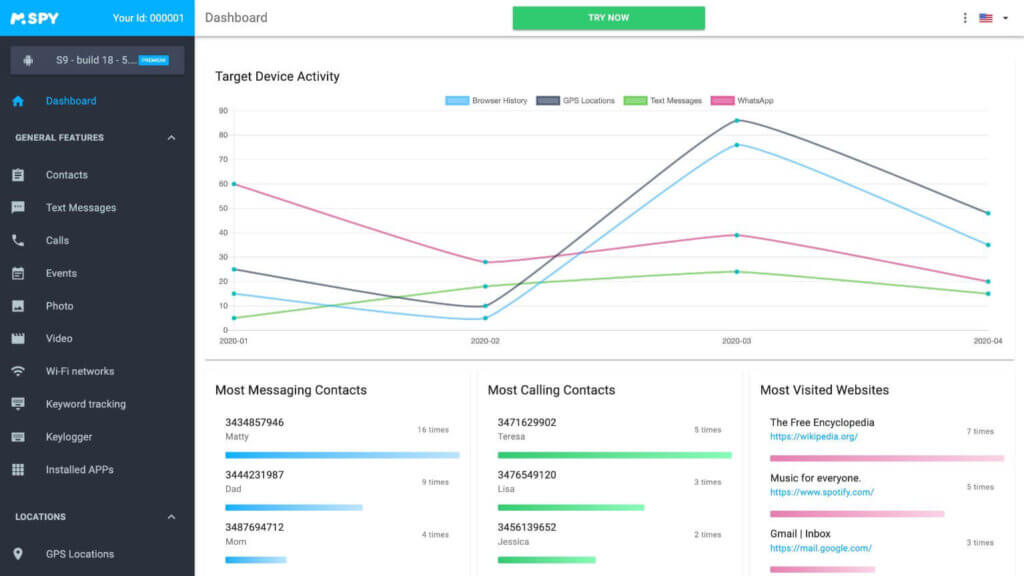
Aktiviteitsrapport: In detaillearre rapport oer de gadgetaktiviteit fan jo bern is no beskikber mei de mSpy app foar âlderlike kontrôle. Jo kinne it fersykrapport ûntfange. Jo kinne troch de deistige rapporten blêdzje om de gadgetaktiviteiten fan jo bern te dissiplinearjen. Yn dit rapport kinne jo de tiid fine dy't jo oan elke app, webside, ensfh. bestege hawwe. Mei dit rapport kinne jo identifisearje oft jo bern ferslave is oan spesifike spultsjes of websiden. Op basis fan 'e gegevens yn it rapport kinne jo nedige aksjes nimme.
Skermtiid: It is heech tiid om kontrôle te nimmen oer de gadgetaktiviteiten fan jo bern. Mei help fan dizze funksje kinne jo in tiidslimyt ynstelle foar it gadgetgebrûk fan jo bern. As de ynstelde tiid ferrint, wurdt de tillefoan automatysk beskoattele. De bern kinne dizze slûs net ûntskoattelje oant jo it op ôfstân loslitte.
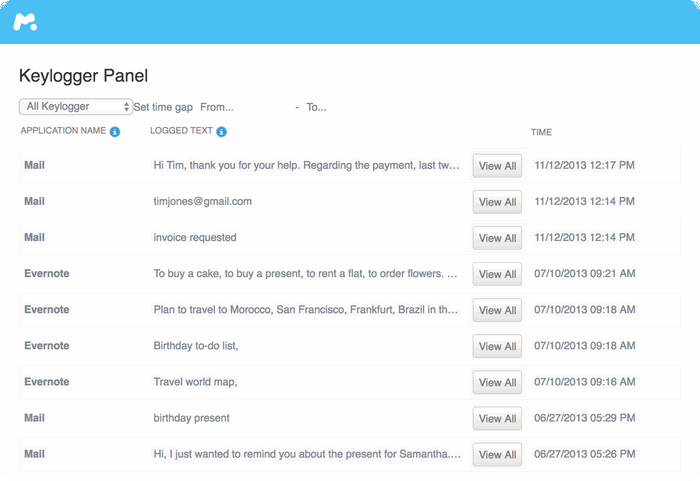
Fertochte teksten en foto's ûntdekke: mSpy detektearret fertochte aktiviteiten op 'e tillefoan fan jo bern. As it tekstberjochten foar folwoeksenen of oanstjitlike taal yn it berjochtefak fynt, krijt it ferbûne âlderapparaat fuortendaliks in warskôgingssignaal. It is as in alarm foar de âlden om fluch maatregels te nimmen foardat de situaasje slimmer wurdt.
Konklúzje
Sa binne jo no bewust fan hoe't jo apps foar âlderlik kontrôle op Android-gadgets útskeakelje kinne. Op in stuit, as jo bern âlder wurdt as 13 jier, is it nedich om de ynstellings foar âlderlik kontrôle út te skeakeljen om it online platfoarm te ferkennen om har feardigens te ferbetterjen. Jo kinne dit útskeakelproses ek besykje, sels as jo bern jonger is as 13 jier. It is heech tiid om de hjirboppe besprutsen stappen foarsichtich te folgjen om jo ynstellings foar âlderlik kontrôle út te skeakeljen op ferskate platfoarms lykas Google Family Link, Google Play Store en ynboude ynstellingen op Samsung-tillefoans. mSpy is it perfekte programma om de tillefoanaktiviteiten fan jo bern op ôfstân goed yn 'e gaten te hâlden. Om online útdagings oan te pakken, brûk in betrouber ark lykas mSpy om in feilige cyberfeilige lokaasje te meitsjen foar jo bern om te ferkennen en te groeien.
Hoe nuttich wie dizze post?
Klik op in stjer om it te beoardieljen!
Gemiddelde wurdearring / 5. Oantal stimmen:


