
Spotify is yndie ien fan 'e grutste muzykplatfoarms yn 'e yndustry. Nei de patch yn 2008 is Spotify yndie op noch mear platfoarms en lannen oer de hiele wrâld te krijen.
Jo kinne Spotify al mei ien klik ôfspielje op jo Google Home-koptelefoan, sprekkersysteem, buroblêdapparaat, Android-apparaat, Sonos, iPad, ensafuorthinne. Jo hawwe tagong ta in breed oanbod fan Spotify-nûmers. Dat is geweldich, net? Mar binne jo it probleem mei gjin lûd fan Spotify tsjinkommen?
Wêrom wurdt it Spotify-lûd derút helle? Is der in oplossing foar dit probleem? Dan binne alle ideeën dy't jo wolle hjir.
Diel 1. Wêrom kin ik myn Spotify net hearre?
Spotify is ien fan 'e wrâldwiid ynfloedrike muzykstreamingplatfoarms dy't har klanten direkte tagong biedt ta in breed oanbod fan ferskillende soarten ferskes út alle muzykstilen fan 'e wrâld. Mei Spotify hawwe jo hast alles wat jo wolle yn it lân fan ferdivedaasje, fan 'e âlde skoallen oant de nije sensaasjes.
Jo moatte op play klikke en alles streamt, dan sille jo oeral ûnbeheinde en naadleaze muzyk belibje. Jo kinne ek Spotify-nûmers offline downloade of harkje. Dat klinkt geweldich, net? Mar harkje, dit sil net needsaaklik it resultaat wêze.
Soms kin Spotify jo yn in mum fan tiid in ekstreem seare pols krije. Spotify hat gjin lûdsprobleem. Jo starte Spotify en klikke dan op 'Ofspylje' om te ferbinen mei in bepaald nûmer. Jo ûnderfine lykwols wierskynlik twa lûdseffekten, de earste is mei jo sykheljen, en de twadde hat te krijen mei jo hertslach. Jo krije gjin gefoel fan Spotify. Jo kinne lykwols sjen dat it nûmer spilet.
De earste oplossing soe wêze om it lûd te feroarjen. En dan komt der neat mear by dy op. Wat moatst dan oan dit alles dwaan? Litte wy Spotify reparearje sûnder lûdsproblemen.
Benammen kin dit probleem foarkomme fanwegen in swakke ferbining mei it netwurk, in ferâldere applikaasje, oerfol RAM, in oerspile prosessor, of miskien hawwe jo kompjûter en Spotify-software technyske problemen hân. Hjir binne guon fan 'e pear mooglike oplossingen dy't miskien wurkje kinne om it probleem te ferbetterjen. Jo moatte de reden identifisearje dy't it probleem kin oplosse.
Diel 2. Hoe kinne jo gjin lûd op Spotify reparearje?
Pas it lûd oan as it oanpast of útskeakele is
Dit is de earste technyk dy't jo brûke moatte foardat jo dêr komme, wat oars dat lestich is. As it lûd útskeakele of ferlege is, soe Spotify fansels wurkje, mar jo sille gjin muzyk hearre dy't derút komt.
It is it bêste om te sykjen oft de lûdsknop fan Spotify ek net útskeakele is. Soargje der ek foar dat jo it lûd fan jo kompjûter net stil hawwe. As jo dat dogge, moatte jo Spotify ynskeakelje, de knop Sprekker selektearje en dan Spotify oansette.
Start de Spotify-applikaasje opnij of meld jo ôf, en meld jo nochris oan
Dyn applikaasje kin gewoan ferkeard gedrach hawwe. In applikaasje dy't net mear reagearret of fêstrint is net ûngewoan. Sokke problemen kinne foarkomme as gefolch fan oerladen RAM, oerladen CPU, of malware. Dit is bedoeld as de earste fraach om út te finen. Om dit te dwaan, moatte jo útlogge en opnij ynlogge. As der noch in probleem is, reset de applikaasje dan.
Bliuw de applikaasje foar Spotify bywurkje
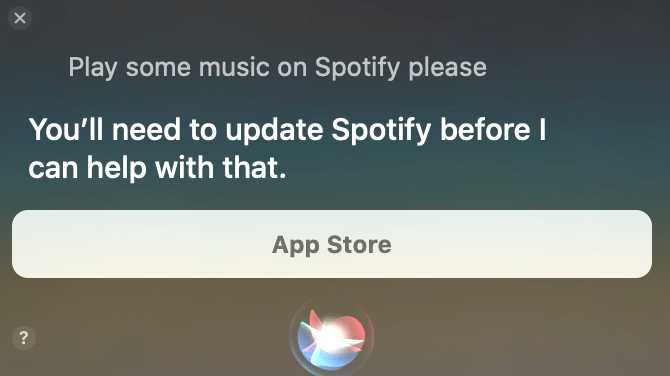
It probleem kin ûntstean út 'e mooglikheid dat jo applikaasje echt ferâldere is. Lykas elke oare app ûnderfynt Spotify regelmjittich updates om by te bliuwen mei en nije technologyske ûntwikkelingen te yntegrearjen. Dus as jo it probleem fine, sels nei it oanmelden of ynloggen en opnij starte fan 'e applikaasje, it haadprobleem bliuwt, kontrolearje dan oft de upgrade beskikber is, en as it bart, reparearje de applikaasje oars en besykje it opnij.
Kontrolearje jo keppeling nei it ynternet
It probleem kin meastentiids jo online systeem wêze. Jo kinne it gebrûk fan it netwurk kontrolearje of oare software brûke. Start in oare applikaasje dy't in ferbining mei it web nedich hat en kontrolearje dan de frekwinsje. As it in desennium duorret om te starten, kin de ynternetsnelheid in probleem wêze. Besykje in oare draadloze provider as jo dêr binne of besykje te wikseljen tusken 3G en 2G, ensfh., en test oft it probleem oplost is.
Spotify fuortsmite en dêrnei opnij ynstallearje
Miskien hawwe jo in probleem mei bepaald misbrûk binnen jo applikaasje. Dit kin ûnder oare feroarsake wurde troch malware yn in database. Jo kinne dus begjinne troch nei de foarkarren te gean, troch de applikaasje te gean, in plak te selektearjen en dan de ynformaasje te skjin te meitsjen. Dit betsjut dat jo opnij oanmelde moatte en dan de audiobestannen ynstallearje dy't jo opslein hawwe om dêrmei te ferbinen as jo offline binne. En as dat net slagget, kin de beskeadige fariabele te goedaardig wêze. Besykje it programma te deynstallearjen en it dan opnij te ynstallearjen.
Meitsje it RAM frij
As jo RAM te folle belêste wurdt, kinne jo dizze problemen hawwe. Mar jo kinne it ûnthâld brûke om te kontrolearjen hoefolle kapasiteit der beskikber is yn jo RAM. As it yndie leech is, beweare mar sawat 20%, dan kin dat ek in bedriging wêze. Ferzadigd RAM soe derfoar soargje dat alle programma's op jo kompjûter fêstrinne. Om dit op te lossen moatte jo guon fan 'e applikaasjes dy't jo net nedich binne ôfslute, nei de ûnthâldopsjes gean om it RAM te leegjen as jo apparaat dy funksje hat. Jo kinne ek wat fan 'e software fuortsmite dy't jo net mear brûke. Derneist kinne jo de cache fan Spotify wiskje.
Besykje in oare kompjûter
Dyn kompjûter kin in technysk probleem hawwe. Mar as jo nei it besykjen fan al dy boppesteande behannelingen noch altyd gjin lûden hearre kinne, kinne jo it úttestje, besykje in bepaald audiobestân ôf te spyljen mei allinich in oare kompjûter. It wurdt folle makliker makke troch it feit dat tracking kin wurkje fia jo smartphone, iPad, buroblêd en tv. En as jo in mobyl probleem hawwe, besykje dan jo buroblêd mei sawat deselde online ferbining en dan itselde audiobestân. As de oplossing fûn is.
Dit binne guon fan 'e effektive manieren om it probleem mei gjin lûd fan Spotify op te lossen. Soargje derfoar dat jo alle hjirboppe neamde ynhâld kontrolearje om problemen mei gjin lûd fan Spotify te foarkommen.
Diel 3. Hoe kinne jo it probleem mei gjin lûd fan Spotify foarkomme by it ôfspyljen fan ferskes?
As gjin fan 'e neamde opsjes foar jo wurke hat, dan is it oan te rieden om de bêste manier te besykjen, nammentlik Spotify-albums offline te downloaden en dêrnei de tracks te konvertearjen nei in MP3-bestân allinich mei help fan Spotify-muzykkonverter-ark, lykas Spotify Muzyk Konverter .
Lykas jo miskien begripe, kinne allinich brûkers dy't betelle binne mei Spotify Spotify-nûmers offline downloade. Mar no kinne jo mei de help fan Spotify Music Converter, sûnder twifel, of jo no in fergees of betelle abonnemint brûke, maklik Spotify-muzyk ekstrahearje en it dan konvertearje nei MP3 of sels oare soarten formaten foar offline harkjen.
Mei de betelle ferzje fan Spotify kinne jo allinich nei ferskes harkje op maksimaal trije aparte masines. Fanwegen ferskate feiligensmaatregels foar it behear fan digitale rjochten kinne jo it allinich genietsje fia de Spotify-applikaasje. Benammen tanksij de Spotify Muzyk Konverter , dan kinne jo no maklik elke soart Spotify-single track en kompilaasje konvertearje nei MP3-, AAC-, WAV- of FLAC-kwaliteit of it offline belibje.
Fergees downloaden Fergees downloaden
Hjir is hoe't jo it probleem mei gjin lûd fan Spotify foarkomme kinne.
Stap 1. Download en ynstallearje de Spotify Music Converter op jo kompjûter.
Stap 2. Start of iepenje de applikaasje troch der gewoan op te klikken. Kopiearje in URL fan 'e Spotify-tracks en plak se yn it konverzjefak.

Stap 3. Kies it bestânsformaat dat jo wolle.

Stap 4. Begjin de konverzje troch te klikken op de knop "Konvertearje".

Fergees downloaden Fergees downloaden
Net elkenien kin Spotify Offline Mode belibje, om't it eksklusyf is foar betelle brûkers. Fergese brûkers hawwe gjin tagong ta Spotify Digital-ynhâld. Dêrom is de Spotify Muzyk Konverter komt hjir. It lit Spotify-brûkers tagong krije ta nûmers en muzyktsjinsten. Nei it downloaden kinne jo offline ferbine mei alle Spotify-nûmers, sels as jo gjin Spotify Paid-abonnemint brûke.
- Download en konvertearje Spotify dan nei MP3, AAC, WAV,
- Fluch downloaden of konverzje, tagonklik oant 5x snelheid.
- Behâld 100 prosint fan lossless Spotify-items by konverzje.
- Hâld alle ID3-labeldetails by de konverzje.
- Fergese updates en technyske bystân.
Konklúzje
It is in moai idee om tiid troch te bringen en fan jo favorite nûmers te genietsjen fia Spotify, wêr't jo ek binne. Dochs is it ferfelend as jo ûnûntkomber problemen ûnderfine lykas it lûdsprobleem fan Spotify. Wy hawwe ideeën definieare dy't yn dizze post te finen binne om dit probleem op te lossen.
De bêste opsje is om jo favorite Spotify-nûmers te downloaden mei allinich in Spotify-converter. Jo kinne sûnder problemen offline ferbine mei har. Om dit te dwaan, advisearje wy jo om de Spotify Muzyk Konverter Jo binne wolkom om dizze app op elk momint te kontrolearjen.
Fergees downloaden Fergees downloaden
Hoe nuttich wie dizze post?
Klik op in stjer om it te beoardieljen!
Gemiddelde wurdearring / 5. Oantal stimmen:




