

Tsjintwurdich bringe minsken faak wichtige ynformaasje oer troch it ferstjoeren en ûntfangen fan e-mails. Om romte frij te meitsjen, is it lykwols tige wierskynlik dat it wiskjen fan e-mails, lykas it wiskjen fan e-mails mei grutte taheaksels, wichtige e-mails per ongelok wisket. Jo hoege net yn panyk te reitsjen as jo per ongelok in wichtige e-mail wiske hawwe. Dit artikel jout twa rappe metoaden om wiske e-mails fan Outlook, Gmail of Yahoo te herstellen.
Diel 1. Hoe kinne jo wiske e-mails weromhelje út de jiskefetmap fan Gmail / Outlook / Yahoo
As jo in e-post wiskje, wurdt it nei de jiskefet/wiske map ferpleatst. Dus as jo per ongelok in e-postberjocht yn Outlook/Gmail/Yahoo wiskje, kinne jo wiske e-post werom krije út jo jiskefetmap.
Wiske e-mails weromhelje fan Gmail
- Iepenje Gmail. Klik op Ynstellings en klik dan op Labels.
- Klik op Jiskefet sjen litte; Dit sil jo jiskefetmap sjen litte yn it linker paniel fan it Gmail-finster.

- Klik op de jiskefet. Kontrolearje de wiske e-postberjochten.
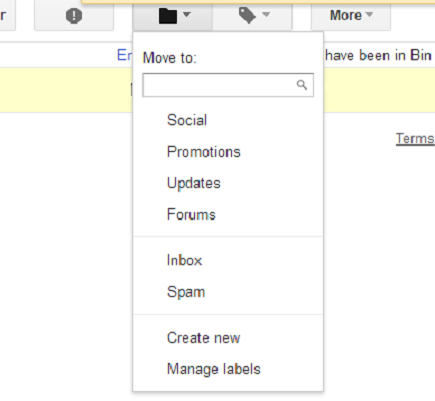
- Kies de wiske e-mails en klik op it ikoan "Ferpleatse nei" boppe om âlde e-mails werom te setten nei jo postfak.
Wiske e-mails weromsette yn Outlook.com
- Selektearje yn it linker paniel fan it Outlook.com-finster de map Wiske items.
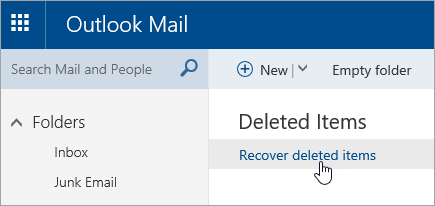
- Selektearje boppe-oan jo berjochtenlist Wiske items weromhelje.
- Kies de ferwidere e-mails dy't jo weromhelje wolle en klikje op Herstel.

Wiske e-mails fan Yahoo.com weromhelje
- Gean nei Yahoo Mail en tik op it Menu-ikoantsje.
- Tik op de map Jiskefet.
- Kies it e-postadres dat jo weromsette wolle.
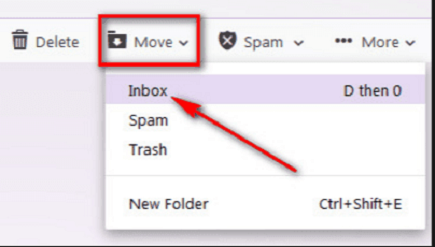
- Klik op Ferpleatse yn 'e Yahoo Mail-arkbalke.
- Selektearje Postfak of in oare map om it berjocht te herstellen.
Diel 2. Hoe kinne jo permanint wiske e-mails weromhelje fan Gmail / Outlook / Yahoo
As jo per ongelok de jiskefet leechmakke hawwe, of jo de wiske e-post net weromhelje koene, om't de e-mails mear as 30 dagen wiske binne, kinne jo e-postherstelsoftware brûke om se werom te setten. Bestudearje dizze tutorial om mear details te learen oer it herstellen fan wiske e-mails mei in profesjoneel e-postherstelprogramma - Gegevensherstel .
- Wiske e-mails weromhelje fan Gmail/Outlook/Yahoo nei 30 dagen;
- Soargje foar Quick Scan & Deep Scan om te sykjen nei wiske e-mails;
- Herstel foto's, fideo's, audiobestannen, ensfh. fan Windows-hurde skiif, SD-kaart en USB-stasjon.
Stap 1. Download Data Recovery op jo PC
Foardat jo de software downloade, moatte jo de standert opslachlokaasje fan jo e-mails befêstigje. Yn 't algemien sil de opslachlokaasje fan e-mails itselde wêze as jo browser. Jo moatte besykje Data Recovery net te downloaden op deselde lokaasje dêr't de e-mails wiske binne. Oars kinne de e-mails oerskreaun wurde troch de ynstallaasje, en sille jo jo ferlerne Outlook / Gmail / Yahoo-e-mails noait weromhelje kinne.
Fergees downloaden Fergees downloaden
Stap 2. Selektearje bestânstypen en hurde skiif
Nei it starten fan it programma kinne jo de triemtypen kieze en de lokaasje selektearje. Kies it fakje mei e-mails en de juste hurde skiif .

Stap 3. Scan wiske gegevens op selektearre skiif
Klik op de knop "Scan" om te begjinnen mei it scannen fan wiske e-mails op it stasjon dat jo selektearje. As de automatyske snelle scan de wiske e-mails net kin fine, kinne jo Djippe Scan kieze, en Djippe scan sil langer duorje.

Stap 4. Kontrolearje resultaten en herstel
Nei it scannen kinne jo de e-mails kieze dy't jo weromsette wolle troch te klikken op it fakje foar de bestânsnamme. Dan kinne jo de e-mails werom krije nei jo PC troch te klikken op de knop "Herstel" .

No wite jo hokker stappen jo moatte nimme as jo wiske Outlook/Gmail/Yahoo-e-post weromhelje wolle. Meitsje jo noait wer soargen oer in ferlern e-post.
Fergees downloaden Fergees downloaden
Hoe nuttich wie dizze post?
Klik op in stjer om it te beoardieljen!
Gemiddelde wurdearring / 5. Oantal stimmen:




