As in draachbere skiif makket de eksterne hurde skiif it opslaan en oerdragen fan gegevens makliker. Tafallich formatearjen, hardwarefouten of firusoanfallen sille lykwols liede ta gegevensferlies op in eksterne hurde skiif. As jo gegevens moatte herstelle fan in formatearre, deade of beskeadige eksterne hurde skiif, kinne jo besykje it kommando "cmd.exe" út te fieren of in fergese gegevenshersteltool te brûken. Folgje dizze hantlieding om gegevens te herstellen fan in eksterne hurde skiif nei it formatearjen, wiskjen of as de hurde skiif net wurdt ûntdutsen.
Oplossing 1. Hoe kinne jo gegevens weromhelje fan eksterne hurde skiif mei de kommandorigel
De kommandorigel kin brûkt wurde om bestannen fan in eksterne hurde skiif te herstellen.
Stap 1. Stek de eksterne hurde skiif yn 'e USB-poarte op jo Windows 11/10/8/7/Vista/XP.
Stap 2 . Druk op "Windows" en "R" op it toetseboerd om it fakje "Rinne" te aktivearjen.
Stap 3. Fier "cmd" yn it fakje "Rinne" yn en klik dan op "OK".
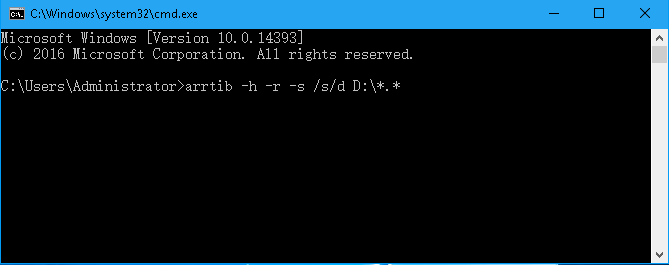
Stap 4. Yn it finster "cmd.exe" typje "attrib -h -r -s /s /d [stasjonsletter]:*.*" , en druk dan op "Enter".
Oplossing 2. Hoe kinne jo gegevens weromhelje fan eksterne hurde skiif mei eksterne hurde skiif hersteltool
Jo kinne ek in programma foar it herstellen fan gegevens fan in eksterne hurde skiif brûke om se werom te heljen.
Data Recovery hat de mooglikheid om bestannen te herstellen fan sawol lokale hurde skiven as eksterne hurde skiven, en stipet hurde skiifherstel, partysjeherstel, ûnthâldkaartherstel, ensafuorthinne.
- Herstel maklik foto's, fideo's, dokuminten en audio fan in eksterne hurde skiif dy't formatearre, wiske, dea of beskeadige is.
- Stipe foar it herstellen fan eksterne hurde skiven Seagate , Sandisk , Western Digital , Toshiba , Abrikoos , Lacie, en mear.
Fergees downloaden Fergees downloaden
Noat:
- Wiskje, ferpleatse of foegje GEEN gegevens ta oan de eksterne hurde skiif oant jo de nedige gegevens weromhelle hawwe. Elke operaasje op 'e hurde skiif kin de âlde ferlerne gegevens op 'e skiif oerskriuwe.
- Download it programma NET op 'e eksterne hurde skiif. Jo kinne it programma op 'e kompjûter downloade.
Stap 1. Selektearje it herstellen fan bestânstypen
Nei it suksesfol ynstallearjen fan it programma, start it en jo sille in maklik te begripen ynterface sjen. Derneist, as jo eksterne skiif yn jo kompjûter is oansletten, sil it programma automatysk jo apparaat detektearje dat neamd wurdt op "Ferwiderbere skiif". Yn 'e earste stap moatte jo de bestânstypen selektearje dy't jo nedich binne, bygelyks ôfbylding, audio, fideo, e-post, dokumint, ensafuorthinne. Klikje dan op de knop "Scan".

Stap 2. Foarbyld fan ferlerne bestannen
As it scannen klear is, sille gegevens op 'e eksterne hurde skiif ferskine yn 'e Typelist. Yn dizze stap kinne jo de seleksjefakjes fan 'e bestannen dy't jo nedich binne oankrúsje.
Opmerking. As doelbestannen net werjûn wurde, kinne jo de modus "Djippe Scan" besykje om djipper te scannen op 'e eksterne hurde skiif. Mar dit kin ferskate oeren duorje.

Stap 3. Selektearre bestannen weromhelje
Nei it selektearjen fan alle doelbestannen, klikje jo gewoan op de knop "Herstel". Nei in skoftke sille de gegevens op jo eksterne hurde skiif fan jo kompjûter ophelle wurde.

Mei Data Recovery is it gjin drege taak om gegevens op in eksterne hurde skiif te herstellen. Derneist stipet it programma ek gegevensherstel op lokale hurde skiven. Download dêrom Data Recovery en besykje it as jo de gegevens op jo kompjûterskiif, SD-kaart, USB-stasjon en mear kwytreitsje.
Fergees downloaden Fergees downloaden
Hoe nuttich wie dizze post?
Klik op in stjer om it te beoardieljen!
Gemiddelde wurdearring / 5. Oantal stimmen: