
Yn dit tiidrek fan technologyske ferbetteringen en foarútgong binne wy as âlden hulpeloos en twongen foar ús bern. Mar deselde technology lit ús kontrôle nimme oer wat ús bern tagong hawwe ta en wat net. Alles wat it fereasket is in hantsjefol kennis en bewustwêzen oer de systemen en technology.
Om bern waakzaam en ûnder kontrôle te hâlden, keapje âlden faak Apple-apparaten foar elk lid fan 'e húshâlding. Omdat Apple âlderlike kontrôles yn iOS tastean dy't hast gjin oare ferzje of smart gadget docht. Troch gewoan opsjes foar it dielen fan famyljes yn te stellen, kinne jo folsleine kontrôle nimme oer it apparaat fan jo bern of in oar húshâldingslid lykas jo wolle.
Dit artikel sil tsjinje as in gearfette hantlieding foar âlden dy't fluch famyljedielingsakkounts foar har bern ynstelle wolle, sadat se kinne sjen wat har bern op har apparaten dogge en limiten en beheiningen tapasse kinne op apps, funksjes of websiden dy't se net wolle dat har bern tagong hawwe.
Hjir is de hiele baan yn ien sin: set it Apple-akkount fan jo bern yn jo Family Sharing-groep, skeakelje Skermtiid yn foar dat bern fan jo eigen iPhone, skeakelje Ynhâld- en privacybeperkingen yn, en beskoattelje alles efter in Skermtiid-wachtwurd dat jo bern net wit. Alles dêrnei is ôfstimming, en elke lettere feroaring wurdt makke op jo tillefoan ynstee fan op harren tillefoan.
It is in kwart oere wurdich. De meast resinte folkstelling fan Common Sense Media set de skermtiid foar ferdivedaasje foar acht- oant tolvejierrigen op hast fiif oeren deis en foar teenagers op sawat acht, sûnder skoalwurk. De ark fan Apple jouwe jo de hendels - tiid, ynhâld, kontakten, oankeapen en lokaasje. De tsien stappen hjirûnder rinne earst it maklikst, en de earste fjouwer dogge it measte wurk.
Wat elke âlderlike kontrôle eins docht
| Kontrôle | Wat it eins docht | Wêr't it wennet |
|---|---|---|
| Famyljedieling | Ferbinet maksimaal seis minsken, sadat ien folwoeksene de akkounts, oankeapen en opslach fan bern beheare kin | Ynstellings → dyn namme → Famylje |
| Bernakkount | Tapasse automatysk leeftydsbasearre befeiligingsmaatregels; fereaske foar jongere bern, beskikber oant 18 | Ynstellings → Famylje → Lid tafoegje |
| Skermtiid | It wyklikse gebrûksrapport, plus elke tiidslimyt hjirûnder | Ynstellings → Skermtiid |
| Downtime | Blokkearret apps en notifikaasjes op in skema | Skermtiid → bern → Downtime |
| App-limiten | Limyt deistige minuten foar ien app of ien kategory | Skermtiid → bern → App-limyten |
| Altyd tastien | Apps dy't wurkje bliuwe tidens downtime | Skermtiid → bern → Altyd tastien |
| Kommunikaasjegrinzen | Beslút wa't it bern belje kin, berjochten stjoere kin of FaceTime kin, en wannear | Skermtiid → bern → Kommunikaasjegrinzen |
| Kommunikaasjefeiligens | Fervaagt neakenens yn foto's en fideo foardat in bern se besjocht of ferstjoert | Skermtiid → bern → Kommunikaasjefeiligens |
| Warskôging foar gefoelige ynhâld | Fervaagt eksplisite ôfbyldings dy't op it apparaat oankomme en biedt in manier om help te krijen | Ynstellings → Privacy en feiligens |
| Ynhâld- en privacybeperkingen | Leeftydsbeoardielingen, webfiltering, eksplisite taal, Game Center, oankeapen, privacy | Skermtiid → bern → Ynhâld- en privacybeperkingen |
| Freegje om te keapjen | Stjoert elke oankeap en fergese download nei in âlder foar goedkarring | Ynstellings → Famylje → bern → Freegje om te keapjen |
Stap 1: De opsje foar it dielen fan famyljes begripe en ynstelle
Troch it ynstellen fan famyljedieling kinne jo maksimaal seis famyljeleden tafoegje en se kinne Apple Books, in App Store-oankeap, iTunes, in iCloud-opslachplan of in Apply Music Family-abonnemint diele sûnder akkounts te dielen. Hjirmei kin de hiele famylje ûnderfine, profitearje en digitaal libje ûnder ien dak sûnder de muoite te hawwen om apart te keapjen. De famyljedielingsfunksje lit âlden har bern jild útjaan litte troch har apparaten op ôfstân te brûken. Ien kredyt- of debitkaart of in PayPal-akkount ynsteld op it apparaat fan 'e âlden kin troch elk famyljelid brûkt wurde om oankeapen te dwaan. Wylst guon mienskiplike funksjes it dielen fan skermen, kalinders, updates en alarmen omfetsje dy't foar elkenien yn 'e famylje ferlykber sille wêze, sadat elkenien op deselde pagina sit.
Earste dingen earst.
Tink derom dat elk yndividu tagelyk by ien famylje kin oanslute. Omdat gjin yndividu diel útmeitsje kin fan twa famyljes, moatte jo derfoar soargje dat jo it folgjende hawwe foardat jo it famyljedielingsakkount ynstelle.
- It is needsaaklik om in Apple ID oanmeld te hawwen by iTunes en iCloud
- De apparaten dy't famyljedieling mooglik meitsje binne iPhone, Mac (OS X Yosemite en oare bywurke OS), iPad, iOS 8 teminsten, om't de eardere ferzjes gjin famyljedieling stypje.
- Foar elk famyljelid en bern is it ferplicht om in Apple ID te hawwen, sadat se troch it apparaat fan 'e âlder tafoege wurde kinne oan 'e famyljegroep.
Foegje twa dingen ta oan dy list. In bern hat in eigen Apple-akkount nedich, en foar in jonger bern moat it in berne-akkount wêze: Apple fereasket ien ûnder de 13 yn 'e measte lannen, oprinnend nei 14 yn it fêstelân fan Sina en Súd-Korea, 15 yn Frankryk, en 16 yn Dútslân, Ierlân en Nederlân, mei berne-akkounts beskikber oant 18. Twadder beoardielet de App Store apps no op 4+, 9+, 13+, 16+ en 18+, dus alles boppe de band fan jo bern ferskynt nea as in gewoane download. Freegje om te keapjen is standert oan ûnder 13.
Stap 2: Stel famyljedieling yn op jo iPhone
It proses fan it ynstellen fan in famyljedieling
1. Selektearje of tik op Ynstellings en selektearje jo Apple ID. As jo iOS 27 brûke, tik dan op Famylje.
2. Selektearje de opsje dy't 'Set Up Family Sharing' seit en selektearje dan "Begjinne". Jo sille wat ynstruksjes sjen om jo famyljedielingsakkount yn te stellen, folgje se gewoan en begjin mei it tafoegjen fan famyljeleden.
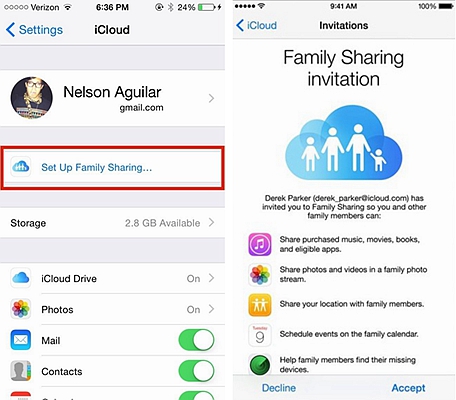
Op hjoeddeistige software binne dy twa tikken Ynstellings → Famylje → Famyljedieling ynstelle. Wa't de groep begjint is de organisator, noeget elkenien út en wurdt yn rekken brocht foar oankeapen, wylst Oankeapdieling oan bliuwt.
Stap 3: Nûgje bern út om mei te dwaan oan jo famylje
3. Nûgje bern út om mei te dwaan oan jo famylje
Sadree't jo bern of in famyljelid in Apple ID hawwe, kinne jo se gewoan tafoegje oan it famylje-dielakkount.
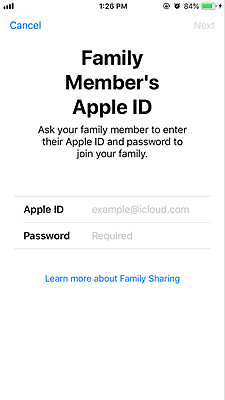
Folgje gewoan de hjirûnder neamde ienfâldige stappen om jo bern ta te foegjen oan 'e groep, mits se Apple ID's hawwe.
Jo kinne de opsje 'Family Sharing' direkt brûke as jo de funksje ynskeakele hawwe op jo iPhone of iPad.
1. Tik op de Ynstellingsopsjes, selektearje jo namme en selektearje dan Famyljedieling.
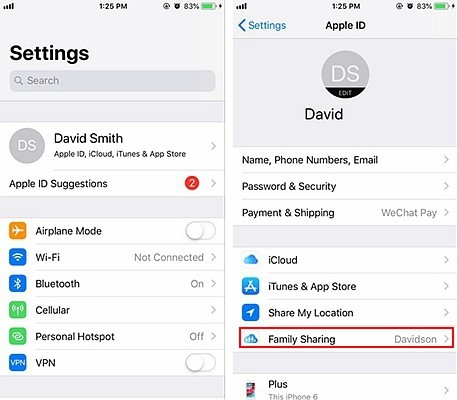
2. Selektearje de opsje dy't seit "Familjelid tafoegje".

3. Typ gewoan it e-mailadres of de namme fan it bern yn en doch wat de ynstruksjes fereaskje.
4. In âlder kin berjochten stjoere nei ferskate ID's om it fersyk foar de famyljegroep te akseptearjen of se ek persoanlik útnoegje.
As jo bern gjin Apple-akkount hat, bliuw dan op dat skerm en kies "Berne-akkount oanmeitsje": fier harren namme en bertedatum yn en folgje de oanwizings. Meld jo oan by it nije akkount op it apparaat fan jo bern as de ynstelling klear is.
Stap 4: Krij de apparaten fan jo bern yn hannen troch skermtiid yn te stellen
De funksje is yn 'e folksmûle bekend ûnder de term "Skermtiid", wêrby't Apple in unike en strange metoade foar âlderlik tafersjoch mooglik makket. Dit is ynboud yn iOS, wêrby't âlden de frijheid hawwe om de firtuele aktiviteiten fan harren bern live te kontrolearjen en de apparaten fan harren bern te ferbieden om bepaalde funksjes te brûken. Alders kinne parameters ynstelle foar de tiid dy't harren bern op harren iOS-apparaten trochbringe.
Mar jo moatte bewust wêze fan it feit dat de funksje Skermtiid allinich brûkber is as jo in abonnemint hawwe op it famyljelidmaatskip en jo bern diel útmeitsje fan jo famyljegroep. Mei help fan ynstellings foar famyljedieling kinne jo alle funksjes foar âlderlik tafersjoch brûke, fan live monitoring oant beheining.
As jo in spesifike app of funksje yn 'e iPhone of in oar iOS-apparaat fan jo bern beheine wolle, tik dan gewoan op ynstellings en selektearje skermtiid. Gean dan troch en selektearje de opsje "Dit is myn iPhone of Dit is de iPhone fan myn bern" om it nedige te dwaan.
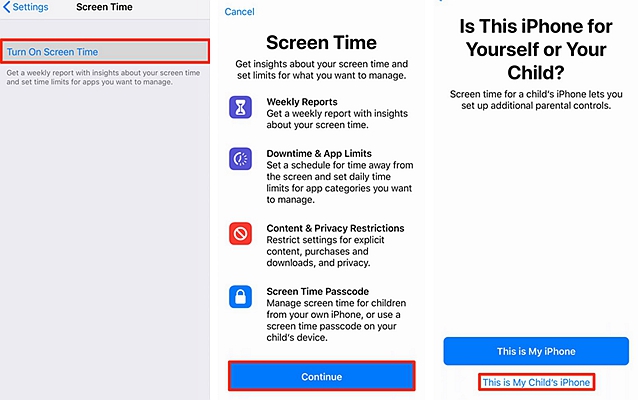
Elke âlder kin famyljedieling brûke om funksjes fan it apparaat fan har bern te yntegrearjen, oan te passen of te kontrolearjen as se ienris twa dingen hawwe;
1. Abonnemint foar it dielen fan famyljes.
2. Bern wurde tafoege oan de dielgroep foar famyljes.
Wurkje fan jo eigen tillefoan is de bettere rûte: Ynstellings → Famylje → de namme fan it bern → Skermtiid, folgje dan de oanwizings foar Downtime, App-limyten, ynhâldsbeoardielingen en kommunikaasje.
Stap 5: Beskoattelje de ynstellings mei in skermtiidwachtwurd
Om te foarkommen dat jo bern de ynstellings feroarje kinne, kinne jo in wachtwurd ynstelle om de ynstellings yn te gean, sadat allinich jo tagong hawwe ta de ynstellingsseksje fan 'e apparaten.
Dat wachtwurd is de Skermtiid-wachtwurdkoade, en it is net de wachtwurdkoade fan it apparaat. Kies fjouwer sifers dy't jo bern net riede kin en akseptearje Skermtiid-wachtwurdherstel as it oanbean wurdt - sla it oer en in fergetten koade einiget mei in folsleine wisking fan it apparaat. Twa skeakels binne like wichtich: Blokkearje oan ein fan limyt binnen app-limiten, en Blokkearje by downtime binnen downtime. Lit ien fan beide út en in hurde stop wurdt in suggestje.
Stap 6: Stel downtime, app-limiten en altyd tastien yn
Iepenje Ynstellings → Skermtiid → de namme fan jo bern ûnder Famylje en wurkje nei ûnderen nei de seksje Gebrûk beheine.
- Downtime blokkearret apps en notifikaasjes neffens in skema, bygelyks fan 21.00 oere oant 07.00 oere. Skeakelje Pland yn, kies Elke dei of Dagen oanpasse, en skeakelje dan Blokkearje by Downtime yn.
- App-limyten beheine ien app of ien kategory. Tik op Limyt tafoegje, kies Sosjaal, Spultsjes of ien app, stel de doer yn en skeakelje Blokkearje oan ein fan limyt yn.
- Altyd tastien listet wat oerlibet Downtime, meastal tillefoan, berjochten en kaarten. Elke app dy't hjir tafoege wurdt is in gat yn it skema, dus hâld it koart.
- Skermôfstân skowt in bern de tillefoan te tichtby, en is standert oan foar bernakkounts yn 'e measte regio's.
Kategorylimiten wurde byinoar helle: sechstich minuten oan Sosjaal wurdt dield oer elke sosjale app, net sechstich elk, en se wurde om middernacht weromset yn 'e tiidsône fan it apparaat. In bern dat op is, kin jo om mear freegje.
Stap 7: Ynhâld- en privacybeperkingen ynskeakelje
Ynhâld- en privacybeperkingen is de skeakel dy't alles derûnder echt makket: Ynstellings → Skermtiid → de namme fan jo bern → Ynhâld- en privacybeperkingen, fier de wachtwurd yn, skeakelje it yn.
Ynstellingskaart foar skermtiid en ynhâld- en privacybeperkingen
| Wat jo kontrolearje wolle | Paad fan Ynstellings → Skermtiid → namme fan it bern | Ferstannige kar |
|---|---|---|
| App-leeftydslimyt | Ynhâld en privacy → App Store, media, web en spultsjes → Apps | 4+, 9+, 13+, 16+ of 18+ |
| Muzyk, podcasts, nijs, fitness | App Store, Media, Web, & Spultsjes → oerienkommende rige | Skjin |
| Films en tv | App Store, Media, Web, & Spultsjes → Films / TV-sjo's | Oerienkomme mei it app-plafond |
| Webblêdzjen | App Store, Media, Web, & Spultsjes → Webynhâld | Beheine websiden foar folwoeksenen |
| Eksplisite taal en Siri | App Store, Media, Web, & Spultsjes → Siri | Net tastean |
| Multiplayer en freonen | App Store, Media, Web, & Spultsjes → Game Center | Allinnich mei freonen tastien |
| Ynstallearjen, wiskjen, oankeapen yn-app | Ynhâld en privacy → Oankeapen yn iTunes en App Store | Net tastean |
| Safari, Kamera, AirDrop en oare ynboude funksjes | Ynhâld en privacy → Tastiene apps en funksjes | Skeakelje út wat jo net wolle |
| Lokaasje, kontakten, foto's, akkounts | Ynhâld en privacy → Privacy | Gjin feroarings tastean |
| Goedkarring fan oankeap | Ynstellings → Famylje → bern → Freegje om te keapjen | Op |
| Gefoelige ôfbyldings op it apparaat | Ynstellings → Privacy en feiligens → Warskôging foar gefoelige ynhâld | Op |
Webynhâld biedt Unbeheinde, Beheinde Folwoeksenwebsides mei jo eigen Nea Tastean-list, en Allinnich Goedkarde Websides - in tastienlist dy't folle better by in jong bern past as by in teenager dy't húswurk docht. Gjin fan beide modi berikt in browser yn 'e app.
Oanbefellings basearre op leeftyd
| Leeftyd fan it bern | App-plafond | Webynhâld | Mei wa't se prate kinne | Tiid |
|---|---|---|---|---|
| Under 5 | 4+ | Allinnich goedkarde websiden | Allinnich kontakten, jo beheare de list | Koarte fergoeding, fêste downtime |
| 6–9 | 9+ | Beheine websiden foar folwoeksenen | Allinnich kontakten | Rusttiid fan bêdtiid, beheiningen op spultsjes |
| 10–12 | 13+ | Beheine websiden foar folwoeksenen mei in list mei nea tastean | Allinnich kontakten, goedkarre elk nij kontakt | Limiten op spultsjes en sosjale media |
| 13–15 | 16+, of 13+ as jo se klear achtsje | Beheine websiden foar folwoeksenen of freegje om te blêdzjen | Kontakten en groepen mei teminsten ien kontaktpersoan | Underhannele limiten, Freegje om te keapjen troch |
| 16–17 | 18+ | Unbeheind of Freegje om te blêdzjen | Elkenien, of allinich kontakten | Selsbeheard, kontrolearre oan 'e hân fan rapporten |
As jo in apparaat ynstelle foar in bern ûnder de 18, geane Kommunikaasjefeiligens en webynhâldlimyten standert oan; dy leeftyd ferskilt per lân en regio.
Stap 8: Foarkom net winske oankeapen yn 'e App Store
Mei help fan dizze "Skermtiid"-funksje kinne jo it apparaat fan jo bern maklik beheine om apps te keapjen dy't jo net wolle dat se keapje. Jo kinne se ferbiede om apps te deynstallearjen of te ynstallearjen neffens jo foarkar. De tagong ta de app op har apparaat kin allinich ferbean wurde as jo dat wolle. Boppe-oan kinne jo beheiningen ynstelle folge troch leeftydsgroep en de tûke AI-plugins sille automatysk detektearje wa't jo moatte stopje en wa't net.
Jo kinne foarkomme dat jo bern of in famyljelid yn 'e famyljedielingsgroep iTunes of apps keapet troch de hjirûnder neamde stappen te folgjen;
1. Selektearje ynstellings en fier de funksje Skermtiid yn.
2. Selektearje ynhâld- en privacybeperkingen. Selektearje dan oankeapen yn iTunes en de App Store.
3. Klik op it ikoan fan 'e ynstelling en markearje de opsje Net tastean.

Wylst jo nei stap # 3 de opsje "Altyd fereaskje" of "Net fereaskje" kinne selektearje om in wachtwurdbeskerme oankeap yn iTunes en App Stores te meitsjen.
Freegje om te keapjen is de sêftere, meastentiids bettere ferzje fan itselde idee: Ynstellings → Famylje → de namme fan jo bern → Freegje om te keapjen, wêrnei't elke oankeap, fergese download en yn-app-oankeap op jo tillefoan oankomt foar goedkarring. Stel Yn-app-oankeapen yn op Net tastean derûnder as in fergese spultsje ea yn in rekken feroare is.
Stap 9: Stel kommunikaasjegrinzen, kommunikaasjefeiligens en warskôging foar gefoelige ynhâld yn
Kommunikaasjegrinzen bepale wa't jo bern berikke kin. Tik op it skerm Skermtiid op Kommunikaasjegrinzen, stel Tidens Skermtiid yn op Allinnich Kontakten, en stel Tidens Downtime yn op Spesifike Kontakten, sadat mar in pear minsken nachts trochkomme. As jo kontakt bewurkje tastean útskeakelje, wurde nammen net mear efter jo rêch tafoege.
Kommunikaasjefeiligens fervaagt neakenens yn foto's en fideo's foardat in bern se sjocht of ferstjoert yn Berjochten, AirDrop en FaceTime, en biedt it bern dan in manier om help te krijen. It is standert oan as in apparaat ynsteld is foar in bern ûnder de 18. Warskôging foar gefoelige ynhâld is de nauwe neef yn Ynstellings → Privacy en feiligens op it apparaat sels, en is it wurdich om sels foar in teenager yn te skeakeljen. Gjin fan beide stjoert jo in notifikaasje as der wat ûnderskept wurdt - it punt is om it bern te beskermjen.
Stap 10: Besjoch de live lokaasje fan bern
Om de autoriteit fan it âlderskip te ferbetterjen, kinne jo mei dizze Skermtiid-funksje ek de live lokaasje fan jo bern en alle plakken wêr't se west hawwe besjen.
Om de lokaasje fan jo bern op elk momint te besjen, skeakelje jo gewoan de funksje foar lokaasjetsjinsten yn troch tagong te krijen ta it apparaat fan jo bern fia skermtiid en tik dan op Myn lokaasje diele.
As jo hyperbewust binne oer jo bern, kinne jo him of har sels ferbiede om de akkountynstellingen te feroarjen of kieze om har apparaten op Net steure yn te skeakeljen as jo witte dat se oan it riden binne.
Jo lêze dy lokaasje fanút de Fyn myn app op jo eigen iPhone. Om te foarkommen dat de skeakel omdraaid wurdt, set Ynhâld- en privacybeperkingen → Privacy → Diel myn lokaasje yn op Gjin feroarings tastean. De rydmodus hjit no Rydfokus; beskoattelje it efter de wachtwurdkoade, sadat it net ûnder it stjoer ôfwiisd wurde kin.
Wat dizze kontrôles echt net kinne dwaan
- Webfiltering wurket op bekende folwoeksenensiden en mist in protte, en it berikt noait in browser yn 'e app.
- Skermtiid rapportearret minuten, net wat betsjuttet. Jo sille sjen dat in app twa oeren iepen wie, net wat deryn barde.
- In leeftydsbeoardieling is in ferklearring fan 'e útjouwer. Chat yn in app fan 12+ kin in bern bleatstelle oan mear as in singleplayer-spultsje fan 17+.
- Kommunikaasjefeiligens beskermet it bern, mar fertelt it jo net.
- In besletten teenager hat opsjes - de tillefoan fan in freon, in webapp, in apparaat weromsette. De wachtwurdkoade makket de foar de hân lizzende rûtes dreger, net ûnmooglik.
- Neat dêrfan ferfangt praten: tegearre besjen en regels ôfpraat hawwe is better as beheining allinnich.
Faak stelde fragen
1. Haw ik Family Sharing nedich foardat dit allegear wurket?
Ja, foar alles dat it apparaat fan in bern beheart. Skermtiid rint op ien tillefoan, mar it ynstellen fan limiten fan jo apparaat, it goedkarren fan oankeapen en it behearen fan kontakten hawwe allegear it Apple-akkount fan it bern binnen jo famyljegroep nedich.
2. Op hokker leeftyd fereasket Apple in bernakkount?
Under 13 yn 'e measte lannen en regio's, mei hegere drompen earne oars: 14 op it fêstelân fan Sina en Súd-Korea, 15 yn Frankryk, 16 yn Dútslân, Ierlân en Nederlân. Bernakkounts binne beskikber oant 18.
3. Kin myn bern de beheiningen útskeakelje?
Net sûnder de wachtwurd foar Skermtiid. Hâld it oars as de wachtwurd foar it apparaat, en skeakelje Blokkearje oan ein fan limyt en Blokkearje by downtime yn - sûnder dizze tikt in bern op Limyt negearje en giet troch.
4. Dekt Freegje om te keapjen oankeapen yn-app?
It omfettet oankeapen en fergese downloads fia de App Store. Separate skeakels ûnder iTunes & App Store-oankeapen blokkearje it ynstallearjen, wiskjen en oankeapen yn 'e app direkt.
5. Kin ik ferskillende limiten ynstelle foar wykeinen?
Sawol Downtime as App Limits biede Oanpasse Dagen. Kategorylimiten wurde gearfoege oer de apps yn dy kategory en weromset om middernacht yn 'e tiidsône fan it apparaat.
6. Wat as ik de wachtwurd foar skermtiid ferjit?
Mei Screen Time Passcode Recovery ynskeakele kinne jo it weromsette mei jo Apple-akkount. Sûnder dat is de ienige manier om werom te kommen it apparaat te wiskjen en it opnij yn te stellen.
Konklúzje
Alderskontrôles op in iPhone binne net ien skeakel, dêrom jouwe safolle âlden healwei op. Se binne in koarte keatling: earst Famyljedieling, dan in Bernakkount foar elkenien dy't jong genôch is om ien nedich te hawwen, dan Skermtiid, dan Ynhâld- en Privacybeperkingen, dan in wachtwurd dat jo bern net hat. Mis it wachtwurd en de rest is dekoraasje.
De folchoarder hjir is bewust. Stappen 1 oant en mei 4 bouwe de struktuer yn sawat in kwart oere, en stappen 5 oant en mei 10 binne de ôfstimming dêr't jo nei weromkomme as jo bern âlder wurdt en mear romte krijt. Besjoch de ynstellings twa kear jiers opnij - in limyt dy't geskikt wie foar in njoggenjierrige is ûnsin foar in trettjinjierrige, en in bern dat noait holpen hat mei it ûnderhanneljen fan in limyt hat net leard om ien te behearskjen.
Twa earlike ferwachtingen meitsje dit ôf. Dizze ark beheine it probleem ynstee fan it op te lossen: se beheine de tiid, filterje bekende ynhâld, beheine oankeapen en litte jo sjen wêr't in apparaat is, en se sille jo net fertelle wat jo bern yn in app ynfierd hat. En pediatryske begelieding is mei goede reden ferskowe, fuort fan it tellen fan minuten en nei wat skermtiid ferpleatst - sliep, beweging, húswurk en minsken yn deselde keamer. Stel de kontrôles yn, en bliuw dan prate.
Hoe nuttich wie dizze post?
Klik op in stjer om it te beoardieljen!
Gemiddelde wurdearring / 5. Oantal stimmen:




