
It is wierskynlik dat jo wolris heard hawwe fan en brûkt hawwe fan in VLC mediaspiler foar it ôfspieljen fan streamingfideo's. Mar it is wierskynliker dat de namme jo foar de gek hâldt - VLC mediaspieler is perfoarst gjin ien-trúk-pony. Ynstee dêrfan is it in krêftich ark fol mei funksjes dat net allinich streamingfideo's kin ôfspielje, mar ek fideo's kin downloade fan alle populêre websiden, lykas YouTube .
Hjoed sille jo leare oer hoe kinne jo fideo downloade mei VLC op Mac/Windows en in searje problemen oplosse dy't belutsen binne by it brûken fan it allegear yn ien passaazje.
De ferburgen funksje fan VLC: Download fideo fan it ynternet
Der binne twa metoaden om fideo's te downloaden mei VLC. Hjir sil ik de maklikste yntrodusearje. Folgje de stappen hjirûnder mei VLC as foarbyld foar it downloaden fan in YouTube-fideo.
Stap 1. Start VLC
Nei it ynstallearjen fan de VLC-mediaspieler op jo Windows of Mac, start it op.
Stap 2. Kopiearje de fideo-URL fan YouTube
Gean nei it fideo op YouTube en kopiearje de keppeling fan 'e adresbalke fan' e browser boppe de pagina.
Stap 3. Plak de fideo-URL yn VLC en begjin mei ôfspieljen
Op Windows:
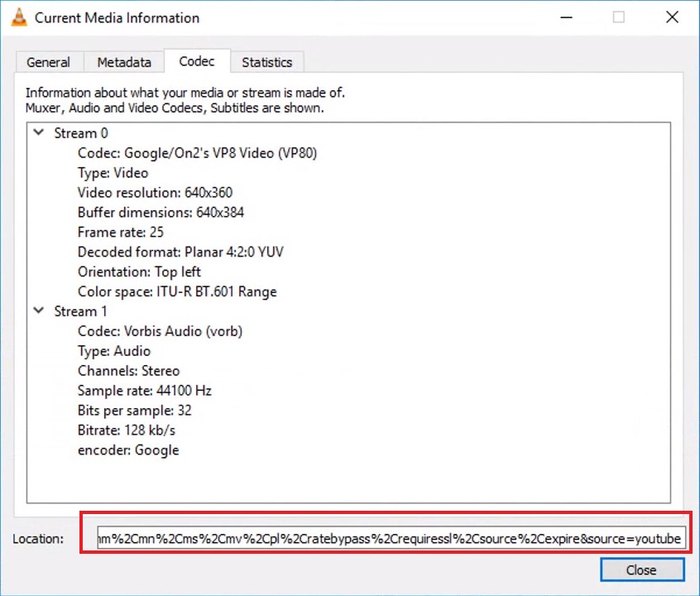
Klik op "Media" > "Iepen Netwurkstream" yn 'e haadynterface fan VLC.
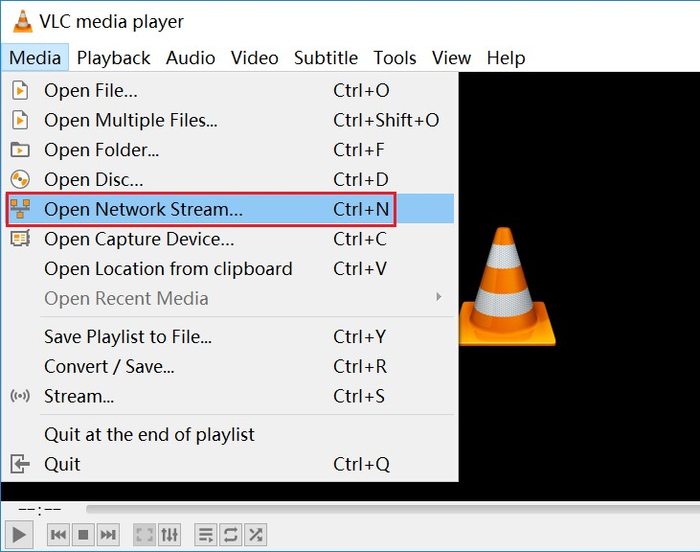
Dan moatte jo ûnder it ljepblêd Netwurk yn it pop-upfinster de URL fan 'e YouTube-fideo ynfiere dy't jo fan YouTube kopiearre hawwe. Druk op de knop "Ofspielje" om de fideo te begjinnen mei ôfspyljen.
Op Mac:
Klik op "Triem" > "Netwurk iepenje", fier de URL fan 'e YouTube-fideo yn en klik op "Iepenje".
Stap 4. Krij en kopiearje Codec-ynformaasje fan 'e YouTube-fideo
Op Windows:
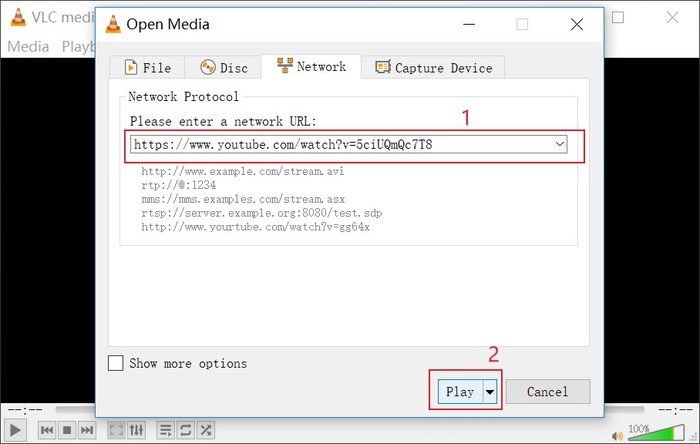
Klik op "Tools" > "Codec Information" om de folsleine URL neist de titel "Lokaasje" te kopiearjen. Dit is de direkte URL fan 'e YouTube-fideo.
Op Mac:
Selektearje de YouTube-fideo yn VLC, en klik op "Finster" > "Media-ynformaasje". Jo sykje nei it ynfierfak "Lokaasje".
Stap 5. Fier de URL yn 'e adresbalke yn en download de YouTube-fideo
Iepenje in webblêderside en plak de kopiearre lokaasje-URL yn 'e adresbalke foardat jo op "Enter" op jo toetseboerd drukke. Dêrnei kinne jo miskien mear klikken op de knop "Bewarje" nedich wêze, ôfhinklik fan 'e fideolink en de ynstellings fan jo blêder.
Problemen oanpakt by it downloaden fan YouTube mei VLC
Hawwe jo no al leard hoe't jo YouTube-fideo's downloade kinne mei VLC? Meitsje jo gjin soargen as jo problemen tsjinkomme by it oefenjen. It earste dat jo moatte dwaan is de boppesteande stappen soarchfâldiger werhelje om de mooglikheid út te sluten dat jo de juste prosedueres net folgje. As dat probleem oanhâldt, moatte jo miskien it twadde diel fan 'e passaazje lêze.
Wy hawwe guon faak foarkommende problemen neamd dy't belutsen binne by it opslaan fan fideo fan websiden mei VLC en ús oplossingen jûn.
Probleem 1:
"Spitigernôch wurke dit net foar my. It downloade de fideo, mar ynstee fan in ôfspielbere fideo krige ik in bestân mei de namme "bestân" yn myn downloadmap."
Oplossing A: Set in útwreiding op 'e bestânsnamme as it jo "Fier bestânsnamme yn" jout, lykas ".mp4" of ".avi".
Oplossing B: Brûk in fideokonverter om it bestân te konvertearjen nei ".mp4".
Probleem 2:
"Ik koe guon YouTube-fideo's downloade mei VLC, wylst oaren net wurken."
Oplossing: Kontrolearje oft de fideo de tag "Fideo mei leeftydsbeheining (basearre op mienskipsrjochtlinen)" hat. As dat it gefal is, sil de fideo NET downloade wurde mei de fêststelde metoade fanwegen it belied fan YouTube. Der is gjin manier om it kwyt te reitsjen. Besykje dus VLC-alternativen.
In alternatyf foar VLC foar it downloaden fan online fideo's
De ynboude downloadfunksje fan VLC kin net sûnder neidielen gean, om't it gjin ekspert is yn it downloaden fan fideo's. Yndied, guon fideo's wurde goed beskerme troch har websideprogramma en wurde foarkommen dat se troch VLC oppakt wurde. Om sa'n probleem op te lossen, stel ik foar dat jo wat profesjonele fideodownloaders besykje om fideo's fan populêre websiden te downloaden foar offline besjen.
Online fideo-downloader is ien fan 'e bêste fideodownloaders foar it downloaden fan YouTube-fideo's. Neist YouTube beweart it Facebook, Twitter, TikTok, Instagram, YouTube, Dailymotion, Vimeo, SoundCloud, ensfh. te stypjen. Mei in skjinne en yntuïtive ynterface is de Online Video Downloader heul maklik te brûken mei mar in pear klikken. No stipet it sawol Windows- as Mac-systemen. Jo kinne it besykje mei de knop hjirûnder.
Fergees downloaden Fergees downloaden
Folgje de stappen hjirûnder om maklik fideo's fan it ynternet te pakken mei Online Video Downloader
Stap 1. Ynstallearje en iepenje Online Video Downloader
Download it ynstallaasjepakket en folgje de ynstruksjes om de Online Video Downloader op 'e kompjûter te ynstallearjen. Iepenje it dan.

Stap 2. Kopiearje en plakke de fideolink
Gean nei de side mei jo leafste fideo en kopiearje de fideolink fan 'e adresbalke hjirboppe. Gean dan nei de haadynterface fan Online Video Downloader om de fideolink yn it sykfak te plakjen. Druk op de knop "Analysearje" rjochts fan it fak om de fideo te ynterpretearjen.

Stap 3. Kies Formaat en Download Fideo
Kies yn it pop-upfinster it útfierformaat en de kwaliteit, en klik dan op de knop "Download". It programma sil direkt begjinne mei it downloaden fan 'e fideo. As it ynlaadproses foltôge is, kinne jo nei it ljepblêd "Klear" wikselje om de downloade fideo te finen.

Hoopje dat de boppesteande ynformaasje jo problemen by it downloaden fan fideo's mei VLC op jo Mac of Windows oplosse kin. As jo net sa tefreden binne mei de ynboude downloadfunksje fan VLC, is jo it bêste om it te besykjen. Online fideo-downloader , dat frij maklik en effisjint te brûken is.
Fergees downloaden Fergees downloaden
Hoe nuttich wie dizze post?
Klik op in stjer om it te beoardieljen!
Gemiddelde wurdearring / 5. Oantal stimmen:

![Top 10 websiden om Koreaanske drama fergees te downloaden [2022]](https://www.getappsolution.com/images/website-k-drama-390x220.jpeg)