"Wat is de bêste iOS app cache-skjinner foar my om app cache en junk-bestannen fan myn iPhone 6s (16GB) te wiskjen? As ik nije apps ynstallearje, herinnert myn iPhone my deroan dat der net genôch romte is. En ik merk dat myn iPhone stadich rint en de cache fan in protte apps in soad romte ynnimt op myn iPhone 6s. Is der in app dy't de iPhone cache kin wiskje en it apparaat rapper rinne litte kin?"
As jo foar it earst in iPhone keapje (de nijste iPhone 13 Pro Max/13 Pro/13 binne ynbegrepen), wurket it meastentiids hiel soepel. Nei in lange tiid gebrûk sit jo iPhone fol mei ûnwinske bestannen of cachegegevens, dat binne net winske bestannen. Dizze cachebestannen nimme ek opslachromte yn op jo iPhone. Jo moatte ferwiderje dizze ûnnedige bestannen, app-cache yn iOS, gegevens, ûnthâldfergriemers en net winske cache-items om jo iPhone rapper te meitsjen en jo gegevens feilich te hâlden.
Yn Android binne d'r in protte apps fan tredden dy't it wiskjen fan app-cache en ûnnedige bestannen stypje, mar yn it gefal fan iOS is d'r gjin sokke app beskikber om de cache op iPhone te wiskjen. Wês net teloarsteld, hjir sille wy jo sjen litte hoe't jo de cache fan iPhone of iPad skjinmeitsje kinne en krije de iPhone/iPad rapper as ea .
Diel 1: Wiskje app-cache en gegevens op iPhone mei de hân
Guon iOS-apps tastean jo om app-cache, cookies, tydlike bestannen, ensfh. te wiskjen fanút app-spesifike ynstellings. Hjirûnder litte wy jo sjen hoe't jo Safari-cache kinne wiskje as foarbyld, en jo kinne ek deselde stappen folgje om de cache fan Facebook, Berjochten, Maps, Twitter, Google, ensfh. op jo iPhone of iPad te wiskjen.
Stap 1. Start Ynstellings > Safari op dyn iPhone.
Stap 2. Rôlje nei de ûnderkant fan 'e pagina, klikje op Skiednis en websidegegevens wiskje .

Dat is alles, it sil jo skiednis, cookies en oare blêdzjegegevens fuortsmite.
Diel 2: Wiskje appgegevens en cache en wiskje maklik ûnnedige bestannen op iPhone
De bêste en feilichste manier foar jo om de cache en junk-bestannen fan jo iOS-app skjin te meitsjen is om in tredde partij te brûken - iOS-gegevenswisser It is de bêste app foar it skjinmeitsjen fan iPhone-cache dy't fluch en feilich analysearret en ûntsnapt jo iOS-apparaat fan cache, cookies, blêdzjeskiednis, ûnnedige bestannen en oare oerstallige bestannen om jo iOS-apparaat rapper te meitsjen. Derneist kin it programma alle gegevens, wiske bestannen en privee ynhâld op jo iPhone en iPad wiskje.
Fergees downloaden Fergees downloaden
Stap 1. Download en ynstallearje it programma
Nei in suksesfolle ynstallaasje moat it programma lansearre wurde. Dyn iPhone moat dan oan it systeem ferbûn wurde, sadat it programma it detektearret.

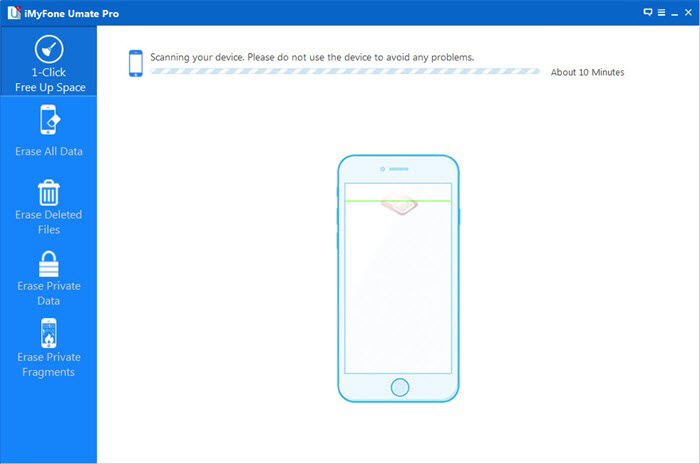
Stap 2. Scan dyn iPhone-apparaat
Kies dêrnei de modus "1-Click Free Up Space", dan sil it ark jo iPhone fluch scannen.
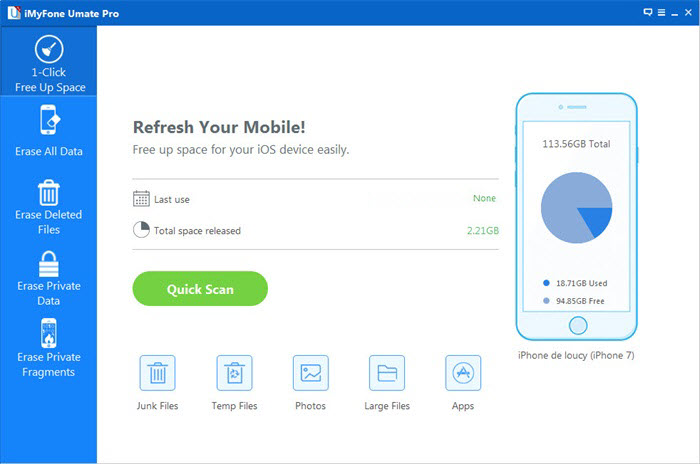
No begjint de software mei scannen.
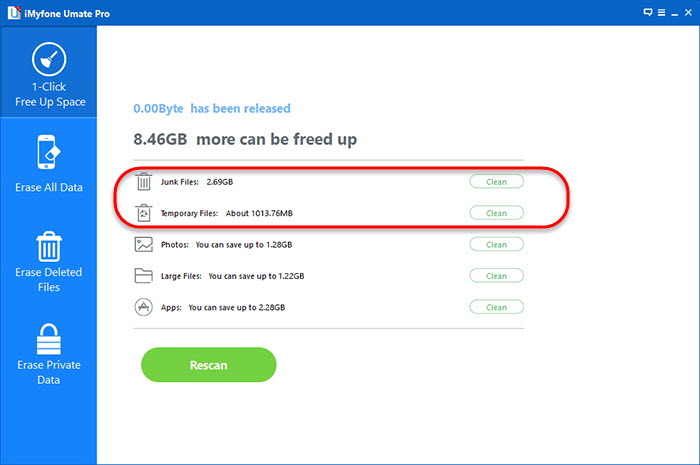
Stap 3. Selektyf romte frijjaan foar iPhone
It is dúdlik dat jo in enoarme hoemannichte romte hawwe om te besparjen. Jo kinne op de knop "skjinmeitsje" klikke om de net winske gegevens op te romjen.
As in machtige iOS-gegevenswisser , dizze iPhone Data Cleaner kin folle mear dwaan foar jo iPhone/iPad/iPod Touch: foar iPhone-foto's binne d'r 2 opsjes om út te kiezen - kompresje of massa-wiskjen, foar beide opsjes wurde de orizjinele foto's reservekopy makke op jo PC: Hoe kinne jo foto's komprimearje en opslachromte frijmeitsje op iPhone .
Fergees downloaden Fergees downloaden
Hoe nuttich wie dizze post?
Klik op in stjer om it te beoardieljen!
Gemiddelde wurdearring / 5. Oantal stimmen: