

As Apple ús geweldige produkten útbringt, lykas iPhone, iPad en Mac-kompjûter, krijt it in soad fans en brûkers. Minsken hâlde fan Mac-kompjûter fanwegen it geweldige ûntwerp, krêftige systeem en geweldige prestaasjes. As jo ienris in Mac brûke, sille jo mear en mear foardielen fan Mac fine.
Yn ferliking mei Windows OS is it Mac-bestjoeringssysteem selsreinigjend. Dat betsjut dat it automatysk de caches op in dei leechmeitsje kin en tydlike bestannen sels wiskje kin as it nedich is. Hoewol jo dit no witte, tinke jo miskien dat jo yn dit gefal gjin Mac Cleaner-applikaasje nedich binne op jo Mac. Kloppet dat? Ik tink it net. It is tige needsaaklik om it skjinmeitsjen sels mei de hân te dwaan. It sil in goede gewoante wêze foar jo om jo Mac skjin te hâlden, om't jo dit bewustwêzen opboud hawwe. Derneist, as d'r in protte brûkerslogbestannen, caches, tydlike ynternetbestannen, nutteleaze applikaasjebestannen binne dy't in protte gigabytes ynnimme, sil as Mac se net skjinmakket, it jo Mac serieus fertrage en jo gek meitsje op in Mac mei minne prestaasjes.
Mac-skjinmakker
sil jo net allinich helpe om de ûnnedige bestannen op te romjen, mar ek jo Mac te optimalisearjen, de prestaasjes fan jo Mac te ferbetterjen, jo privacy te beskermjen en jo Mac te fersnellen. It is in effisjint Mac-ark dat jo jo net foarstelle kinne hoe machtich it is.
Besykje it fergees
Hoe kinne jo ûnnedige bestannen op Mac skjinmeitsje
Stap 1. Download en ynstallearje Mac Cleaner
Earst moatte jo
download Mac Cleaner
op jo Mac, en foltôgje dan de ynstallaasje. It sil net folle tiid kostje om Mac Cleaner te ynstallearjen, yn ferliking mei oare applikaasjes.
Opmerking: Mac Cleaner is goed kompatibel mei iMac, Mac Pro, MacBook, MacBook Air, MacBook Pro en Mac Pro/mini.
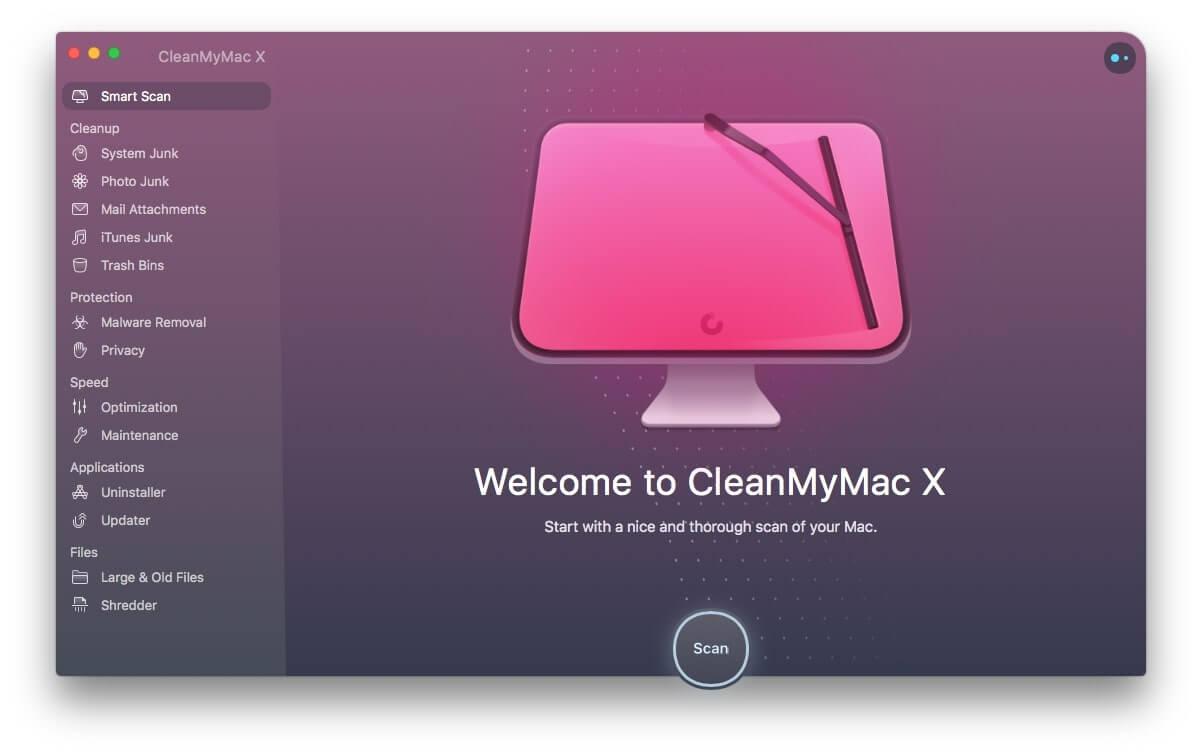
Stap 2. Smart Scan dyn Mac
Nei it starten fan Mac Cleaner kinne jo de "
Smart Scan
"Modus om jo Mac te analysearjen.
Stap 3. Foarbyld en kies ûnnedige bestannen om skjin te meitsjen
By it ferwurkjen sil Mac Cleaner elke hoeke fan jo Mac scannen om de ûnpostbestannen te finen yn Systeemûnpost, Fotoûnpost, E-postbylagen, iTunes-ûnpost, Jiskefetbakken, Grutte en Alde bestannen. Nei it foltôgjen fan it scannen kinne jo de resultaten besjen en de ûnpostbestannen selektearje om skjin te meitsjen.
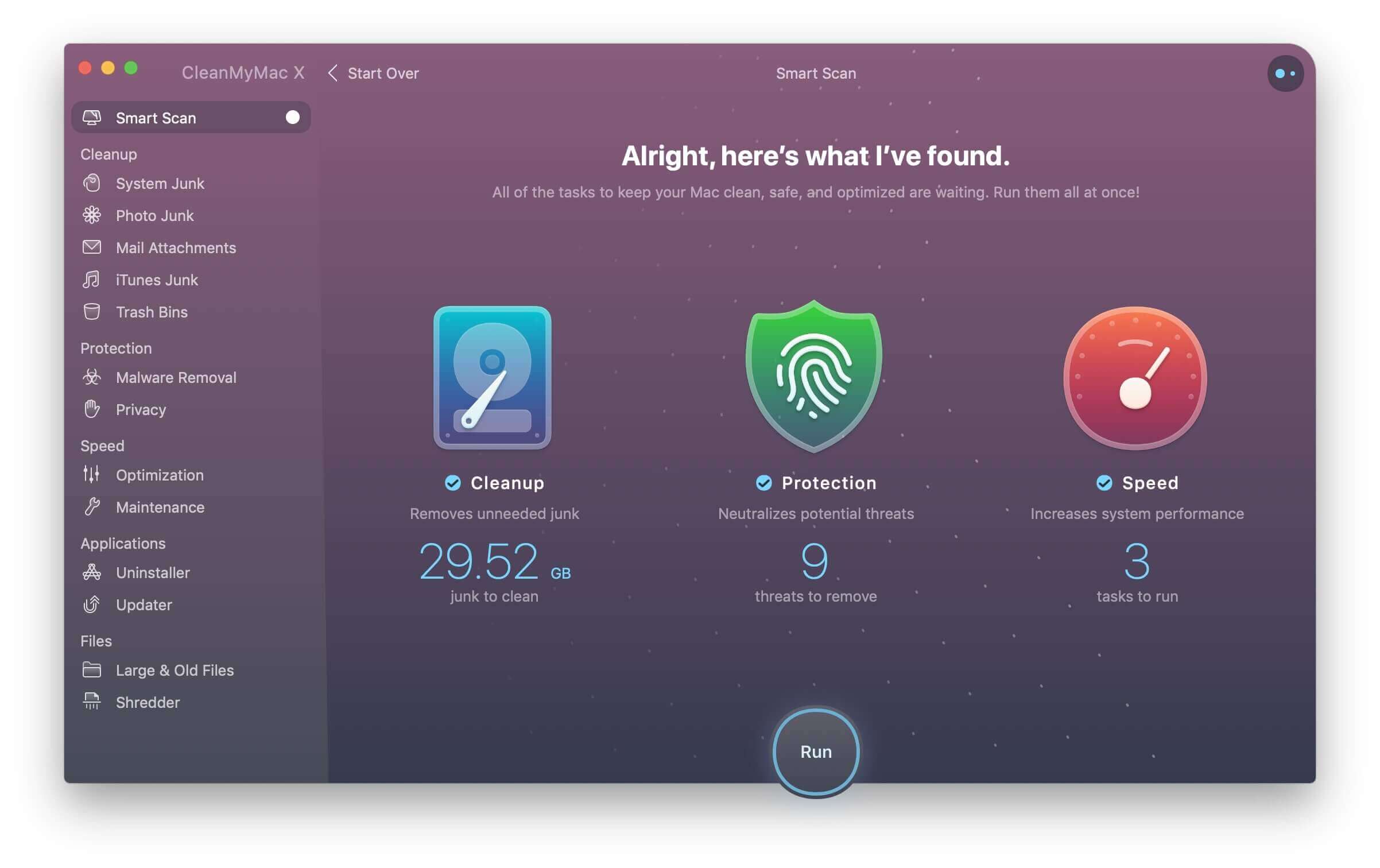
Opmerking: De scantiid hinget ôf fan hoefolle ûnnedige bestannen op jo Mac opslein binne. As it scannen te lang duorret, kinne jo de kategory Opruiming ien foar ien scannen.
No hawwe jo de rommel op jo Mac fuorthelle. As jo fine dat jo Mac noch altyd stadich is, kinne jo mear tips krije om de prestaasjes fan 'e Mac te ferbetterjen.
Mac-skjinmakker
is tige maklik om
meitsje jo Mac frij
en meitsje jo Mac as in nije. Jo moatte de Mac elke dei skjinmeitsje om jo Mac soepel te litten wurkjen. Derneist helpt Mac Cleaner jo by it behearen fan de bestannen op Mac, lykas it finen fan dûbele bestannen en it finen fan grutte en âlde bestannen. Besykje it no fergees en begjin in nij gebrûk op Mac.
Wat mear is - Soarten ûnpostbestannen op Mac
As jo Mac wurket, sil it in protte soarten ûnnedige bestannen generearje. Dizze bestannen nimme jo Mac-romte yn mei gigabytes en meastentiids binne se nutteloos. Jo kinne hjirûnder mear ynformaasje krije oer de soarten ûnnedige bestannen:
1. Systeemlogbestannen: Generearre troch de aktiviteiten fan 'e systeemapplikaasjes en tsjinsten. Tal fan logs sille jo Mac fertrage.
2. Systeemcache-bestannen: Systeemapplikaasjes generearje altyd in soad cachebestannen.
3. Taalbestannen: In protte applikaasjes op Mac befetsje taalbestannen. As jo gjin oare talen nedich binne, kinne jo de taalbestannen fuortsmite om mear romte frij te meitsjen op jo Mac.
4. E-postbylagen: Mear en mear e-postbylagen meitsje jo e-postsysteem lestich. Jo kinne de e-postbylagen fuortsmite om jo Mac rap te hâlden.
Hoe nuttich wie dizze post?
Klik op in stjer om it te beoardieljen!
Gemiddelde wurdearring / 5. Oantal stimmen:




