
Le contrôle parental est un moyen efficace d'aider les enfants à adopter des habitudes numériques saines et sécuritaires sur les appareils Android. En limitant l'accès à certaines applications, sites web et contenus, les parents peuvent créer un environnement en ligne plus sûr tout en guidant leurs enfants vers une utilisation responsable des technologies. Toutefois, à mesure que les enfants grandissent et gagnent en maturité, les parents peuvent décider d'ajuster ou de supprimer certaines de ces restrictions.
Désactiver le contrôle parental ne consiste pas simplement à désactiver tous les paramètres. Avant toute modification, il est important de tenir compte de l'âge de votre enfant, de son niveau de responsabilité et de sa capacité à utiliser son appareil en toute sécurité. Dans de nombreux cas, assouplir progressivement les restrictions tout en maintenant une communication ouverte est une approche plus efficace que de supprimer tous les contrôles d'un coup.
Android propose plusieurs méthodes pour gérer ou désactiver le contrôle parental, selon qu'il ait été configuré via les paramètres intégrés, le contrôle parental du Google Play Store ou des applications tierces. Comprendre où les restrictions ont été initialement appliquées vous permettra d'effectuer les modifications nécessaires rapidement et correctement.
Dans ce guide, nous vous expliquerons étape par étape comment désactiver le contrôle parental sur Android, ainsi que les points importants à prendre en compte avant de supprimer les restrictions et les alternatives pour continuer à promouvoir une utilisation saine et responsable de l'appareil.
Comment désactiver le contrôle parental sur Family Link ?
Suivez les instructions ci-dessous pour désactiver le contrôle parental sur Family Link. Il est difficile de désactiver complètement la surveillance si votre enfant a moins de 13 ans. Des restrictions partielles seront activées par défaut pour les enfants de moins de 13 ans. Vous pourriez également être intéressé par : comment supprimer l’application Family Link.
Étape 1 : Déverrouillez votre appareil Android et ouvrez l’application « Family Link ». Accédez ensuite au compte de votre enfant dans l’application.
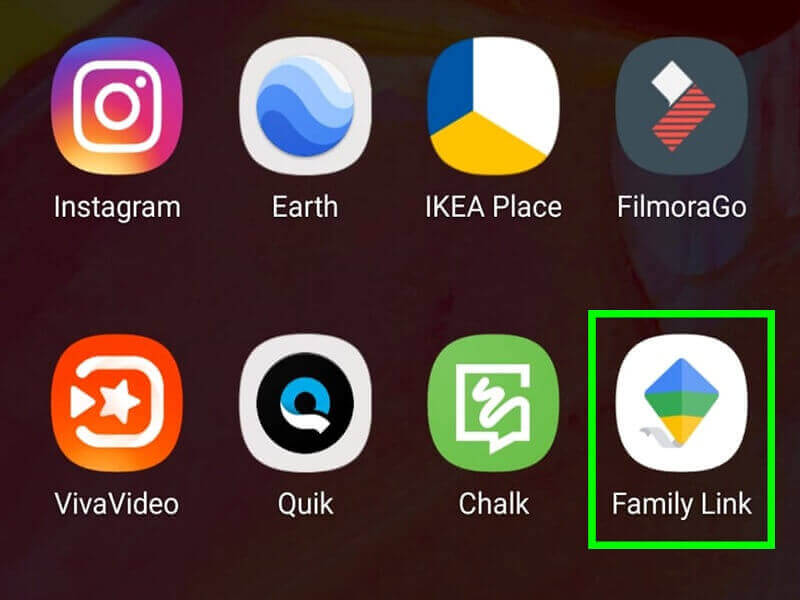
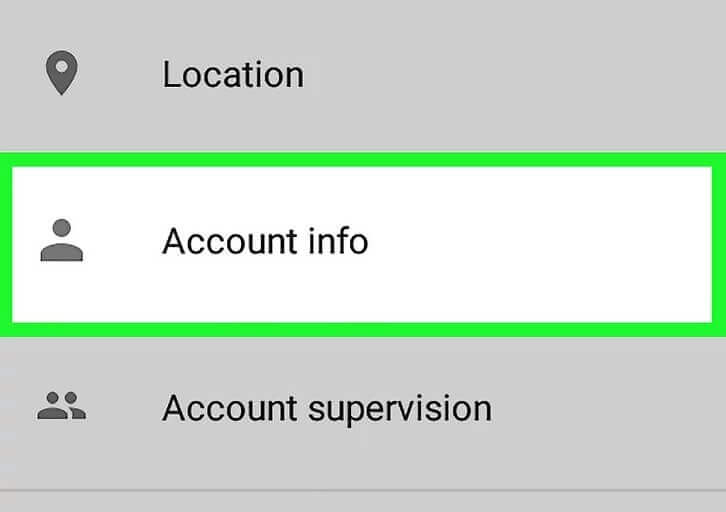
Étape 2 : Appuyez sur l’option « Gérer les paramètres », puis accédez à « Informations du compte ».
Étape 3 : Cliquez sur l’option « Arrêter la supervision » et confirmez votre choix. Enfin, vérifiez le message de confirmation et cliquez à nouveau sur « Arrêter la supervision ».

Comment supprimer le contrôle parental Family Link sans code PIN ?
Dans cette section, vous apprendrez comment supprimer le contrôle parental de l'application Google Family Link sans utiliser de code PIN.
Le principe est simple : il s'agit d'effacer les données Google enregistrées, ce qui supprimera les paramètres de contrôle parental associés aux applications du Google Play Store, comme Family Link. Avec cette méthode, vous n'aurez plus besoin de saisir votre code PIN pour modifier les paramètres de contrôle parental.
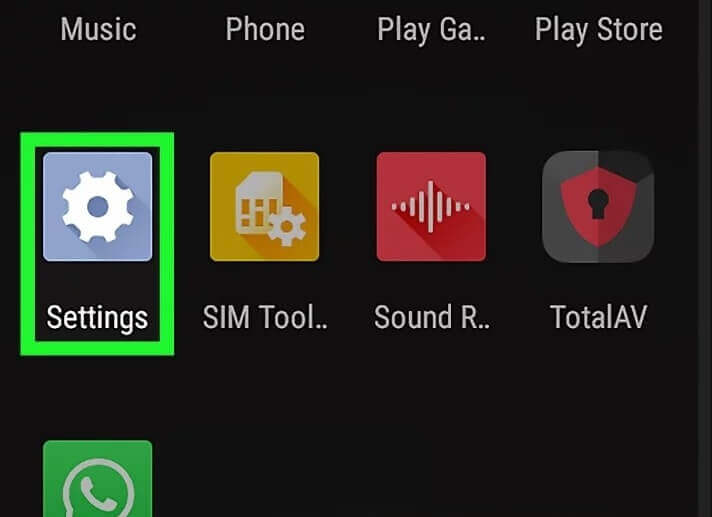
Étape 1 : Appuyez sur l’icône « Paramètres » de votre appareil Android.
Étape 2 : Sélectionnez l’option « Applications et notifications » dans la liste.
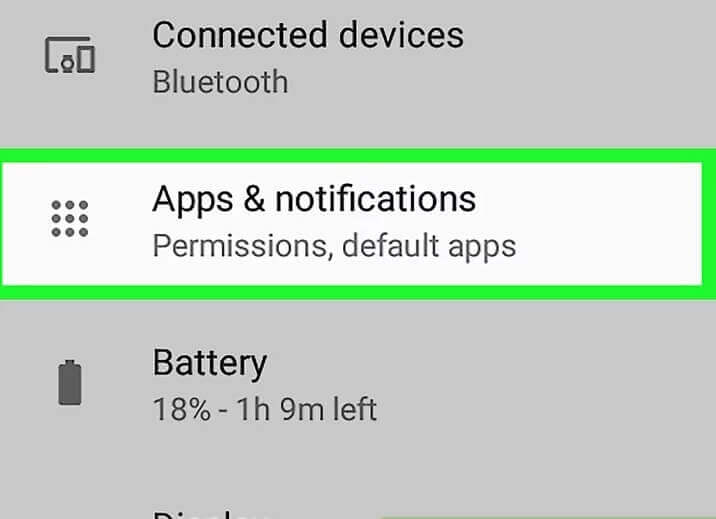
Étape 3 : Choisissez « Google Play Store -> Stockage ».

Étape 4 : Appuyez sur le bouton « Effacer les données », puis confirmez votre action en cliquant sur « OK ».
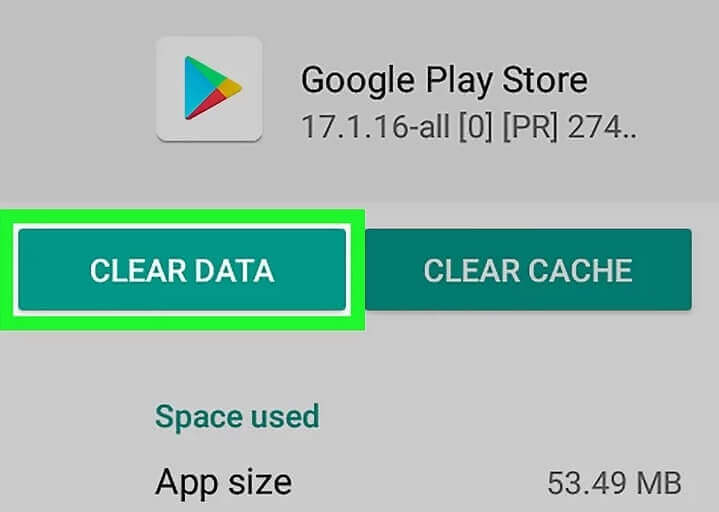
La procédure ci-dessus supprime toutes les données du Google Play Store, y compris les paramètres de contrôle parental. Vous savez désormais comment désactiver le contrôle parental sur Android.
Comment désactiver le contrôle parental sur Google Play ?
Cette méthode nécessite la saisie du code PIN associé pour modifier les paramètres de contrôle parental de Google Play. Si vous oubliez ce code PIN, utilisez la méthode décrite ci-dessus pour désactiver le contrôle parental des applications Google.
Étape 1 : Ouvrez votre téléphone Android et appuyez sur l’icône « Play Store ».
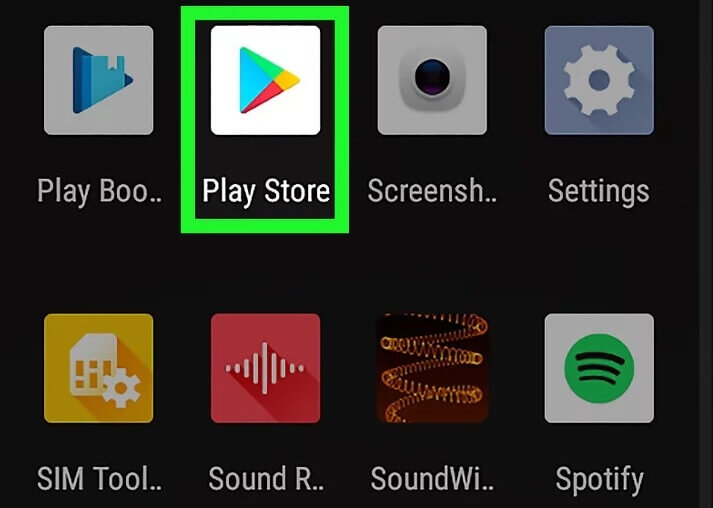
Étape 2 : Dans la fenêtre du Google Play Store, appuyez sur les trois lignes horizontales en haut à gauche de l’écran. Il s’agit de l’onglet « Menu » du Google Play Store. Explorez les options de ce menu pour modifier les paramètres de contrôle parental.

Étape 3 : Appuyez sur l’option « Paramètres » dans la liste développée.
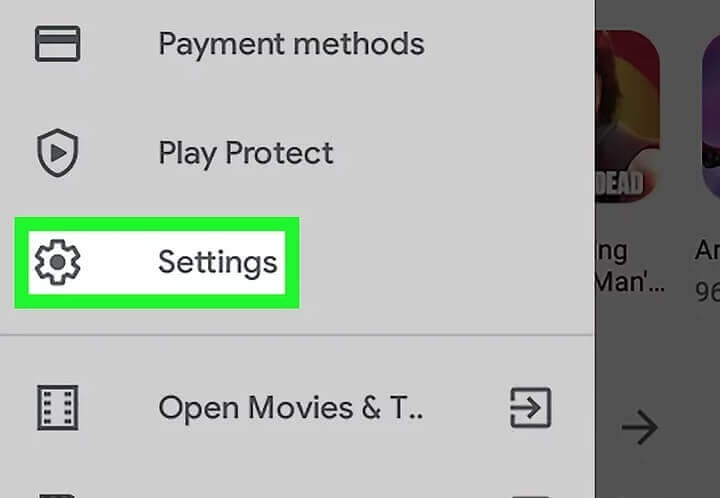
Étape 4 : Déroulez la barre de défilement et sélectionnez « Contrôle parental » dans le menu « Contrôle utilisateur ».
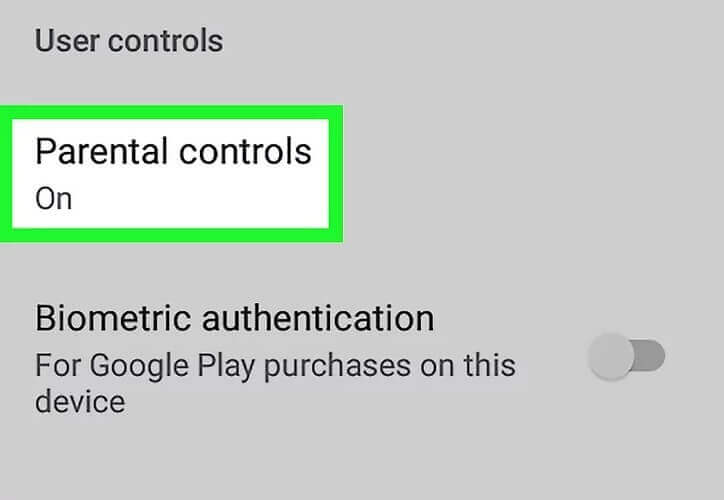
Étape 5 : Vous devez maintenant désactiver l’option « Contrôle parental ».
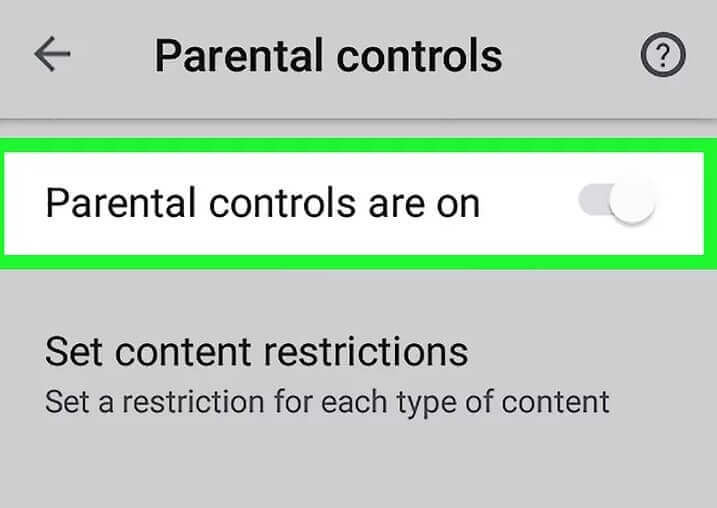
Étape 6 : Une fenêtre contextuelle apparaît vous demandant un code PIN. Vous devez y saisir le bon code PIN pour continuer.
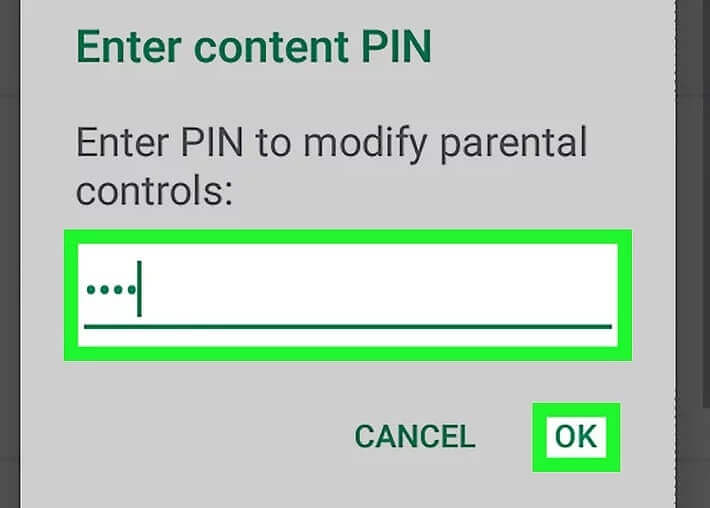
Saisissez le code PIN à quatre chiffres et appuyez sur le bouton « OK » pour désactiver les paramètres de contrôle parental dans le Google Play Store.
Comment désactiver facilement le contrôle parental sur un appareil Samsung ?
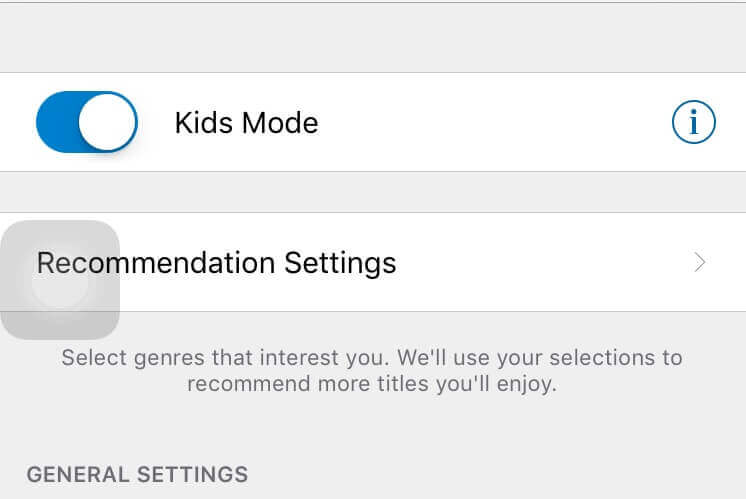
Un « Mode Enfants » est disponible sur les téléphones Samsung dont le contrôle parental est activé. Ce mode intégré protège les enfants de l'accès à des contenus dangereux sur Internet. Pour désactiver ce « Mode Enfants », suivez les étapes ci-dessous.
Étape 1 : Déverrouillez votre téléphone Samsung.
Étape 2 : Appuyez sur l’option « Paramètres ».
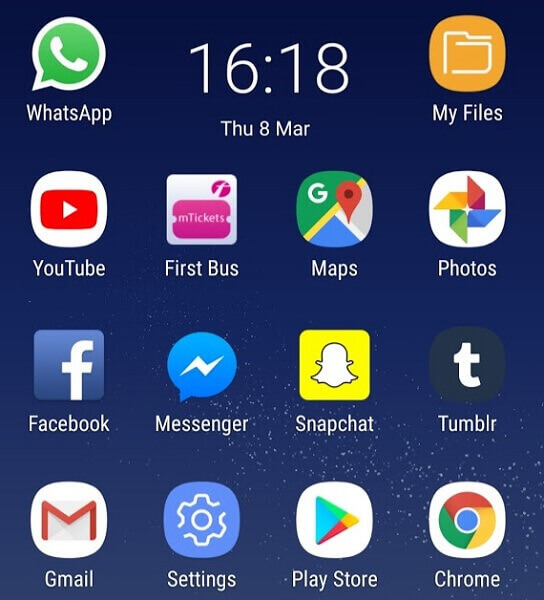
Étape 3 : Choisissez « Applications » dans la liste affichée.
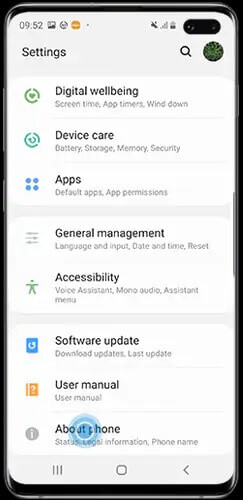
Étape 4 : Sélectionnez le « Mode Enfants » et désactivez-le ou forcez son arrêt en appuyant sur le bouton approprié.
Pourquoi les parents ont-ils encore besoin d'une application de contrôle parental tierce ?
La plupart des parents connectés optent pour des applications de contrôle parental fiables et efficaces comme… mSpy surveiller à distance les activités numériques de leurs enfants. Dans ce mode de vie hyperconnecté, les parents ont de plus en plus de mal à contrôler précisément les activités en ligne de leurs enfants. mSpy Une application tierce de contrôle parental joue un rôle essentiel pour réduire sans effort le temps passé devant les écrans par votre enfant.
Fonctionnalités remarquables de l'application de contrôle parental mSpy
- Encouragez vos enfants à adopter de bonnes habitudes numériques grâce à l'option « Temps d'écran ».
- Suivez à distance et en temps réel la position de votre enfant.
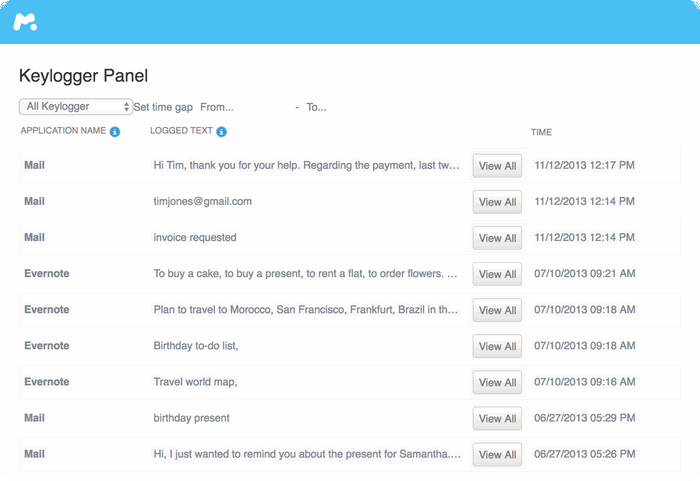
- La fonction « Détection de contenu explicite » détecte les messages inappropriés sur l'appareil de l'enfant et avertit les parents afin qu'ils prennent les mesures nécessaires en temps voulu.
- Le mSpy Le contrôle parental de YouTube empêche les vidéos à contenu adulte d'être téléchargées sur le téléphone de votre enfant.
- L'option « Filtre de sites Web » limite l'affichage des contenus inutiles sur l'appareil de votre enfant.
- Planifiez un emploi du temps quotidien judicieux pour votre enfant grâce à l'option « Planificateur intelligent ».
Illustration détaillée des fonctionnalités exceptionnelles de mSpy
Bloqueur d'applications : Si vous trouvez des applications dangereuses sur le téléphone de votre enfant, vous pouvez les bloquer à distance, même à son insu. Votre enfant ne pourra plus accéder aux applications bloquées, quel que soit le moyen de communication.

Rapport d'activité : Un rapport détaillé sur l'activité de votre enfant sur ses appareils électroniques est désormais disponible avec le mSpy Application de contrôle parental. Vous pouvez recevoir des rapports détaillés. Consultez les rapports quotidiens pour encadrer l'utilisation des appareils électroniques par votre enfant. Ces rapports indiquent le temps passé sur chaque application, site web, etc. Ils vous permettent d'identifier une éventuelle dépendance à certains jeux ou sites. Grâce à ces données, vous pouvez prendre les mesures nécessaires.
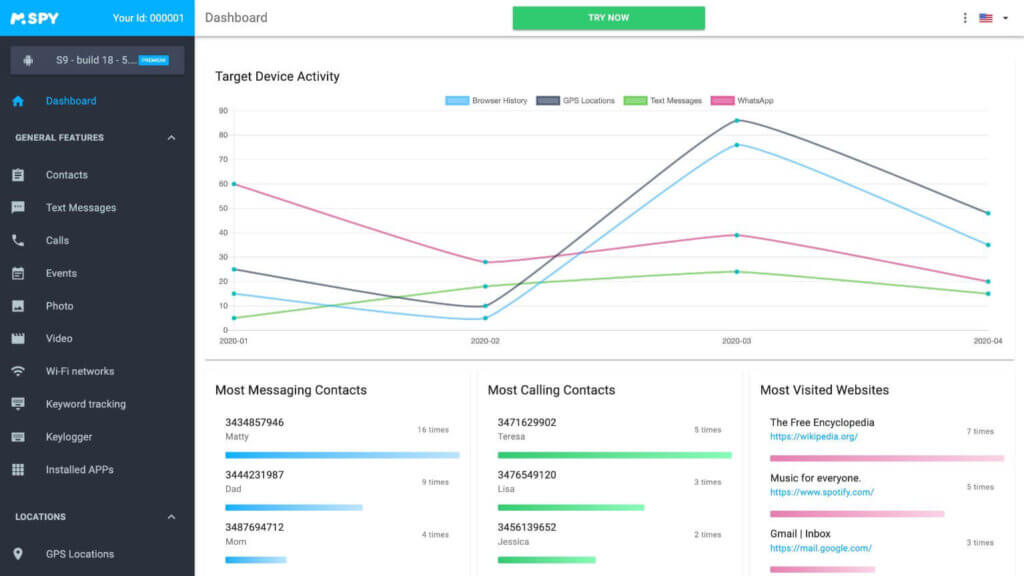
Temps d'écran : Il est grand temps de reprendre le contrôle sur l'utilisation des appareils électroniques par votre enfant. Grâce à cette fonctionnalité, vous pouvez définir une limite de temps d'utilisation. Une fois le temps imparti écoulé, le téléphone se verrouille automatiquement. Votre enfant ne pourra le déverrouiller que si vous le faites à distance.
Détecter les SMS et les photos suspects : mSpy Ce dispositif détecte les activités suspectes sur le téléphone de votre enfant. S'il repère des messages à caractère adulte ou un langage offensant, il envoie immédiatement une alerte au dispositif parental connecté. Ce système permet aux parents d'intervenir rapidement avant que la situation ne s'aggrave.
Conclusion
Vous savez désormais comment désactiver le contrôle parental sur les appareils Android. Lorsque votre enfant aura plus de 13 ans, il sera nécessaire de désactiver le contrôle parental pour lui permettre d'explorer les plateformes en ligne et de développer ses compétences. Vous pouvez également effectuer cette désactivation si votre enfant a moins de 13 ans. Il est donc important de suivre attentivement les étapes décrites ci-dessus pour désactiver le contrôle parental sur différentes plateformes telles que Google Family Link, le Google Play Store et les paramètres intégrés des téléphones Samsung. mSpy mSpy est le programme idéal pour surveiller de près, à distance, les activités téléphoniques de votre enfant. Pour l'aider à gérer les dangers d'Internet, utilisez un outil fiable comme mSpy afin de créer un environnement numérique sécurisé où il pourra explorer et s'épanouir.
Ce message vous a-t-il été utile ?
Cliquez sur une étoile pour donner votre avis !
Note moyenne / 5. Dénombrement des votes :


