
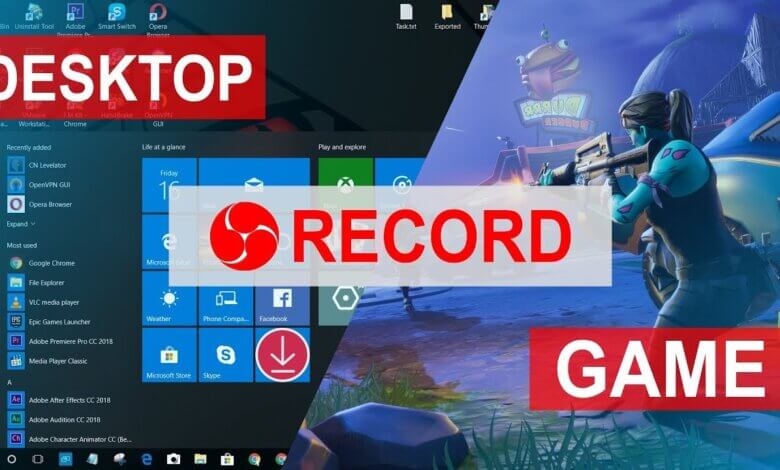
Cet article traite de la qualité d'un bon logiciel d'enregistrement de jeux vidéo et passe en revue 3 des meilleurs logiciels d'enregistrement de jeux, à savoir : Enregistreur d'écran Movavi Game Bar et Gecata. Après comparaison, Movavi Screen Recorder se distingue des trois logiciels d'enregistrement de jeux par ses fonctionnalités performantes.
Quel est un bon logiciel d'enregistrement de jeux ?
En tant que joueur confirmé, vous pouvez avoir envie d'enregistrer vos parties pour partager vos exploits ou montrer vos techniques avancées aux débutants. Pour cela, il vous faut un logiciel d'enregistrement de jeu. Mais quel est le meilleur logiciel d'enregistrement de jeu ?
En résumé, un bon logiciel d'enregistrement de jeux vidéo possède généralement deux qualités : la simplicité d'utilisation et des fonctionnalités avancées. Cet article présente trois des meilleurs logiciels d'enregistrement de jeux : Movavi Screen Recorder, Game Bar et Gecata. Leurs avantages et inconvénients seront détaillés à la suite de leur description.
Les 3 meilleurs logiciels d'enregistrement de jeux sous Windows
Enregistreur d'écran Movavi
En tant qu'expert en enregistrement d'écran, Enregistreur d'écran Movavi Movavi Screen Recorder est l'un des logiciels d'enregistrement les plus populaires pour Windows et Mac. Il a récemment lancé une nouvelle fonctionnalité : l'enregistreur d'écran, spécialement conçu pour l'enregistrement de vos sessions de jeu. Suivez le guide ci-dessous pour enregistrer vos parties avec Movavi Screen Recorder.
Téléchargement gratuit Téléchargement gratuit
Étape 1. Téléchargez et installez Movavi Screen Recorder.
Étape 2. Lancez le programme. Cliquez sur Enregistreur d'écran.

Astuce : Si vous utilisez Movavi Screen Recorder, vous avez peut-être remarqué un changement sur la page d'accueil. La dernière mise à jour inclut non seulement l'enregistreur de jeux, mais aussi de nouvelles fonctionnalités comme Webcam, qui permet d'enregistrer uniquement le flux de votre webcam, et Capture d'écran, qui permet de prendre une capture d'écran en un clic. N'hésitez pas à tester ces nouveautés !
Étape 3. Lancez votre jeu. Sélectionnez ensuite le jeu dans les paramètres de l'enregistreur d'écran. L'enregistreur détectera automatiquement la zone à enregistrer. Ajustez ensuite les paramètres audio. Cliquez sur REC pour démarrer l'enregistrement.

Conseil : Il est recommandé d'effectuer un test sonore avant l'enregistrement afin de garantir la qualité sonore de la vidéo.
Étape 4. Pendant l'enregistrement, vous pouvez prendre une capture d'écran et définir la durée de l'enregistrement. Cliquez sur le bouton carré pour arrêter l'enregistrement.
Étape 5. Vous pouvez modifier la vidéo enregistrée dans cette session. Si votre travail vous convient, cliquez sur Enregistrer et choisissez le dossier de destination de la vidéo.

Téléchargement gratuit Téléchargement gratuit
Les joueurs utilisent souvent l'enregistreur vidéo de Movavi Screen Recorder, un logiciel d'enregistrement de jeux qui répond également aux besoins de base. Movavi Screen Recorder représente un grand pas en avant vers le statut de meilleur logiciel d'enregistrement de jeux.
Avantages :
- Localiser automatiquement le programme de jeu de la région ;
- Enregistrez simultanément le son du système et celui du microphone ;
- Enregistrement programmé disponible ;
- Capturez une capture d'écran pendant l'enregistrement ;
- Divers raccourcis clavier sont disponibles et personnalisables gratuitement ;
- Montage vidéo disponible.
- Aucune limite de temps d'enregistrement.
Inconvénients :
- Téléchargement et installation nécessaires.
Barre de jeux

La Barre de jeu est un outil intégré à Windows 10 permettant d'enregistrer des vidéos de vos parties. Cette fonctionnalité est incluse dans l'application Xbox. Elle permet d'enregistrer une vidéo de votre jeu et de prendre des captures d'écran de vos meilleurs moments. Les utilisateurs de Windows 10 peuvent lancer la Barre de jeu en appuyant sur les touches Windows + G.
Avantages :
- Pas besoin de téléchargement.
- Divers raccourcis clavier sont disponibles et personnalisables gratuitement ;
Inconvénients :
- Certains jeux refusent l'enregistrement par le programme.
- Fonctionne uniquement dans un seul jeu.
- Limite la durée d'enregistrement.
Gecata
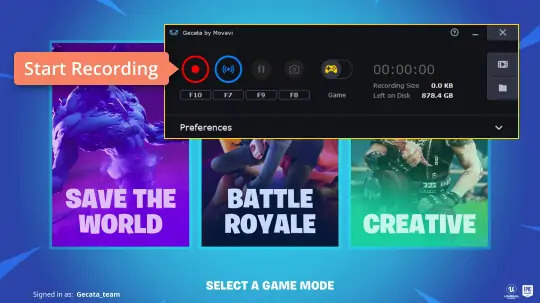
Gecata est un logiciel d'enregistrement de jeux vidéo populaire sous Windows. Il n'existe pas de version Mac. Ce logiciel permet d'enregistrer votre écran et votre webcam, ainsi que des périphériques externes connectés à votre ordinateur, tels qu'une Xbox, un décodeur IPTV, etc.
Gecata propose également des fonctions de dessin, de mixage audio et d'effets de souris. Vous pouvez programmer vos enregistrements à l'avance. Une fois l'enregistrement terminé, vous pouvez télécharger vos vidéos directement sur YouTube ou Vimeo.
Avantages :
- Enregistrer les consoles de jeux lorsqu'elles sont connectées à un PC ;
- Enregistrement programmé disponible.
Inconvénients :
- Le découpage et la fusion vidéo de base sont facturés en supplément ;
- Impossible de diffuser en direct.
Les logiciels d'enregistrement de gameplay ont tous leurs propres mérites ; cependant, en comparaison, Enregistreur d'écran Movavi est la meilleure, grâce à sa nouvelle fonction d'enregistrement de parties. Outre les fonctionnalités mentionnées ci-dessus, elle propose également une version d'essai gratuite permettant aux utilisateurs de découvrir ses puissantes fonctions.
Téléchargement gratuit Téléchargement gratuit
Ce message vous a-t-il été utile ?
Cliquez sur une étoile pour donner votre avis !
Note moyenne / 5. Dénombrement des votes :




