

Spotify, une plateforme de streaming musical numérique très populaire, est utilisée par un très grand nombre de personnes. C'est l'un des meilleurs, si ce n'est le meilleur, services de musique numérique, dominé par Apple Music, Amazon Music et Tidal Music, entre autres. Du fait de cette forte utilisation, Le streaming lent de Spotify Des problèmes peuvent survenir.
Cet article vous aidera à résoudre les problèmes de lenteur de lecture sur Spotify. Il vous guidera pas à pas et vous proposera une solution concrète. Pas besoin d'être un expert pour résoudre ces problèmes : il vous suffit de connaître les bases de l'informatique et de savoir utiliser un appareil mobile. Après avoir lu cet article, vous serez un as des réglages Spotify parmi vos amis !
Par ailleurs, nous vous proposerons des outils pour optimiser votre expérience Spotify. Nous vous aiderons également à choisir les plus adaptés afin de vous garantir un produit de qualité et une sécurité optimale.
Partie 1. Pourquoi votre flux Spotify est-il lent ?
Les problèmes de lecture lente sur Spotify peuvent avoir de nombreuses causes. Comme pour les autres services de streaming, il peut s'agir de problèmes logiciels, matériels ou de réseau. Il est essentiel d'identifier la source du problème. Sans cela, vous risquez de vous perdre dans le dépannage.

Côté logiciel, sachez que Spotify peut comporter des paramètres susceptibles d'affecter votre musique. Familiarisez-vous avec l'application Spotify. Prenez le temps de vous familiariser avec les menus et les paramètres, car nous y reviendrons plus en détail ultérieurement. Quelques notions d'informatique seront nécessaires.
Côté matériel, il vous suffit de quelques réglages. Quelques connaissances informatiques de base sont également nécessaires. Si certains termes vous sont inconnus, une simple recherche sur Google vous permettra de les comprendre. Vous entendrez peut-être parler de RAM, d'espace disque, etc. Préparez-vous !
Les problèmes de réseau peuvent être résolus grâce à vos connaissances de base en configuration Wi-Fi. Vous avez certainement déjà installé le Wi-Fi chez vous et rencontré quelques soucis. Vous devriez pouvoir les régler. Alors, comment résoudre les problèmes de lenteur de lecture sur Spotify ? Lisez la suite pour le découvrir.
Partie 2. Comment résoudre votre problème de lecture lente sur Spotify ?
Vous cherchez peut-être à comprendre pourquoi Spotify est si lent. Voici quelques conseils pour résoudre vos problèmes de lecture lente sur Spotify :
Méthode 1. Modifier la qualité musicale
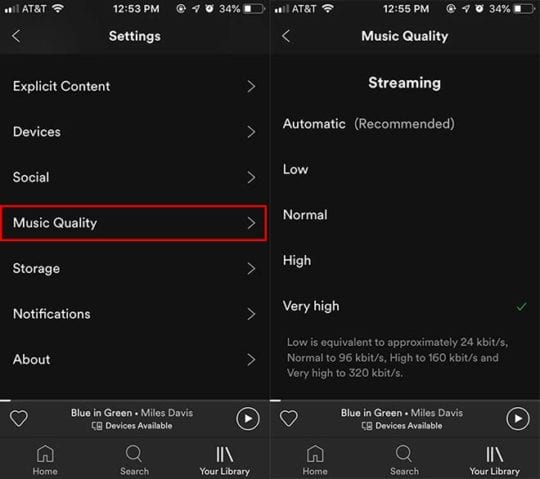
La qualité de la musique sur Spotify influence votre expérience d'écoute. Plusieurs solutions existent pour résoudre les problèmes de lecture lente sur Spotify. L'une d'elles consiste à modifier la qualité audio. Si votre connexion internet est lente, il est conseillé d'ajuster ce paramètre. Cela permet d'adapter la qualité audio à votre débit internet. Sur votre compte Spotify, accédez à Paramètres > Qualité audio. Choisissez ensuite Faible ou Normale.
Méthode 2. Vider le cache Spotify
Il est également important de vérifier l'espace de stockage disponible sur votre ordinateur ou appareil mobile. Si vous manquez d'espace, Spotify risque d'avoir des difficultés à suivre la lecture. Lors d'une utilisation prolongée, le cache de Spotify peut se saturer, ce qui peut ralentir l'application. Pour résoudre les problèmes de lecture lente sur Spotify, vous pouvez essayer de vider le cache.
Pour les utilisateurs d'ordinateurs de bureau :
vous pouvez ouvrir directement ce répertoire : « C:\Utilisateurs\Nom d'utilisateur\AppData\Local\Spotify Ensuite, recherchez le dossier de stockage dans « /Users/[Votre nom d'utilisateur]/Library/Caches/com.spotify.client/Storage/ ». Supprimez ensuite tous les éléments contenus dans ce dossier, mais veillez à ne pas supprimer le dossier parent.
Pour les utilisateurs d'iPhone :
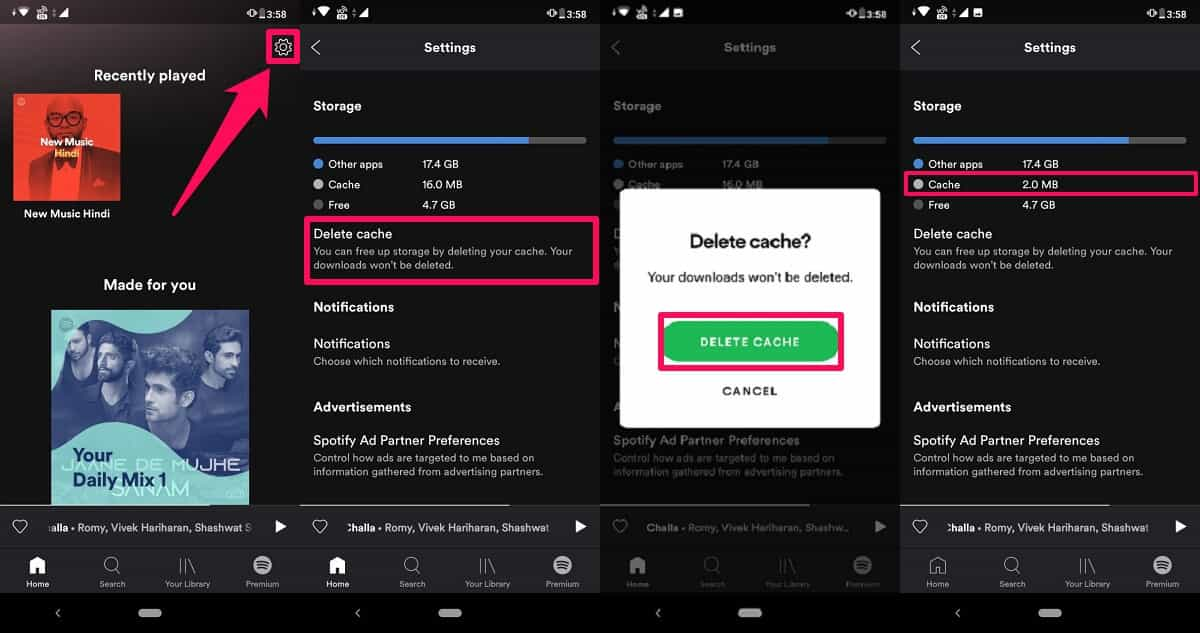
Ouvrez l'application Spotify sur votre iPhone et accédez à l'onglet « Accueil ». Une fois sur l'écran d'accueil, appuyez sur l'icône d'engrenage en haut à droite pour ouvrir les « Paramètres ». Dans le menu « Paramètres », faites défiler vers le bas jusqu'à la catégorie « Stockage », puis appuyez sur « Vider le cache » pour libérer de l'espace. Confirmez ensuite votre action en sélectionnant « Vider le cache ». Une fenêtre contextuelle s'affichera pour confirmer ; sélectionnez à nouveau « Vider le cache ».
Pour les utilisateurs Android :
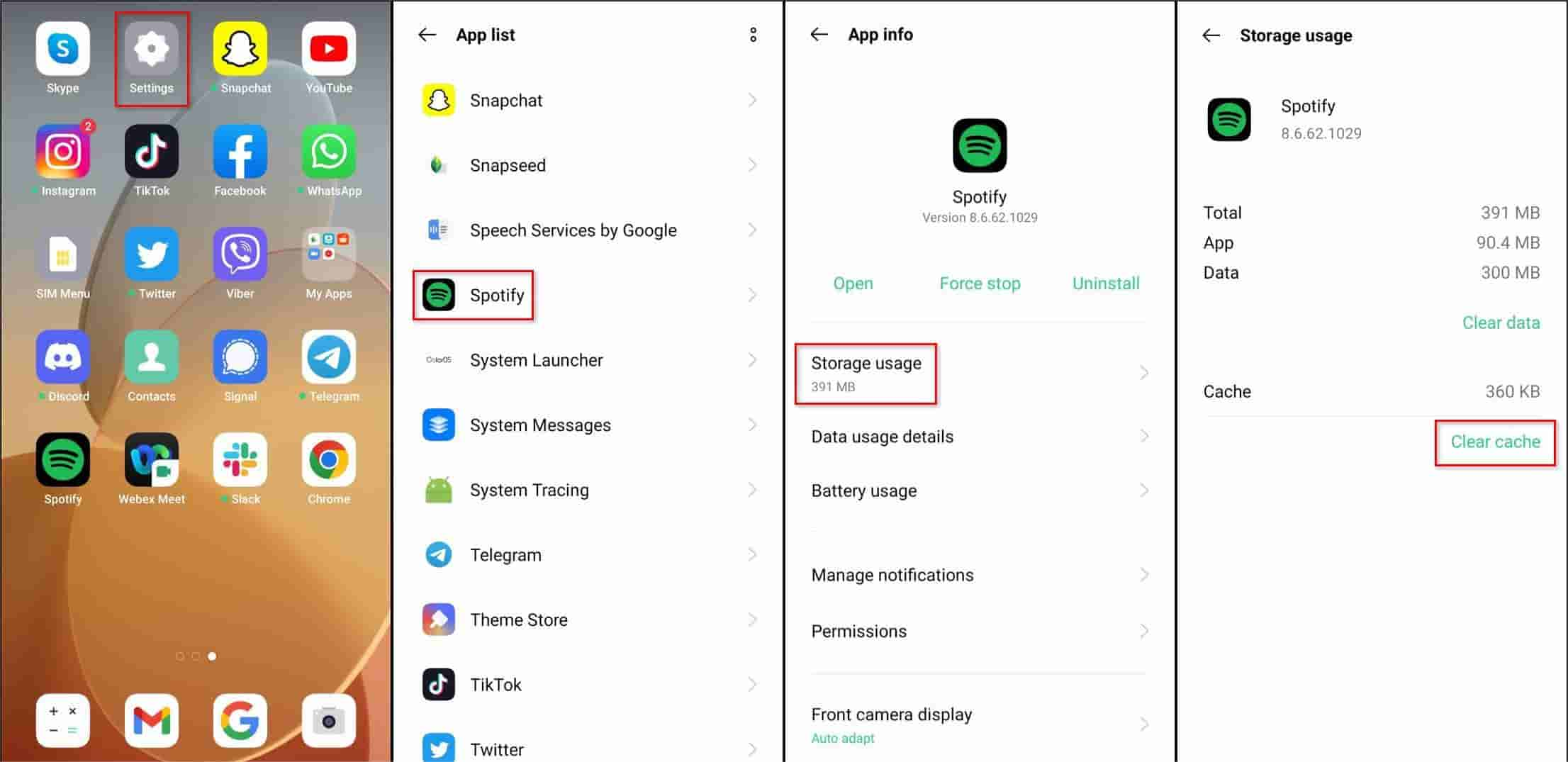
Si vous utilisez un appareil Android, rendez-vous dans les paramètres de votre téléphone. Dans les paramètres, sélectionnez « Gérer les applications » ou « Applications installées ». L'option peut varier selon les modèles ; recherchez donc celle qui liste toutes les applications installées. Trouvez ensuite Spotify et ouvrez ses informations. Appuyez ensuite sur « Effacer les données », puis sur « Vider le cache », et enfin sur « OK ». Voilà, le cache de Spotify est vidé.
Méthode 3. Réinstaller ou mettre à jour Spotify
Une autre méthode pour améliorer la vitesse de l'application Spotify consiste à la réinstaller. La désinstallation de Spotify supprimera définitivement tous les fichiers liés à l'application sur votre téléphone, y compris les fichiers problématiques. Après la désinstallation, rendez-vous sur le Google Play Store ou l'App Store et installez la dernière version de Spotify. Ainsi, si l'ancienne version contenait des bugs qui ralentissaient l'application, ceux-ci auront probablement été corrigés.
Méthode 4. Vérifiez la configuration système requise sur votre appareil
Autre point à vérifier : la compatibilité. L’application Spotify et votre matériel peuvent ne pas être parfaitement compatibles. Assurez-vous donc que votre appareil est suffisamment puissant. Pour iOS, vérifiez que vous disposez d’iOS 13 ou d’une version ultérieure. Pour Android, il vous faut Android OS 5.0 ou une version ultérieure. Pour macOS, optez pour Mac OS X 10.13 ou une version ultérieure. Enfin, pour Windows, assurez-vous d’utiliser Windows 7 ou une version ultérieure. Pour une utilisation optimale de Spotify, assurez-vous que votre mémoire vive (RAM) dispose d’au moins 250 Mo d’espace disponible.
Méthode 5. Essayez d'utiliser un autre réseau ou une autre connexion Internet.
Dans certains cas, une connexion internet ou un réseau de mauvaise qualité peut également entraîner des ralentissements lors de l'écoute de Spotify. Si le problème est lié au réseau ou à internet, un simple changement de réseau peut le résoudre. Si vous utilisez le Wi-Fi, assurez-vous d'avoir un débit d'au moins 10 Mbit/s. Vous pouvez également essayer de vous connecter à Spotify via un autre réseau. En cas de problème avec votre routeur, redémarrez-le pour rétablir la connexion. Vous pouvez aussi essayer d'utiliser vos données mobiles ou de vous connecter à un autre réseau Wi-Fi. Cependant, l'utilisation de vos données mobiles entraînera des frais supplémentaires.
Partie 3. Une solution pratique aux problèmes de lenteur du streaming Spotify
Vos problèmes de lecture lente sur Spotify devraient être résolus. Saviez-vous qu'un outil professionnel vous permet de contourner tous ces problèmes ? Plus besoin de connexion internet ni de compte Spotify pour écouter vos morceaux. Il vous suffit d'exécuter cet outil, puis de télécharger vos titres Spotify et de les convertir.
Cet outil s'appelle le Spotify Music Converter Spotify Music Converter supprime la protection DRM de Spotify et convertit les morceaux Spotify en formats compatibles comme le MP3. Outre le MP3, il prend également en charge d'autres formats tels que le FLAC, l'AAC et le WAV. Vous n'avez donc plus besoin de l'application Spotify ni d'un abonnement Spotify Premium. Vous pouvez utiliser votre lecteur multimédia habituel. Pour utiliser Spotify Music Converter, suivez les étapes ci-dessous :
Étape 1. Téléchargez et installez Spotify Music Converter.
Téléchargement gratuit Téléchargement gratuit
Étape 2. Lancez ensuite l'application. Vous pouvez copier-coller vos chansons préférées sur l'écran principal. Vous pouvez également importer plusieurs morceaux grâce à la conversion par lots.

Étape 3. Configurez le format et le dossier de sortie de votre fichier de conversion. Vous pouvez modifier les autres options à votre guise.

Étape 4. Cliquez sur le bouton « Convertir » en bas de l’écran. L’application lancera alors le processus de conversion.

Vous pouvez visualiser vos fichiers convertis dans la fenêtre « Convertis ». De plus, avant de lancer la conversion, vous pouvez facilement modifier les formats audio de sortie grâce au menu déroulant. Vous pouvez également modifier les répertoires de sortie situés sous la fenêtre du convertisseur.
Achetez une clé de licence pour débloquer tout le potentiel de Spotify Music Converter La licence est assortie d'une garantie de remboursement de 30 jours. Cette application propose également une assistance client complète avec une réponse garantie par e-mail sous 24 heures. Que demander de plus à un convertisseur Spotify professionnel ?
Conclusion
Vos problèmes de lecture lente sur Spotify ont été traités ci-dessus. Suivez simplement les étapes décrites pour les résoudre. Il peut s'agir d'un problème matériel, logiciel ou réseau. Assurez-vous d'en connaître la cause afin de le résoudre correctement.
Pour pouvoir écouter vos chansons sans utiliser l'application Spotify ni le lecteur Web Spotify, utilisez le Spotify Music Converter Spotify Music Converter est un outil professionnel qui télécharge et convertit tous vos morceaux Spotify. Une fois la conversion terminée, vous pouvez les écouter avec n'importe quel lecteur multimédia, même sans être connecté à votre compte Spotify. Vous pourrez ainsi écouter tous vos morceaux sans aucun problème.
Téléchargement gratuit Téléchargement gratuit
Ce message vous a-t-il été utile ?
Cliquez sur une étoile pour donner votre avis !
Note moyenne / 5. Dénombrement des votes :


