
Comment ajouter des fichiers MP3 à Spotify et écouter de la musique MP3 locale sur Spotify


Spotify est surtout connu comme une application de streaming multimédia. Et c'était vrai par le passé. Mais nous vivons dans le futur, où les récentes mises à jour permettent désormais de Télécharger le MP3 sur Spotify Ainsi, vous pouvez obtenir une application polyvalente capable de lire aussi bien la musique locale que celle que vous téléchargez.
Savez-vous Comment ajouter des fichiers MP3 à Spotify ? Sinon, cet article est fait pour vous. Suivez-nous pour en savoir plus.
Partie 1. Comment ajouter des fichiers MP3 à Spotify sous Windows
Techniquement, cette étape devrait être la première, car il est impossible d'ajouter des MP3 à Spotify sur votre smartphone sans l'avoir fait au préalable sur un ordinateur. Les versions de bureau restent la référence pour un contrôle total des principales applications. C'est une tendance que nous avons largement abordée ces dernières années. Passons maintenant au sujet principal : comment ajouter des MP3 à Spotify sous Windows. Voici quelques étapes à suivre.
Step 1: Ouvrez Spotify. Dans le menu déroulant, ouvrez Paramètres. Cliquez sur le bouton Identifiant utilisateur en haut.
Étape 2 : Tournez le Fichiers locaux Activez l'option verte dans les paramètres. Et cliquez sur Ajouter la source pour ajouter n'importe quel dossier contenant de la musique hors ligne que vous souhaitez télécharger.
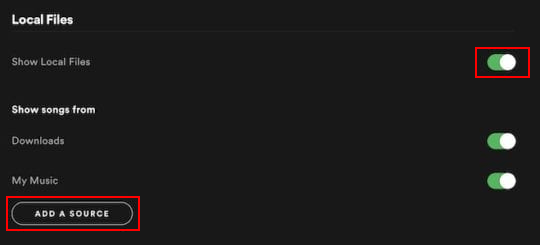
REMARQUE : Les options « Téléchargements » et « Ma musique » se trouvent sous l’option « Fichiers locaux ». Cela signifie que vos fichiers MP3 dans le dossier « Téléchargements » et « Ma musique » sont automatiquement ajoutés à la bibliothèque. Vous pouvez ajouter un dossier personnalisé contenant des fichiers MP3 à tout moment en cliquant sur « Ajouter une source ».
Partie 2. Importer un fichier MP3 sur Spotify depuis un Mac
L'avantage de Spotify, c'est que ses développeurs y ont apporté des améliorations considérables ces dernières années, notamment une interface plus cohérente. L'ouverture de Spotify sur le web, Windows, Mac et smartphones offre une expérience utilisateur globalement identique, pour un confort optimal. Si vous vous demandez comment importer des MP3 sur Spotify depuis un Mac, voici la marche à suivre.
Step 1: Ouvrez Spotify depuis le Paramètres sous la barre latérale gauche, cliquez sur Modifier, et puis Préférences .

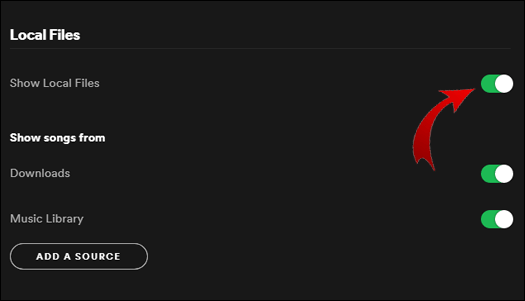
Étape 2 : Ouvrir Fichiers locaux Activez les options. Le dossier « Ma musique et mes téléchargements » sera automatiquement ajouté à votre bibliothèque. Vous pouvez également ajouter d'autres sources MP3 en appuyant sur « Ajouter une source ».
Partie 3. Comment ajouter des MP3 à Spotify sur Android
Nous transportons ces appareils puissants avec nous toute la journée. Et la musique devrait en faire partie pour être diffusée dans le métro et les transports en commun. Alors si vous vous posez la question… Comment télécharger des fichiers MP3 sur Spotify depuis Android ? Voici deux étapes simples à suivre une fois que vous avez terminé de télécharger votre fichier MP3 sur Spotify depuis votre ordinateur.
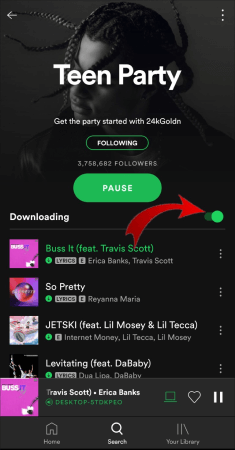
Step 1: Appuyez sur le bibliothèque tout en bas. Et localisez le nouvel album dans les fichiers locaux.
Étape 2 : Frappez le Téléchargement Accédez à tous vos fichiers locaux sur Android.
Partie 4. Comment importer des fichiers MP3 sur Spotify sous iOS
Assurez-vous d'avoir déjà importé vos fichiers MP3 sur Spotify depuis un PC ou un Mac. Cela simplifiera grandement la procédure.
Step 1: Permettre Fichiers audio locaux Activez l'option dans le menu des paramètres. Recherchez la nouvelle liste de lecture que vous avez créée sur votre ordinateur.
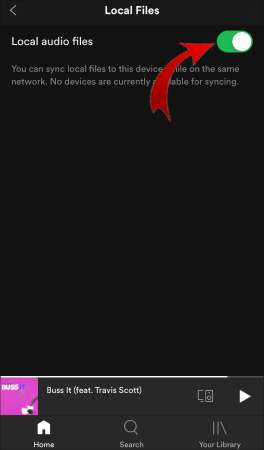
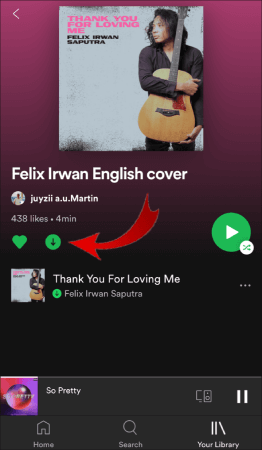
Étape 2 : Cliquez sur le icône de téléchargement verte pour importer des fichiers MP3 sur Spotify depuis votre iPhone.
Astuce bonus : Comment exporter de la musique Spotify au format MP3
Même si vous ajoutez des MP3 à Spotify, de nombreuses limitations persistent. L'abonnement Premium à Spotify coûte 9,99 $ par mois. De plus, vous devez toujours ouvrir Spotify pour lire des fichiers locaux, impossibles à partager avec des personnes n'ayant pas d'abonnement. Alors, quelle est la meilleure solution ? Plutôt que d'importer vos MP3 sur Spotify, exportez-les directement depuis Spotify. Vous disposerez ainsi d'une collection complète. Vous pourrez la stocker, la partager et l'écouter partout et à tout moment, sur un simple lecteur MP3.
Spotify Music Converter Spotify Music Converter est un convertisseur de musique hors ligne pour Spotify. Il exporte vos fichiers Spotify avec une grande précision et une qualité optimale en un rien de temps. Vous profitez ainsi de tous les avantages de Spotify, notamment les métadonnées originales, une qualité audio haute définition et les commandes de lecture. De plus, Spotify Music Converter vous offre une grande flexibilité hors ligne, vous permettant de partager et de transférer votre musique où que vous soyez, quand vous le souhaitez. Découvrons ensemble les principaux atouts de Spotify Music Converter.
- De nombreux formats audio personnalisables, notamment MP3, M4A, AAC, FLAC et WAV
- Suppression des DRM pour prévenir les violations de brevets et de droits d'auteur
- Téléchargements par lots avec emplacement de téléchargement personnalisable
- Conserve les métadonnées d'origine
- Pas besoin d'abonnement Spotify pour télécharger jusqu'à 120 $ par an
- Qualité audio sans perte jusqu'à 320 kbps
Comment convertir de la musique de Spotify en MP3 Assurez-vous d'avoir téléchargé Spotify Music Converter avant de commencer la procédure de téléchargement.
Téléchargement gratuit Téléchargement gratuit
Après avoir installé Spotify Music Converter, veuillez suivre le guide en 3 étapes pour télécharger de la musique Spotify.
Step 1: Lancez Spotify Music Converter. Copiez et collez l'URL du morceau que vous souhaitez télécharger dans la barre d'adresse vide. Cliquez ensuite sur Ajouter un fichier Pour enregistrer votre fichier dans la file d'attente, répétez l'opération pour les téléchargements par lots.


Étape 2 : Vous pouvez maintenant personnaliser le format de sortie, la fréquence d'échantillonnage et le débit binaire de sortie. Une fois vos réglages terminés, veuillez appuyer sur le bouton. Sauvegarder bouton.

Vous pouvez également personnaliser l'emplacement de stockage de votre chanson en appuyant sur le Parcourir Choisissez l'option en bas à gauche de l'écran. Sélectionnez ensuite un emplacement distant sur votre disque local et enregistrez-le.
Étape 3 : Cliquez sur l'option Convertir en bas de votre écran. Le téléchargement des morceaux sélectionnés commencera. Vous pouvez voir le temps restant estimé pour chaque morceau. Le téléchargement sera bientôt terminé et vous trouverez la musique téléchargée dans un dossier de votre disque dur.

Conclusion
Spotify permet d'ajouter des fichiers MP3 à votre playlist, et nous avons répertorié toutes les méthodes utilisables sur Windows, Mac, Android et iOS dans cet article. Suivez simplement les étapes ci-dessous pour y parvenir. Si vous souhaitez exporter votre playlist Spotify au format MP3, vous pouvez le faire en 3 étapes simples. Spotify Music Converter .
Si certains points ne sont pas clairs, n'hésitez pas à nous le faire savoir dans la section commentaires ci-dessous.
Téléchargement gratuit Téléchargement gratuit
Ce message vous a-t-il été utile ?
Cliquez sur une étoile pour donner votre avis !
Note moyenne / 5. Dénombrement des votes :



