

La fonction de sauvegarde automatique de WhatsApp est pratique pour la plupart des utilisateurs, car elle permet de stocker et de conserver les données sans intervention manuelle. Cependant, il peut arriver que vous souhaitiez la désactiver. Par exemple, si vous manquez d'espace de stockage pour toutes vos données WhatsApp, si vous préférez choisir le moment de la sauvegarde ou si vous souhaitez effectuer vos sauvegardes via un autre système. Cet article explique comment désactiver la sauvegarde automatique de WhatsApp, aussi bien sur iPhone que sur Android.
Partie 1 : Comment désactiver la sauvegarde WhatsApp sur iPhone
Cette section concerne l'iPhone. Il existe trois façons différentes d'arrêter la sauvegarde de WhatsApp sur votre iPhone :
Désactiver la sauvegarde WhatsApp depuis les réglages de l'iPhone
WhatsApp sera automatiquement sauvegardé sur iCloud lorsque la fonction de sauvegarde iCloud est activée. Cette méthode implique donc de désactiver la sauvegarde iCloud dans vos réglages.
Étape 1. Ouvrez l'application Réglages et cliquez sur votre compte Apple ID (situé sous votre nom en haut des Réglages).
Étape 2. Cliquez sur l'onglet iCloud et faites défiler pour trouver WhatsApp sous « Applications utilisant iCloud ».
Étape 3 : Désactivez WhatsApp en basculant le bouton ; cela empêchera le téléchargement de WhatsApp sur iCloud.

Désactiver les connexions réseau
Une autre méthode simple pour empêcher la sauvegarde de WhatsApp consiste à désactiver les connexions réseau. Voici la marche à suivre :
Cela peut se faire via les onglets « Wi-Fi » et « Données mobiles » dans les Paramètres, où les commutateurs peuvent être désactivés, ou via le centre de contrôle (accessible en faisant glisser votre écran vers le haut et en cliquant sur les icônes Wi-Fi et Données pour les désactiver).

Cependant, cela empêchera également les mises à jour d'autres applications et logiciels, car cela désactivera votre connexion Internet. Cette option n'est donc peut-être pas idéale si vous souhaitez continuer à utiliser d'autres fonctions de votre téléphone qui nécessitent Internet.
Arrêter la sauvegarde WhatsApp depuis iCloud via WhatsApp
Cette méthode consiste à utiliser les paramètres de l'application WhatsApp elle-même pour empêcher une sauvegarde.
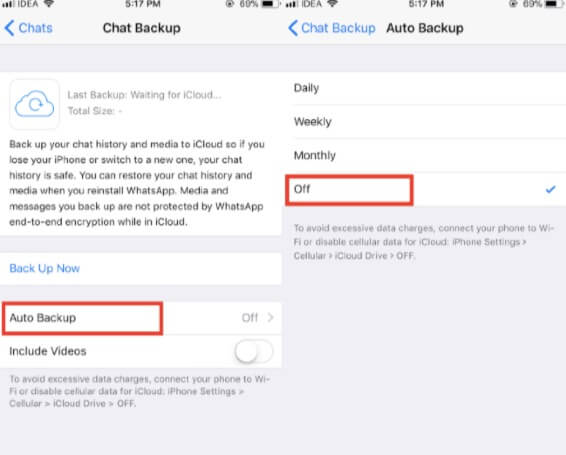
Step 1: Ouvrez l'application WhatsApp et accédez à l'onglet Paramètres, accessible via l'icône d'engrenage en bas à droite.
Étape 2 : Cliquez sur l'onglet Discussions, puis sélectionnez Sauvegarde des discussions.
Étape 3 : Cliquez sur Sauvegarde automatique et sélectionnez le bouton « désactivé », ce qui désactivera complètement la fonction jusqu'à ce que vous la réactiviez.
Partie 2 : Comment désactiver la sauvegarde WhatsApp sur Android
Il existe trois façons différentes d'arrêter la sauvegarde sur votre appareil Android.
Arrêtez de Google Drive
Vous pouvez désactiver la sauvegarde WhatsApp depuis Google Drive sur votre appareil Android.
Étape 1 : Ouvrez l'application Google Drive et cliquez sur les trois points situés à gauche de l'écran.
Étape 2 : Cliquez sur l'onglet Sauvegardes dans la liste des options et trouvez la sauvegarde WhatsApp dans la liste des autres sauvegardes.
Étape 3 : Cliquez à nouveau sur les trois points situés à gauche de l'onglet de sauvegarde WhatsApp.
Étape 4 : Cliquez sur « Désactiver la sauvegarde » pour empêcher la sauvegarde de WhatsApp sur Google Drive.

Désactiver la connexion réseau
De la même manière que pour les solutions permettant d'empêcher la sauvegarde de WhatsApp sur iPhone, la désactivation de la connexion réseau peut également être utilisée pour empêcher la sauvegarde de WhatsApp sur les appareils Android.
Vous trouverez ici plusieurs options pour désactiver la sauvegarde WhatsApp sur iPhone et Android. Ces étapes simples vous permettront, nous l'espérons, de bloquer les sauvegardes WhatsApp sur certains systèmes, de les interrompre temporairement en coupant la connexion Internet, ou de les désactiver complètement.
Partie 3 : Conseils pour transférer et récupérer des données WhatsApp
Outil de récupération WhatsApp

Récupération WhatsApp Ce logiciel est conçu pour la récupération de données WhatsApp sur iPhone et Android. En cas de perte ou de suppression de vos conversations WhatsApp, il vous permet de récupérer facilement vos messages, photos, vidéos et autres fichiers WhatsApp depuis vos appareils iOS/Android, une sauvegarde Google Drive ou une sauvegarde iTunes.
Téléchargement gratuit Téléchargement gratuit
Outil de transfert et de sauvegarde WhatsApp

Transfert WhatsApp WhatsApp Transfer vous permet de transférer WhatsApp et WhatsApp Business entre appareils Android et iPhone, iPhone et Android, iPhone et iPhone, et Android et Android. Si vous souhaitez sauvegarder vos données WhatsApp sur un ordinateur depuis Android et iPhone, restaurer une sauvegarde WhatsApp sur vos appareils iPhone/Android ou exporter vos messages et pièces jointes, WhatsApp Transfer est l'outil idéal.
Téléchargement gratuit Téléchargement gratuit
Ce message vous a-t-il été utile ?
Cliquez sur une étoile pour donner votre avis !
Note moyenne / 5. Dénombrement des votes :




