
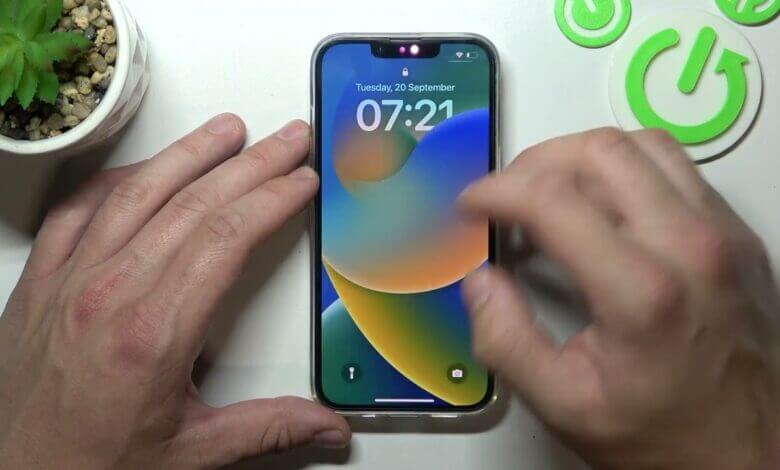
iPhoneissa on lukitusnäyttö ja erilaisia salasanavaihtoehtoja, kuten aakkosnumeerinen, kuviollinen, nelinumeroinen ja kuusinumeroinen. Mikään näistä vaihtoehdoista ei kuitenkaan ole täysin handsfree-käyttöinen, ei edes iPhonen ja muiden uusimpien mallien edistynyt Face ID -lukitus. Kun kasvosi on tunnistettu, lukitusnäyttöä on silti pyyhkäistävä ylöspäin päästäkseen aloitusnäyttöön, mikä voi olla aikaa vievää.
Joten iPhonen lukituksen avaaminen pyyhkäisemättä ylöspäin tekee kaikesta nopeampaa, helpompaa ja paljon mukavampaa, koska se on todella handsfree-toimintoa. Tässä artikkelissa jaamme useita tapoja, joilla voit tehdä tämän, jotta sinulla on aina nopea pääsy iPhoneesi milloin tahansa.
Aloitetaanpa.
Mitä tarkoittaa "Pyyhkäise ylös avataksesi"?
On hyvä, että ensin opimme, mitä "pyyhkäisy ylöspäin avataksesi lukituksen" oikeastaan tarkoittaa, ennen kuin jatkamme tapoihin, joilla voit avata iPhonen lukituksen pyyhkäisemättä ylöspäin. Yleensä tämä on toiminto, joka johtaa siirtymiseen lukitusnäytöltä iPhonen aloitusnäyttöön. Se on vakiotoiminto lähes kaikissa uusimmissa iPhoneissa. Jos olet asettanut lukitusnäytön käyttämään salasanaa, sinun on ensin pyyhkäistävä näyttöä ylöspäin ja sitten annettava salasanasi päästäksesi aloitusnäyttöön.
Toisaalta, jos käytät Face ID -lukitusta, sinun on ensin avattava iPhonen lukitus kasvojesi avulla ja sitten pyyhkäistävä näyttöä ylöspäin päästäksesi aloitusnäyttöön. Joka tapauksessa tämän tekeminen joka kerta, kun sinun on avattava iPhonesi lukitus, on paitsi työlästä myös aikaa vievää, varsinkin jos sinun on avattava iPhonesi heti. IPhonen lukituksen avaaminen Face ID:llä tai salasanalla ilman pyyhkäisyä ylöspäin olisi paljon nopeampaa ja kätevämpää.
Miksi iPhonen lukituksen avaaminen on pakollista pyyhkäisemällä?
Pyyhkäise ylös avataksesi -ominaisuus on mukana iPhone-malleissa useista syistä. Se on oletusominaisuus pääasiassa siksi, että:
- Se varmistaa, että todella aiot avata iPhonesi lukituksen – estää vahingossa tapahtuvan lukituksen avaamisen.
- Se tarjoaa lisäturvaa – estää Face ID:tä passiivisesti ohittamasta lukitusnäyttöä heti iPhonen lukituksen avaamisen jälkeen.
- Se auttaa estämään vahingossa tapahtuvat numeronvalinnat ja virheellisen kirjoittamisen.
- Se mahdollistaa ilmoitusten lukemisen ja jopa niihin reagoimisen ilman puhelimen lukituksen avaamista.
Joten miten voit avata iPhonesi lukituksen pyyhkäisemättä sitä ylöspäin? No, tutustu alla oleviin menetelmiin.
Kuinka avata iPhonen lukitus pyyhkäisemättä ylöspäin
Ota käyttöön ”Napauta takaisin” -ominaisuus
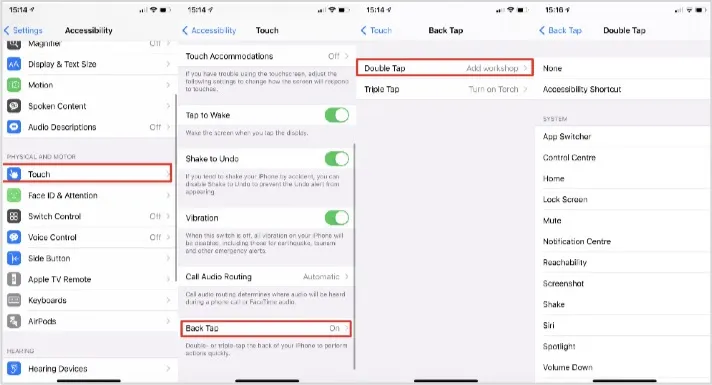
”Napauta takaisin” -toiminto on yksi helppo tapa käyttää Face ID:tä iPhonen lukituksen avaamiseen ja aloitusnäyttöön pääsyn saavuttamiseen pyyhkäisemättä ylöspäin. Ota ominaisuus käyttöön seuraavasti:
- Avata Asetukset , mene osoitteeseen Esteettömyys ja napauta Kosketa vaihtoehto.
- Siirry alas kohtaan ” Takaisin napautus ”-vaihtoehto ja napauta sitä.
- Näet kaksi vaihtoehtoa: Kaksoisnapautus ja Kolmoisnapautus. Napauta haluamaasi vaihtoehtoa.
- Näet jälleen useita vaihtoehtoja. Napauta ”Koti” asettaaksesi sopivan toiminnon Koti-tilaan.
- Nyt voit avata iPhonesi lukituksen. Ei tarvitse pyyhkäistä sitä ylöspäin.
- Napauta vain puhelimesi takaosaa kaksois- tai kolmoisnapauttamalla, kun olet avannut sen Face ID:llä.
- Se vie sinut suoraan aloitusnäyttöön ilman pyyhkäisyä ylöspäin.
Lisää uusi kytkin
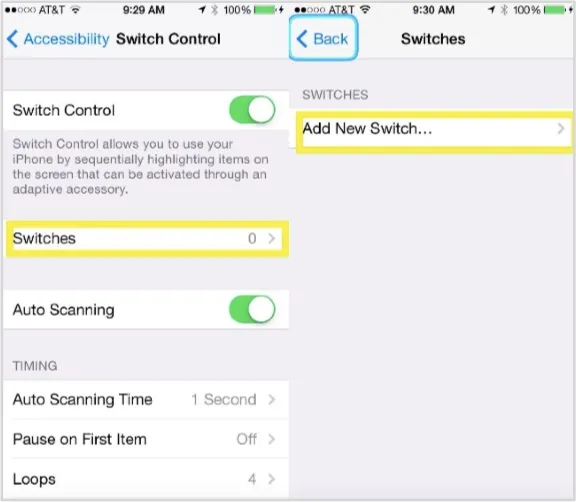
Tämä on jälleen yksi yksinkertaisempi tapa avata Face ID -lukitus ilman, että iPhone 14/13/12 -näyttöä tarvitsee pyyhkäistä ylöspäin joka kerta ja myös ilman, että sitä tarvitsee jailbreakata. Näin voit lisätä uuden kytkimen, jonka avulla voit avata iPhonen lukituksen pyyhkäisemättä ylöspäin.
- Avata Asetukset . Siirry osoitteeseen Esteettömyys .
- Paikanna ” Kytkinohjaus ” alaspäin luettelossa ja napauta sitä.
- Napauta Kytkimet ja sitten ” Lisää uusi kytkin ".
- Valitse seuraavaksi kamera. Aseta Kytkin-kohdasta Oikea pään liike -asetukseksi Koti. Tee sama Vasen pään liike -asetukselle.
- Näin tekeminen laukaisee iPhonen lukitusnäytön, kun liikutat päätäsi oikealle tai vasemmalle.
- Napauta Reseptit vaihtoehto (kohdassa Kytkinohjaus) ja poista ne sitten.
- Napauta nyt Skannaustyyli vaihtoehto (kohdassa Ajoitus). Vaihda se yksittäiseen kytkimeen, jos se on automaattinen.
- Säädä viipymäaika aivan alimpaan vaihtoehtoon.
- Poista kaikki muut asetukset käytöstä Vaihda-sivulla.
- Tallenna nyt kytkin ja palaa takaisin alaosaan. Napauta “ Esteettömyyspikakuvake ".
- Valitse tässä kolmoisnapautusvaihtoehto kohteelle ” Kytkinohjaus ".
- Siirry aloitusnäyttöön ja aktivoi kytkin napauttamalla sivupainiketta kolme kertaa.
- Lukitse näyttö. Odota muutama sekunti ja herätä se, mutta katsomatta siihen suoraan.
- Kallista iPhonea hieman sivulle ja katso sitten siihen avataksesi lukituksen Face ID:llä.
- Kallista seuraavaksi puhelinta vähintään kolme kertaa ja paina sitten sivupainiketta heti kolme kertaa.
- Tämä avaa iPhonesi lukituksen heti ilman pyyhkäisyä ylöspäin.
iPhone-salasanan avaaminen
Helpoin ja stressitön tapa avata iPhonen lukitus pyyhkäisemättä ylöspäin on käyttää ammattimaista iPhonen lukituksen avaustyökalua. Markkinoilla on niitä paljon, mutta iPhonen lukituksen avaaja erottuu joukosta eniten. Se on paitsi helppokäyttöinen, myös varsin tehokas poistamaan kaikenlaisia iPhonen salasanasuojauksia. Sillä ei ole väliä, miten iPhonesi on lukittu tai poistettu käytöstä tai millaista näytön lukitusta se käyttää; se voi poistaa ne kaikki helposti ja tukee jopa uusimpia iPhone-malleja ja iOS-versioita.
iPhone Unlockerin tärkeimmät ominaisuudet:
- Auttaa avaamaan iPhonen lukituksen pyyhkäisemättä ylöspäin vain muutamalla napsautuksella.
- Poista Face ID ja muut näytön salasanat (Touch ID, 4-numeroinen/6-numeroinen pääsykoodi jne.).
- Poista Apple ID käyttämättä salasanaa.
- Korjaa iPhonen tai iPadin kosketusongelman ongelma ilman iCloudia tai iTunesia.
- Tukee useimpia iOS-versioita (jopa iOS 18:aan ja iOS 26:een asti) ja iPhone-malleja (jopa iPhone 17/17 Pro/17 Pro Maxiin asti).
Ilmainen lataus Ilmainen lataus
iPhone Unlockerin käytön vaiheet:
- Lataa, asenna ja käynnistä ensin iPhone Passcode Unlocker -ohjelma tietokoneellesi. Valitse ” Näytön lukituksen avauskoodi ”-vaihtoehto. Napsauta ” Aloita " ja sitten "Seuraava".
- Liitä nyt lukittu iPhone tietokoneeseen alkuperäisellä iPhonen USB-kaapelilla. Noudata näytön ohjeita, kun iPhone on tunnistettu, käynnistääksesi sen DFU/palautustilassa.
- Kun laitteesi siirtyy DFU/palautustilaan, ohjelma näyttää iPhone-mallisi sekä sille saatavilla olevat järjestelmäversiot. Valitse haluamasi laiteohjelmistoversio ja napsauta sitten " Lataa ". Laiteohjelmistopaketin lataus alkaa.
- Kun laiteohjelmistopaketti on ladattu, napsauta " Aloita lukituksen avaaminen ”-painiketta. Ohjelma alkaa poistaa iPhonen näytön salasanaa. Kun prosessi on onnistunut, ohjelma ilmoittaa, että iPhonen lukitus on avattu.

Ilmainen lataus Ilmainen lataus
iPhonen lukituksen avaaminen Touch ID:llä
Face ID -lukitus on edistynyt ominaisuus, joka on saatavilla useimmissa Applen uudemmissa iPhone-malleissa. Vanhemmissa malleissa, kuten iPhone 8:ssa ja muissa, oli kuitenkin Touch ID -ominaisuus, joka toimii sekä kotipainikkeena että sormenjälkiskannerina. Näitä Touch ID -painikkeella varustettuja iPhoneja ei tarvitse pyyhkäistä ylöspäin lukituksen avaamiseksi. Kun painat sormeasi oikealle Touch ID -painikkeen päälle avataksesi iPhonen lukituksen, sinut ohjataan suoraan aloitusnäyttöön. Siksi, jos omistat iPhone 8:n tai jonkin vanhemmista malleista (iPhone 7, 6 ja SE -sarja), käytä Touch ID:tä välttääksesi pyyhkäisyn ylöspäin.
iPhonen lukituksen avaaminen AutoUnlockX:llä
Voit välttää pyyhkäisyeleen kokonaan iPhonen lukituksen avaamisen yhteydessä käyttämällä AutoUnlockX:ää. Et tarvitse myöskään jailbreakausta. Näin se tehdään:
- Sinun on ensin lisättävä iPhoneesi ulkoinen arkisto, kuten Sileo tai Cydia, toimimaan emulaattorina. Se ei lisää tiedostoa sovellukseesi automaattisesti. Sinun on tehtävä se manuaalisesti.
- Lataa repo Sparkin kehittäjäsivustolta (sitä ei ole saatavilla App Storesta).
- Siirry iPhonen asetuksissa kohtaan Lähteet.
- Valitse Muokkaa ja lisää sitten ulkoinen repo manuaalisesti Cydiaan tai Sileoon.
- Siirry Sileon tai Cydian hakusivulle. Kirjoita hakukenttään ” Automaattinen lukituksen avaus ".
- Säätö tulee heti näkyviin, valitse se ja napauta sitten ” Hanki (Sileo) ” tai ” Asennus (Cydia) ".
- Vahvista valittu repo napauttamalla Vahvista-vaihtoehtoa. Anna säädön asentua.
- Kun se on asennettu, napauta vain " Käynnistä SpringBoard uudelleen ", jotta lataus valmistuu.
- Heti kun iPhone käynnistyy uudelleen, seuraava vaihe on AutoUnlockX:n ottaminen käyttöön.
- Siirry osoitteeseen Asetukset , napauta Sovellus ja napauta sitten Automaattinen lukituksen avaus X. Napauta Ota automaattinen lukituksen avaus käyttöön.
- Valitse muut asetukset haluamallasi tavalla napauttamalla niitä kytkeäksesi ne päälle tai pois päältä.
- Kun olet valmis, napauta vain ” Uudelleenjousitus "-vaihtoehto alla, jotta muutokset tulevat voimaan.
- Lopuksi avaa iPhonesi lukitus kasvotunnuksellasi.
- Siinä kaikki: Voit nyt avata iPhonesi lukituksen pyyhkäisemättä ylöspäin.
iPhonen lukituksen avaamisen AutoUnlockX:llä haitat :
- Se voi vain lakata toimimasta satunnaisesti ja aiheuttaa sotkua.
- Se voi vahingoittaa laitettasi.
- Se ei ole sallittua.
Bonus: Aseta kasvotunnus iPhoneesi parempaa käyttöä varten
Face ID on yleensä paras vaihtoehto, jos et halua käyttää pyyhkäisytoimintoa tai et voi käyttää sitä. Joka tapauksessa tässä osiossa käydään läpi vaiheet, joilla voit ottaa Face ID:n käyttöön iPhonessasi ja muokata muita asetuksia. Näin se tehdään:
- Avata Asetukset ja suunnaa kohti Esteettömyys Asetukset. Napauta sitä. Näet useita vaihtoehtoja. Napauta Kosketa ja napauta sitten Herätä vaihtoehto.
- Palaa takaisin Asetukset uudelleen. Siirry kokonaan alas kohtaan ” Näyttö ja kirkkaus ”-vaihtoehtoa ja napauta sitä. Näet ” Herää herättämään ”-vaihtoehto. Ota se käyttöön.
- Lopuksi, kun olet ottanut molemmat vaihtoehdot käyttöön, käynnistä laite nopeasti ja ota käyttöön Face ID -salasana. Sieltä voit valita muut haluamasi vaihtoehdot.
Johtopäätös
Näiden menetelmien avulla sinun ei enää tarvitse pyyhkäistä ylöspäin avataksesi iPhonen lukitusta. Kokeile jokaista menetelmää nähdäksesi, mikä toimii parhaiten sinulle, vaikka ne kaikki toimivat. Jos et vieläkään pysty tekemään sitä tai et läpäise Face ID:tä, älä huoli. Käytä iPhonen lukituksen avaaja Se on helpoin ja tehokkain tapa avata iPhonen lukitus ilman pyyhkäisyä ylöspäin verrattuna muihin. Se poistaa kasvotunnistuksen, jolloin saat iPhonesi välittömästi käyttöösi.
Ilmainen lataus Ilmainen lataus
Kuinka hyödyllinen tämä viesti oli?
Klikkaa tähteä arvioidaksesi sen!
Keskimääräinen arvosana / 5. Ääntenlaskenta:


