
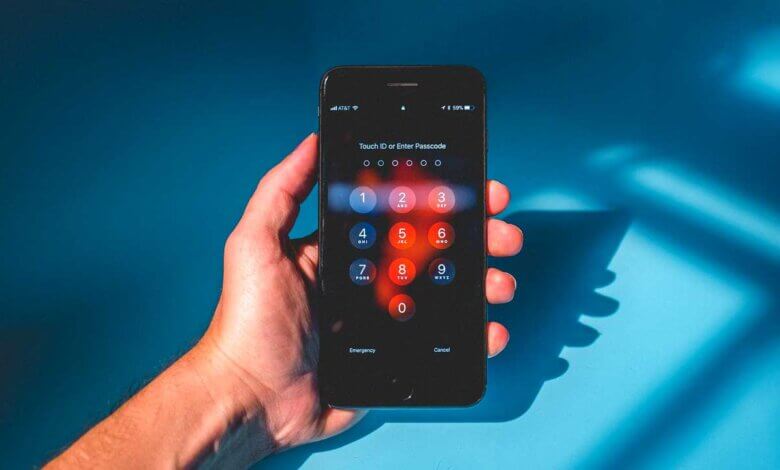
Apple tarjoaa useita turvatoimintoja iPhonen tai iPadin suojaamiseksi. Yksi yleisimmistä tavoista varmistaa iPhonen turvallisuus on lukita se valitsemallasi salasanalla.
Entä jos unohdit salasanasi jostain syystä ja iPhonesi lukittiin ulos? Älä huoli, me hoidamme sen.
Tämä opas sisältää syyt, miksi iPhonesi käyttö voi olla estetty, ja neljä tapaa, joilla voit avata iPhonen lukituksen ja saada laitteen takaisin käyttöösi.
Osa 1. Lukittu ulos iPhonesta, miksi?
Jotta voit avata iPhonen lukituksen, sinun on tiedettävä, miksi saatat lukittua ulos iPhonestasi.
- iPhonen/iPadin suojaamiseksi väärän salasanan syöttäminen liian monta kertaa lukitsee laitteen. Tämä turvatoimenpide on hyödyllinen, mutta aiheuttaa joskus ongelmia.
- Laitteen näyttö on rikki tai ei reagoi.
- Et tiedä, mikä turvakysymys on, kun avaat laitteen lukituksen.
Osa 2. Kuinka kauan iPhonesi voi olla lukittuna
Ei ole ongelmaa, jos annat väärän salasanan alle viisi kertaa. Kuuden yrityksen jälkeen saat ilmoituksen ”iPhone on poistettu käytöstä”. Voit antaa salasanan uudelleen minuutin kuluttua. Seitsemäs väärä salasana lukitsee sinut ulos iPhonesta viideksi minuutiksi, kahdeksas 15 minuutiksi ja kymmenes tunniksi. Jos yrität uudelleen, iPhone poistetaan käytöstä ja sinun on yhdistettävä iTunesiin palauttaaksesi käytöstä poistetun iPhonen.
Osa 3. Kuinka päästä lukittuun iPhoneen ilman salasanaa
Kaikki alla esitetyt menetelmät auttavat sinua pääsemään pois lukitusta iPhonesta tai iPadista; jokaisella menetelmällä on kuitenkin omat vahvuutensa ja heikkoutensa. Ennen iPhonen lukituksen avaamista tarkastellaan ensin kunkin menetelmän rajoituksia.
- Ratkaisu: The iPhonen lukituksen avaaja Työkalu ei ole ilmainen käyttää; sinun on suoritettava maksu avataksesi iPhonen näytön.
- iTunes-ratkaisu: Tämä tapa toimii vain, jos olet aiemmin synkronoinut iPhonesi iTunesin kanssa ja Etsi iPhoneni -toiminnon pitäisi olla poistettu käytöstä.
- iCloud-ratkaisu: Olet kirjautunut iCloudiin aiemmin, ja Etsi iPhoneni on käytössä lukitussa iPhonessa. Apple ID:si ja salasanasi vaaditaan.
- Palautustilan ratkaisu: Koko prosessi on hieman monimutkainen, ja iPhone saattaa jäädä palautustilaan eikä palautus onnistu.
Sukelletaanpa nyt ratkaisuihin.
Tapa 1: Käytä nopeinta tapaa avata käytöstä poistettu iPhone
Aloitetaan helpoimmalla ja vaivattomalla menetelmällä, jolla voit nollata iPhonen, kun olet lukittu ulos siitä. iPhonen lukituksen avaaja on tehokas työkalu, jonka avulla voit nollata ja avata iPhonen tai iPadin lukituksen, jotta voit käyttää lukittua laitetta tietämättä salasanaa. Se on saatavilla sekä Windows- että Mac-tietokoneille. Lataa vain oikea versio ja kokeile sitä.
iPhone Unlockerin tärkeimmät ominaisuudet
- Avaa iPhone ja palauta laitteen käyttöoikeus ilman iTunesia tai iCloudia.
- Poista iPhonesta erityyppisiä näytön lukkoja, kuten 4-numeroinen/6-numeroinen salasana, Touch ID, Face ID jne.
- Erittäin helppokäyttöinen, eikä lukitun iPhonen käyttämiseen tarvita erityisosaamista.
- Turvallinen ja luotettava käyttää takaa korkean onnistumisprosentin.
- Toimii hyvin lähes kaikkien iOS-laitteiden kanssa, jopa uusimpien iPhone 17:n, iPhone 17 Airin ja iPhone 17 Pron/17 Pro Maxin kanssa, joissa on iOS 18/iOS 26.
Ilmainen lataus Ilmainen lataus
Näin avaat käytöstä poistetun iPhonen tai iPadin ilman salasanaa:
Vaihe 1 Lataa iPhone Passcode Unlocker ja asenna ohjelmisto tietokoneellesi. Käynnistä se ja napsauta sitten ”Avaa iOS-näyttö”.

Vaihe 2 Liitä lukittu iPhone tai iPad tietokoneeseen ja odota, että ohjelmisto tunnistaa sen automaattisesti, ja jatka sitten napsauttamalla "Seuraava". Jos laitettasi ei tunnisteta, sinun tulee noudattaa näytön ohjeita asettaaksesi sen palautus-/DFU-tilaan.

Vaihe 3 : Nyt tämä työkalu kehottaa sinua lataamaan uusimman laiteohjelmistopaketin. Valitse vain tallennussijainti ja napsauta "Lataa". Kun lataus on valmis, napsauta "Aloita lukituksen avaaminen" palauttaaksesi lukitun iPhonen tehdasasetukset.


Ilmainen lataus Ilmainen lataus
Tapa 2: Käytä lukittua iPhonea palauttamalla iPhone-järjestelmä
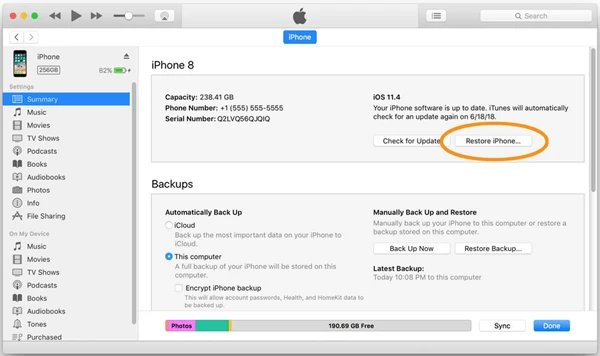
iTunes ei ole hyödyllinen vain musiikin ja median kuunteluun, vaan siitä on hyötyä myös silloin, kun et pääse käsiksi iPhoneesi tai iPadiisi. Jos olet synkronoinut ja varmuuskopioinut iPhonesi iTunesilla, voit käyttää sitä myös salasanan poistamiseen ja laitteen lukituksen avaamiseen.
- Liitä lukittu iPhone tai iPad tietokoneeseen, jonka kanssa olet aiemmin synkronoinut sen, ja käynnistä sitten iTunes.
- Odota, että laite synkronoituu ja varmuuskopioituu automaattisesti. Jos se kuitenkin vaatii salasanan, kokeile toista tietokonetta, jonka kanssa olet synkronoinut laitteen, tai siirry tämän viestin loppuosassa kuvattuun palautustilan ratkaisuun.
- Kun synkronointi on valmis, voit nollata laitteen ja avata lukituksen napsauttamalla ”Palauta iPhone”. Jos saat ilmoituksen, että Etsi iPhoneni -toiminto tulisi poistaa käytöstä ensin, siirry alla olevaan iCloud-menetelmään.
- Kun palautusprosessi on valmis, voit määrittää iPhonen/iPadin uutena laitteena tai palauttaa sen varmuuskopiosta.
Tapa 3: Avaa käytöstä poistettu iPhone etänä ilman tietokonetta
Voit myös käyttää iCloudia iPhonen lukituksen avaamiseen, jos et valitettavasti ole lukittu siihen. Huomaa, että tämä menetelmä toimii vain, jos olet aiemmin kirjautunut iCloudiin ja Etsi iPhoneni on aktivoitu lukitussa iPhonessasi.
- Mene kohtaan iCloudin virallinen verkkosivusto toisella iDevice-laitteella, jos sellainen on.
- Kirjaudu iCloudiin Apple ID:lläsi ja salasanallasi ja napsauta sitten ”Etsi iPhone”.
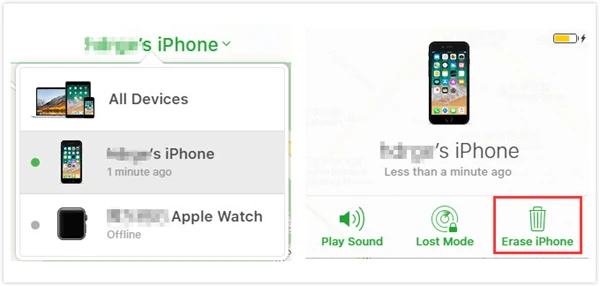
- Napsauta ikkunan yläkulmassa olevaa "Kaikki laitteet" -kohtaa ja valitse laite, jonka haluat nollata.
- Napsauta ”Poista iPhone” ja vahvista valintasi antamalla Apple ID -salasanasi. Odota prosessin päättymistä.
Tapa 4: Palaa iPhoneen Applen virallisella palautustilalla
Jos et ole koskaan varmuuskopioinut iPhoneasi iTunesilla etkä ole ottanut Etsi iPhoneni -toimintoa käyttöön, voit pakottaa lukitun iPhonesi palautustilaan ja palauttaa sen tehdasasetuksiin sekä poistaa sitten laitteen tiedot, mukaan lukien lukitusnäytön salasanan. Voit edelleen käyttää iTunesia laitteen palauttamiseen. Sinun on kuitenkin ensin tyhjennettävä iPhone siirtymällä palautustilaan.
- Liitä lukittu iPhone/iPad tietokoneeseen USB-kaapelilla ja avaa iTunes.
- Pidä laitteen painikkeiden yhdistelmää painettuna, kunnes palautustilan näyttö ja iTunes-kuvake tulevat näkyviin.
- Kun puhelimesi on palautustilassa, näet tietokoneellasi iTunes-kehotteen, jossa on mahdollisuus palauttaa tai päivittää laite.
- Napsauta ”Palauta”-vaihtoehtoa ja odota, että iTunes lataa tarvittavan ohjelmiston, ja palauta sitten laite noudattamalla näytön ohjeita.

Osa 4. Kuinka välttää iPhonen lukitseminen
Kätevin tapa estää iPhonen lukitus on ottaa käyttöön suojausominaisuuksia, kuten Face ID. Jos olet ottanut Face ID:n käyttöön aiemmin, voit avata iPhonesi lukituksen, vaikka et muistaisi salasanaa. Kun Face ID tunnistaa kasvosi, iPhone avautuu automaattisesti.
Johtopäätös
iPhonen lukitseminen ulos voi olla turhauttavaa ja käytännössä pysäyttää toimintasi. Onneksi näin ei ole sinun kohdallasi tämän viestin ansiosta. Kun seuraavan kerran olet lukittunut ulos iDevice-laitteestasi, voit luottavaisin mielin käyttää mitä tahansa yllä olevista menetelmistä lukitun iPhonen/iPadin nollaamiseksi ja laitteesi takaisin käyttämiseksi mahdollisimman pian! Suosittelemme seuraavaa: iPhonen lukituksen avaaja nauttiaksesi helposta ratkaisusta lukitun iPhonen ongelmaan.
Ilmainen lataus Ilmainen lataus
Kuinka hyödyllinen tämä viesti oli?
Klikkaa tähteä arvioidaksesi sen!
Keskimääräinen arvosana / 5. Ääntenlaskenta:



![IPadin salasanan avaaminen ilman palautusta [2022-päivitys]](https://www.getappsolution.com/images/unlock-ipad-without-restore-390x220.jpeg)
![5 tapaa avata iPhone ilman salasanaa [100% toimii]](https://www.getappsolution.com/images/unlock-iphone-without-passcode-390x220.png)