
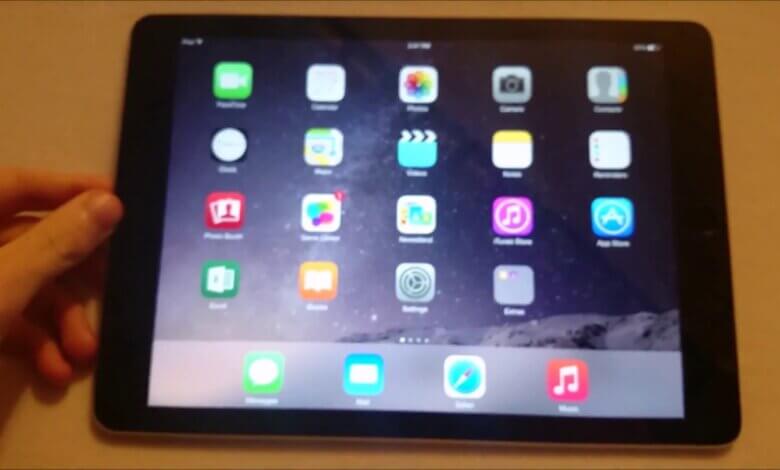
Lähes kaikki älypuhelimet, mukaan lukien kaikki iOS-laitteet, pystyvät kääntämään näyttöä puhelimen painovoiman mukaan. Tämä on erittäin kätevä ja käytännöllinen ominaisuus. Kun katsot videota tai olet kuntosalilla, on välttämätöntä, että näyttö kääntyy laitteita kääntäessäsi.
Mutta entä jos iPadin näyttö ei käänny? On varmaa, että se tuo paljon haittaa, joten tässä näytämme, kuinka korjata näyttö, joka ei käänny.
Osa 1. Tarkista, mikä on syy
1. Tarkista, onko näytön kierto lukittu
Pyyhkäise Ohjauskeskuksessa ylöspäin ja tarkista, onko näytön kierron lukituspainike käytössä. Jos se on käytössä, ota se käyttöön.
2. Tarkista, onko näytön zoomaus käytössä
Laitteesi näytön zoomaus saattaa häiritä kiertoa. Siirry kohtaan ”Asetukset”, valitse ”Näyttö ja kirkkaus” ja napauta ”Näytä”. Tarkista sitten, onko tilaksi asetettu vakio- vai zoomaus. Jos tila on jälkimmäinen, ota käyttöön vakiozoomaus.
3. Tarkista, toimiiko näytön kierto muissa sovelluksissa
Voit käyttää muita sovelluksia puhelimellasi ja yrittää sitten kääntää näyttöä. Jos ominaisuudet toimivat hyvin muissa sovelluksissa, se tarkoittaa, että ominaisuudessa ei ole mitään vikaa. Sen sijaan vika johtuu itse sovelluksesta, eivätkä kaikki sovellukset tue vaakasuuntaista tilaa.
4. Tarkista laitteisto-ongelmat
Jos olet kokeillut kaikkia yllä olevia menetelmiä ja kierto ei vieläkään toimi, laitteistossasi on oltava jokin vika, joten voit tarkistaa laitteiston ja korjata sen.
Osa 2. Korjaa iPad-näyttö ei pyöri iOS-järjestelmän palautuksen avulla
Jos mikään ensimmäisen osan menetelmistä ei ole käytettävissä, järjestelmässäsi on oltava jokin vika. Joten tässä kerromme, kuinka korjata iPadin näyttö ei pyöri -ongelma. iOS-järjestelmän palautus , joka on ammattimainen palautustyökalu lähes kaikille iOS-laitteille. Tässä ovat oppaat.
Ilmainen lataus Ilmainen lataus
Vaihe 1. Lataa ja käynnistä ohjelmisto tietokoneellesi ja liitä laite tietokoneeseen.

Vaihe 2. Valitse käyttöliittymästä ”Vakiotila” ja napsauta ”Käynnistä” jatkaaksesi.

Vaihe 3. Lataa uusin laiteohjelmisto ohjelman ehdottamalla tavalla. Tämän jälkeen ohjelma alkaa korjata järjestelmää. Järjestelmäsi palautuu normaaliksi muutamassa minuutissa.


Tässä artikkelissa on kerrottu useista tavoista käsitellä iOS-näyttöä, joka ei käänny, ja olen varma, että siitä on paljon apua. Lisätietoja tai ohjelmiston käyttötarkoituksia varten voit ladata sen ja kokeilla.
Ilmainen lataus Ilmainen lataus
Kuinka hyödyllinen tämä viesti oli?
Klikkaa tähteä arvioidaksesi sen!
Keskimääräinen arvosana / 5. Ääntenlaskenta:




