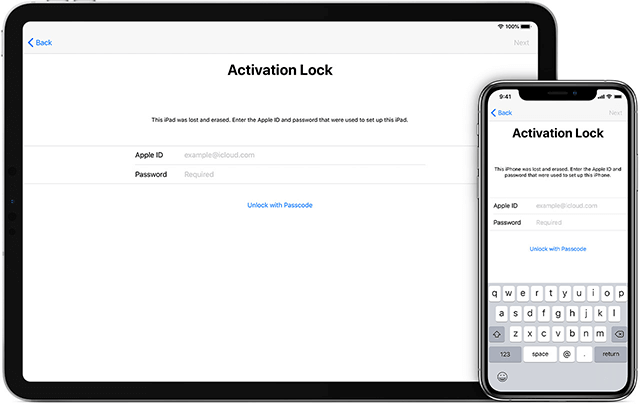
"Hei, minulla on iPhone 16 Pro Max. iPhonessani on aktivointilukko, enkä tiedä salasanaa. Auttakaa minua aktivoimaan iPhone ilman Apple ID -salasanaa!" – Apple-keskusteluista
iPhonen aktivointilukko on turvaominaisuus, jonka tarkoituksena on estää muita avaamasta laitteen lukitusta. Tästä voi olla hyötyä, jos iPhonesi katoaa tai varastetaan, koska varas ei voi aktivoida iPhoneasi ilman Apple ID:tä tai salasanaa.
Se voi kuitenkin aiheuttaa myös ongelmia. Saatat esimerkiksi unohtaa Apple ID:si ja salasanasi tai ostaa käytetyn iPhonen verkosta ja huomata, että se on linkitetty Apple ID:hen. Ilman oikeaa Apple ID:tä ja salasanaa et voi aktivoida tätä iPhonea.
Voiko iPhonen aktivoida ilman Apple ID:tä? Kyllä voi. Tässä artikkelissa käymme läpi muutamia yksinkertaisia tapoja aktivoida iPhone, jotta sitä voi käyttää, vaikka et tietäisi Apple ID:tä ja salasanaa.
Tämä opas kattaa kaikki iPhone-mallit, mukaan lukien iPhone 14/14 Plus/14 Pro (Max), iPhone 13/12/11, iPhone XR/XS/XS Max, iPhone X/8/7/6s/6, iPad Pro jne.
Osa 1. Mikä on Apple ID
Ennen kuin perehdymme ratkaisuihin iPhonen aktivoimiseksi ilman Apple ID:tä tai salasanaa, tutustutaan ensin siihen, mikä Apple ID on. Apple ID on tili kaikelle, mitä voit tehdä Apple-laitteilla. Olitpa sitten iPhonen, iPadin, Macin tai Apple TV:n omistaja, sinua pyydetään kirjautumaan sisään tai luomaan Apple ID laitteen käyttämiseksi. Apple ID:tä voidaan käyttää useiden Applen palveluiden, kuten iCloudin, App Storen, iTunes Storen, Apple Musicin, iMessagen, FaceTimen ja monien muiden, käyttämiseen.
![[2021] 6 tapaa aktivoida iPhone ilman Apple ID:tä ja salasanaa](https://www.getappsolution.com/images/20211022_6173034687975.webp)
Jos et muista Apple ID:täsi tai ostit käytetyn iPhonen, joka on iCloud-lukittu, jatka lukemista ja kokeile näitä yksinkertaisia ratkaisuja alla.
Osa 2. Oma iPhone: Unohditko Apple ID:n tai salasanan? Etsi tai nollaa se
Jos unohdit Apple ID:si tai salasanasi, Apple keskeyttää sen tilapäisesti, mikä tarkoittaa, että et voi käyttää edellä mainittuja palveluita. Onneksi on edelleen olemassa tapoja löytää Apple ID tai nollata salasanasi. Katsotaanpa molempia.
Vaihtoehto 1. Palauta Apple ID -salasanasi
Jos olet unohtanut Apple ID -salasanan, voit nollata sen ja aktivoida iPhonen noudattamalla näitä yksinkertaisia ohjeita:
- Mene kohtaan Apple ID -tilin virallinen sivu ja napsauta "Unohditko Apple ID:n tai salasanan?".
- Aloita syöttämällä Apple ID:si ja syötä sitten puhelinnumero, jota käytit Apple ID:n luomisen yhteydessä.
- Sinun pitäisi saada vahvistuspuhelu tai -tekstiviesti puhelimeesi. Noudata vain ohjeita Apple ID -salasanan palauttamiseksi.
![[2021] 6 tapaa aktivoida iPhone ilman Apple ID:tä ja salasanaa](https://www.getappsolution.com/images/20211022_617303469a489.webp)
Vaihtoehto 2. Etsi Apple ID:si
Saatat pystyä myös löytämään Apple ID:si, jos et muista sitä. Noudata näitä yksinkertaisia ohjeita:
- Siirry osoitteeseen https://appleid.apple.com/ ja napsauta linkkiä ”Unohditko Apple ID:n tai salasanan?”.
- Kun sinua pyydetään antamaan Apple ID:si, napsauta "Hae se".
- Anna etu- ja sukunimesi sekä sähköpostiosoitteesi. Sinun tulisi myös vastata mahdollisiin turvakysymyksiin.
- Saat sähköpostin, jossa on linkki Apple ID:n ja uuden salasanan hankkimiseen sisäänkirjautumista varten.
![[2021] 6 tapaa aktivoida iPhone ilman Apple ID:tä ja salasanaa](https://www.getappsolution.com/images/20211022_61730346aca8e.webp)
Osa 3. Käytettyjen omistajien Apple ID:n poistaminen iPhonesta edellisen omistajan avulla
Jos ostat käytetyn iPhonen, mutta se pyytää jonkun toisen Apple ID:tä etkä voi käyttää sitä, voit yksinkertaisesti ottaa yhteyttä myyjään ja pyytää edellisen omistajan Apple ID:tä. Aloita ottamalla yhteyttä myyjään ja selittämällä, ettet voi aktivoida iPhonea, koska se on edelleen liitetty hänen Apple ID:hensä. Jos myyjä asuu melko lähellä, voit tuoda puhelimen hänelle. Hän voi sitten vain syöttää Apple ID:nsä aktivoinnin lukitusnäytössä, jolloin voit jatkaa normaalia aktivointiprosessia.
Jos myyjä on hyvin kaukana sinusta eikä pääse käsiksi puhelimeen, voit pyytää häntä poistamaan aktivointilukituksen etänä iCloudin avulla. Toimi näin:
- Siirry osoitteeseen iCloud.com millä tahansa laitteella ja kirjaudu sisään Apple ID:lläsi ja salasanallasi.
- Napsauta ”Etsi iPhone” ja sitten ”Kaikki laitteet”. Napsauta sinulle myytyä iPhonea ja napauta ”i”-kuvaketta nähdäksesi tiedot.
- Napsauta tarvittaessa ”Poista iPhone”. Napsauta sen jälkeen ”Poista tililtä”.
- Kun se on valmis, voit käynnistää iPhonen uudelleen ja määrittää sen normaalisti.
![[2021] 6 tapaa aktivoida iPhone ilman Apple ID:tä ja salasanaa](https://www.getappsolution.com/images/20211022_61730346c0502.webp)
Osa 4: Poista Apple ID iPhonesta ilman salasanaa
Laitteen edelliseen omistajaan yhteyden ottaminen on luultavasti ihanteellisin ratkaisu, mutta se toimii vain, jos tunnet edellisen omistajan, mikä ei tietenkään päde kaikkiin. Tässä tapauksessa voit tarkastella tässä osiossa olevia menetelmiä Apple ID:n poistamiseksi tietämättä salasanaa.
Vaihtoehto 1. iPhonen lukituksen avaaja – Suositelluin tapa
Paras tapa poistaa Apple ID, vaikka sinulla ei olisi salasanaa, on käyttää kolmannen osapuolen työkalua, kuten iPhonen lukituksen avaaja Tämä työkalu on suunniteltu erityisesti tätä tehtävää varten, ja sen avulla voit poistaa Apple ID:n kaikentyyppisistä iOS-laitteista helposti ja nopeasti. Kun Apple ID on avattu ja poistettu, voit jatkaa laitteen määrittämistä.
iPhone-salasanan lukituksen avaajan tärkeimmät ominaisuudet:
- Poista Apple ID iPhonesta välittömästi tietämättä salasanaa.
- Poista edellisen omistajan Apple ID ja luo uusi.
- Avaa erilaisia näytön salasanoja iPhonelle tai iPadille.
- Apple ID:n poistaminen ja iPhonen näytön salasanan avaaminen on nopeaa, yksinkertaista ja tehokasta.
- Yhteensopiva kaikkien iPhone-mallien kanssa, mukaan lukien uusimman iPhone 17/17 Airin/17 Pron/17 Pro Maxin, sekä kaikkien iOS-versioiden, mukaan lukien iOS 18:n ja iOS 26:n, kanssa.
Ilmainen lataus Ilmainen lataus
Näin poistat Apple ID:n ilman salasanaa:
Vaihe 1 Lataa ja asenna iPhone Passcode Unlocker tietokoneellesi ja käynnistä se. Napsauta pääikkunassa ”Poista Apple ID” kahdesta vaihtoehdosta.

Vaihe 2 Liitä iPhone tietokoneeseen poistaaksesi Apple ID:n siitä. Tarvittaessa voit myös napauttaa ”Luota tähän tietokoneeseen”, jotta ohjelma voi tunnistaa laitteen.

Vaihe 3 Jos ”Etsi iPhoneni” on pois päältä, napsauta vain ”Aloita lukituksen avaaminen”, niin lukituksen avaaminen alkaa automaattisesti.

Vaihe 4 Prosessi kestää vain muutaman sekunnin. Kun se on valmis, näkyviin tulee ponnahdusikkuna, joka ilmoittaa prosessin valmistumisesta ja Apple ID:n poistamisesta iPhonesta onnistuneesti.

Ilmainen lataus Ilmainen lataus
Vaihtoehto 2. iCloud DNS -ohitus
iCloud DNS -ohitus ei ole täydellinen tapa aktivoida iPhonea ilman omistajan Apple ID:tä tai salasanaa. Toisin sanoen se ei voi aktivoida iPhoneasi täysin.
Vaihe 1. Palauta iPhonen tehdasasetukset asetuksista, kunnes siirryt WiFi-sivulle.
Vaihe 2. Napsauta WiFi-verkon vieressä olevaa "i"-kuvaketta ja napsauta DHCP-välilehteä.
Vaihe 3. Anna DNS:n IP-osoite. Tässä ovat eri alueiden IP-osoitteet.
- AT: 104.155.28.90
- EU:n osoite: 104.154.51.7
- Aasia: 104.155.220.58
- Muualla: 78.100.17.60
![[2021] 6 tapaa aktivoida iPhone ilman Apple ID:tä ja salasanaa](https://www.getappsolution.com/images/20211022_617303476341d.webp)
Vaihe 4. Kun olet syöttänyt IP-osoitteen, muodosta normaalisti yhteys Wi-Fi-verkkoon.
Vaihe 5. Napsauta Takaisin-painiketta ja sitten ”Aktivointiohje”. iPhone muodostaa yhteyden ohituspalvelimeen. Sen jälkeen voit käyttää laitettasi antamatta Apple ID:täsi.
Tämän menetelmän haitat:
- Sinun on ensin palautettava iPhonen tehdasasetukset. Jos et tee niin, sinun on toistettava yllä olevat vaiheet.
- Tämä menetelmä ei poista Apple ID:tä käytöstä; se vain poistaa iCloudin aktivointilukituksen.
- Jos IP-osoite on virheellinen, sinun on annettava eri DNS-IP-osoite ja yritettävä uudelleen.
Vaihtoehto 3. Pyydä apua Apple Storesta
Tätä menetelmää ei suositella, koska se on monimutkainen. Poistaaksesi Apple ID:n iPhonesta Apple Storessa sinun on todistettava, että olet laitteen omistaja. Tämä edellyttää yleensä laitteen kuitin esittämistä.
Osa 5. Bonusvinkki käytetyn iPhonen ostamiseen
Jotta vältät ostamasta käytettyä iPhonea, jota et voi käyttää, tässä on kaksi vinkkiä, joihin kannattaa kiinnittää huomiota.
Tarkista aktivointilukko
Varmista, että iCloud-aktivointilukko on poistettu käytöstä, jotta voit käyttää iPhoneasi täysin. Muuten sinua pyydetään usein antamaan edellisen omistajan Apple ID ja salasana.
Varmista, ettei sitä varasteta
Ennen kuin ostat laitteen edelliseltä myyjältä tai eBaysta, sinun on tarkistettava ja vahvistettava, ettei laitetta ole varastettu, käyttämällä Applen aktivointilukituksen tilatyökalua. Tarkistaaksesi tilan, myyjän tulee kertoa sinulle laitteen IMEI-numero.
Ilmainen lataus Ilmainen lataus
Kuinka hyödyllinen tämä viesti oli?
Klikkaa tähteä arvioidaksesi sen!
Keskimääräinen arvosana / 5. Ääntenlaskenta: