حالت تاریک به یک ویژگی محبوب در برنامهها و دستگاهها تبدیل شده است. طرح رنگ تیرهتر آن به کاهش فشار چشم در محیطهای کمنور کمک میکند. همچنین به صرفهجویی در مصرف باتری در دستگاههای تلفن همراه با نمایشگرهای OLED کمک میکند. با توجه به پایگاه کاربران جهانی اینستاگرام، اضافه کردن حالت تاریک برای این شبکه اجتماعی منطقی است.
خوشبختانه، فعال کردن حالت تاریک اینستاگرام در دستگاههای iOS و اندروید ساده است. مراحل تقریباً در گوشیهای آیفون و اندروید یکسان است. فراتر از تلفنها، رابط کاربری وبسایت اینستاگرام نیز به شما امکان میدهد حالت تاریک را فعال کنید.
رابط کاربری مرسوم در اینستاگرام شامل یک پسزمینه سفید با متن تیره است. به جای این رویکرد سنتی، میتوانید حالت تاریک در اینستاگرام .
با شایعات بیشتر در مورد فواید حالت تاریک برای چشمها، بسیاری از مردم شروع به ترجیح حالت تاریک در برنامههای خود کردهاند. علاوه بر این، صفحه نمایش با روشنایی کمتر به معنای مصرف باتری کمتر است.
محبوبیت روزافزون حالت تاریک همچنین به این دلیل است که بسیاری معتقدند که به کاهش قرار گرفتن چشم در معرض نور آبی کمک میکند. این به نوبه خود به توانایی ما در خواب و استراحت مناسب کمک میکند. با وجود همه این مزایا، مردم مطمئناً به حالت تاریک تغییر دهید تا حد امکان، اغلب.
از آنجایی که اینستاگرام یکی از پرکاربردترین برنامههای رسانههای اجتماعی است، مناسب است که بدانید چگونه آن را در حالت تاریک قرار دهید. به طور پیشفرض، حالت روشن، تنظیمات فعال در اینستاگرام است. بنابراین برای اینستاگرام را به حالت تاریک تغییر دهید ، شما باید این ویژگی را فعال کنید.
نحوه فعال کردن حالت تاریک اینستاگرام در گوشی اندروید
یک راه خیلی آسان وجود دارد که میتوانید با آن فعال یا روشن کردن حالت تاریک در برنامه اندروید اینستاگرام خود، مراحل زیر را دنبال کنید.
۱. از طریق برنامه اینستاگرام، وارد حساب کاربری اینستاگرام خود در گوشی هوشمند اندروید خود شوید.
۲. پس از ورود به سیستم، به صفحه پروفایل خود بروید.
۳. حالا، در گوشه بالا سمت راست، یک منوی همبرگری خواهید دید. روی آن ضربه بزنید.
۴. بعد، به تنظیمات .

۵. اکنون صفحه تنظیمات روی صفحه نمایش داده میشود. در اینجا، گزینه تم گزینه را انتخاب کنید و روی آن ضربه بزنید.
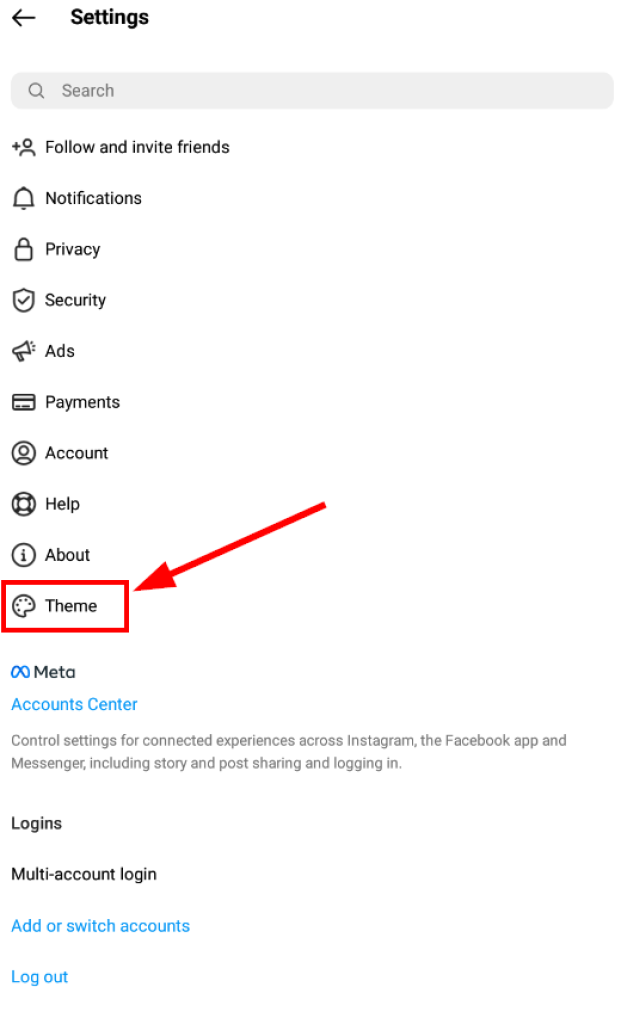
۶. حالا، بررسی کنید تیره گزینه. این کار حالت تاریک را در حساب اینستاگرام شما فعال میکند.

بازگشت به حالت روشن یا خاموش کردن حالت تاریک اینستاگرام به همین سادگی است.

بدون اطلاع، فیسبوک، واتساپ، اینستاگرام، اسنپچت، لاین، تلگرام، تیندر و سایر برنامههای رسانههای اجتماعی را جاسوسی کنید؛ موقعیت مکانی GPS، پیامهای متنی، مخاطبین، گزارش تماسها و اطلاعات بیشتر را به راحتی ردیابی کنید! ۱۰۰٪ ایمن!
به سادگی بروید تنظیمات و تم صفحه، همانطور که در بالا نشان داده شده است. سپس، به جای علامت زدن، گزینه حالت روشن (Light mode) را علامت بزنید. حالت تاریک .

اگر حالت تاریک برای چشمان خسته شما کافی نیست و نیاز به استراحت موقت دارید، یاد بگیرید که چگونه حساب اینستاگرام خود را به طور موقت غیرفعال کنید.
نحوه فعال کردن حالت تاریک اینستاگرام در iOS (آیفون)
برخلاف اندروید، برای فعال کردن حالت تاریک در آیفون، رویکرد متفاوتی دنبال میشود. قبل از شروع، مطمئن شوید که نسخه iOS 13 یا بالاتر است .
۱. ابتدا، به پوشهی دستگاه iOS خود بروید. تنظیمات به جای برنامه اینستاگرام.
۲. سپس، اسکرول کنید و عبارت مورد نظر را جستجو کنید. نمایشگر و روشنایی گزینه در صفحه تنظیمات. وقتی آن را پیدا کردید، روی آن ضربه بزنید.

۳. حالا، زیر ظاهر زیربخش، گزینهای برای نور پیدا خواهید کرد و تمهای تاریک مطمئن شوید که گزینه Dark فعال است.

۴. پس از انجام این کار، برنامه اینستاگرام را در دستگاه iOS خود اجرا کنید. اکنون برنامه باید با حالت تاریک فعال باز شود.
توجه: حالت تاریک را نمیتوان در برنامه اینستاگرام از فروشگاه iOS فعال یا غیرفعال کرد. برای آیفون یا آیپد خود، باید تنظیمات را از تنظیمات دستگاه .
حالت تاریک به این معنی نیست که شما به حالت ناشناس رفتهاید افراد همچنان میتوانند پروفایل عمومی اینستاگرام شما را ببینند. برای یادگیری نحوه خصوصی کردن اینستاگرام خود، این راهنمای سریع را دنبال کنید.
نحوه فعال کردن حالت تاریک اینستاگرام در کامپیوتر
وقتی از کامپیوتر رومیزی خود برای باز کردن اینستاگرام استفاده میکنیم، معمولاً این کار را از طریق مرورگر وب انجام میدهیم. برخی از مرورگرهای وب معروف شامل کروم در ویندوز و سافاری در مک هستند.
روشهای زیر صرف نظر از نوع لپتاپ یا رایانهای که دارید یا مرورگر وبی که استفاده میکنید، کار خواهند کرد. با این حال، بدون رویکرد مستقیم که با استفاده از آن میتوانید از ویژگی حالت تاریک در نسخه وب اینستاگرام لذت ببرید. بنابراین، باید از این روشهای سریع و آسان برای فعال کردن حالت تاریک در حساب اینستاگرام خود استفاده کنید.
دو روش برای فعال کردن حالت تاریک در نسخه وب (در مرورگر وب رایانه شما) وجود دارد.
روش ۱: با وارد کردن یک URL سفارشی در مرورگر وب
وقتی از نسخه وب اینستاگرام در مرورگر وب خود استفاده میکنید، معمولاً به آدرس زیر میروید: www.instagram.com. این کار نسخه روشن معمولی اینستاگرام (زمینه سفید با متن سیاه) را اجرا میکند.
بنابراین برای راهاندازی نسخه وب در حالت تاریک با استفاده از یک URL سفارشی، مراحل آسان زیر را دنبال کنید.
۱. مرورگر وب خود را باز کنید (میتوانید مرورگر وب را مطابق با سلیقه خود انتخاب کنید: سافاری، کروم یا هر مرورگر دیگری)
۲. آدرس اینترنتی سفارشی را وارد کنید www.instagram.com/?theme=dark در نوار آدرس مرورگر شما.

۳. اکنون، اینستاگرام شما در حالت تاریک باز خواهد شد.
توجه: هیچ تنظیماتی برای فعال کردن حالت تاریک از طریق صفحه تنظیمات در نسخه وب وجود ندارد.
روش ۲: نصب افزونه مرورگر
راه دیگر برای فعال کردن حالت تاریک در مرورگر وب شما، نصب افزونههای شخص ثالث است. شاید این روش رسمی نباشد، اما با این وجود کار را انجام میدهد.
به فروشگاه افزونههای مرورگر وب خود بروید یا افزونههای حالت تاریک اینستاگرام را از طریق گوگل جستجو کنید.
یک مثال این است که حالت شب برای اینستاگرام افزونه گوگل کروم. سبک است، فقط چند کیلوبایت فضا اشغال میکند و کارآمد است.

افزونه حالت شب گوگل کروم برای اینستاگرام
نتیجهگیری
در پایان، روشن کردن حالت تاریک در اینستاگرام چیزی بیش از یک ترجیح بصری است - این حالت به طور معناداری راحتی، تمرکز و حتی کارایی دستگاه شما را بهبود میبخشد. رابط کاربری تیرهتر، روشنایی شدید صفحه نمایش را، به خصوص در محیطهای کمنور، کاهش میدهد و به کاهش خستگی چشم و سردردهایی که میتوانند از پیمایش طولانی مدت ناشی شوند، کمک میکند. همچنین میتواند با محدود کردن قرار گرفتن در معرض پسزمینههای سفید روشن، از عادات خواب بهتر در شب پشتیبانی کند. در نمایشگرهای OLED و AMOLED، پیکسلهای تیره به انرژی کمتری نیاز دارند، به این معنی که حالت تاریک میتواند در استفاده روزمره به صرفهجویی قابل توجه در مصرف باتری کمک کند.
بهترین بخش این است که فعال کردن حالت تاریک در اینستاگرام ساده و در همه پلتفرمها سازگار است. چه از iOS، اندروید یا از طریق دسکتاپ استفاده کنید، میتوانید به سرعت مستقیماً در اینستاگرام یا از طریق کنترلهای ظاهر سیستم تلفن خود به تنظیمات دسترسی پیدا کنید. در عرض چند ثانیه، برنامه به یک رابط کاربری شیک و تاریک تبدیل میشود که مدرن و چشمنواز است. برای کاربرانی که مرتباً آخر شب بین کار، سرگرمی و پیامرسانی جابهجا میشوند، این ترفند کوچک میتواند استفاده از اینستاگرام را در هر ساعتی به طور قابل توجهی راحتتر کند.
استفاده اینستاگرام از حالت تاریک همچنین نشاندهنده تعهد گستردهتر این پلتفرم به دسترسیپذیری و شخصیسازی است. در کنار کنترل اندازه فونت، اعلانها و یادآوریهای مدیریت زمان، حالت تاریک به کاربران کنترل بیشتری بر نحوه تجربه برنامه میدهد. چه صرفاً ظاهر برنامه را ترجیح دهید و چه بخواهید در طول سفر در مصرف باتری صرفهجویی کنید، این حالت به جای اینکه شما را مجبور به استفاده از یک رابط کاربری واحد کند، با سبک زندگی شما سازگار میشود.
اگر مراحل مورد بحث را دنبال کنید، میتوانید صرف نظر از دستگاه خود، تنها با چند لمس از حالت تاریک لذت ببرید. پس از فعال شدن، بسیاری از کاربران بازگشت به حالت تاریک را دشوار میدانند. این حالت، محیط بصری آرامتری ایجاد میکند، مشاهده محتوا را بهبود میبخشد و به طور یکپارچه با تمهای تاریک در سراسر سیستم ترکیب میشود. در نهایت، حالت تاریک یک ویژگی کوچک با مزایای بزرگ برای کیفیت زندگی است که استفاده از اینستاگرام را آسانتر، ایمنتر برای چشمها و لذتبخشتر برای مرور در روز یا شب میکند.
این پست چقدر مفید بود؟
برای امتیاز دادن روی ستاره کلیک کنید!
میانگین امتیاز / ۵. تعداد آرا: