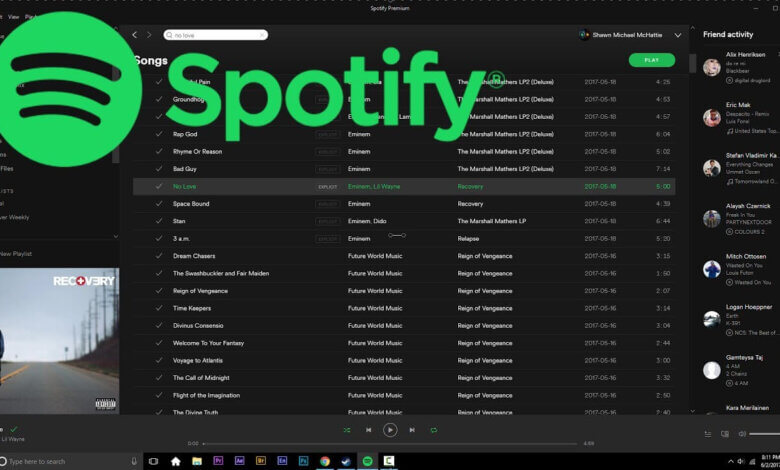
اسپاتیفای یکی از برترین ارائهدهندگان خدمات پخش موسیقی در جهان است. با مزایایی که در طرحهای اشتراک آن وجود دارد، نباید نگران ارزش پول خود باشید. حال، در مورد تلاش برای نگه داشتن آهنگهای مورد علاقه خود در اسپاتیفای، باید بدانید که آهنگها تحت سیاست حفاظت از DRM محافظت میشوند. بنابراین، هنگام جستجوی ابزاری برای کمک به خود، فقط باید از بهترینها استفاده کنید.
این پست با شما در مورد موارد زیر بحث خواهد کرد بهترین مبدل موسیقی Spotify برای ویندوز رایانههای شخصی. اگر مدتی است که به عنوان مشترک فعال از برنامه Spotify استفاده میکنید، آشنایی با بهترین تبدیلکنندههای موسیقی Spotify به شما این مزیت را میدهد که بتوانید آنها را در هر دستگاهی که دوست دارید ذخیره کنید، بدون اینکه نگران رمزگذاری آنها باشید.
میدانیم که تشخیص بهترین مبدل موسیقی برای ویندوز کامپیوتر میتواند برای شما دشوار باشد، زیرا در واقع برنامههای زیادی وجود دارند که به محض جستجوی ابزاری برای استفاده، در وب مشاهده خواهید کرد. مقایسه همه آنها با یکدیگر زمانبر است. بنابراین، برای کمک به شما، لیستی از ابزارهایی را که میتوانند در فرآیند تبدیل موسیقی Spotify به شما کمک کنند، در اختیارتان قرار خواهیم داد.
البته، برخی از مبدلهای عالی Spotify Music برای ویندوز کامپیوتر به طور جداگانه معرفی خواهند شد، در بخش اول با آنها بیشتر آشنا خواهید شد و در بخش دوم در مورد مبدلهای دیگر خواهید خواند. بیایید فوراً وارد بحث شویم.
بخش ۱. بهترین مبدل موسیقی برای اسپاتیفای در ویندوز
از آنجایی که به دنبال بهترین مبدل موسیقی اسپاتیفای برای ویندوز هستید، ما در این بخش از مقاله، آن را در اختیار شما قرار خواهیم داد. مرور وب همیشه بهترین توصیهها را فوراً به شما ارائه نمیدهد. برای بررسی نتایج وب و دیدن اینکه آیا انتخاب شما بهترین است یا خیر، به زمان بیشتری نیاز دارید. برای رفع این مشکل، موارد زیر را امتحان کنید و بررسی کنید. مبدل موسیقی اسپاتیفای ، همانی که ما بهترین مبدل موسیقی برای اسپاتیفای در ویندوز و مک میدانیم.
با کمک این مبدل موسیقی اسپاتیفای، میتوانید آهنگهای مورد علاقه خود در اسپاتیفای را به MP3 تبدیل کنید، همچنین از فرمتهای رایج و انعطافپذیری مانند FLAC، WAV و AAC پشتیبانی میکند. همچنین، این برنامه ابزار خوبی برای خلاص شدن از شر محافظت از آهنگها است - این یک برنامه حذف DRM خوب است! با سرعت تبدیل سریع ۵ برابر در مقایسه با سایر برنامهها، مطمئناً آهنگهای تبدیل شده را تنها در چند دقیقه در دسترس خواهید داشت.
اگرچه پردازش روی موارد دلخواه آپلود شده و انتخاب شده شما در اسپاتیفای انجام خواهد شد، اما همچنان مطمئن خواهید بود که کیفیت ۱۰۰٪ اصلی آنها در کنار جزئیات فراداده و برچسبهای شناسه آنها حفظ و نگهداری خواهد شد. این مبدل حرفهای نیز به سرعت در حال تبدیل است، بنابراین کاربران مطمئناً بهترین تجربه را دریافت خواهند کرد.
البته، رابط کاربری مبدل موسیقی اسپاتیفای این برنامه به گونهای طراحی شده است که همه بتوانند به راحتی و بدون هیچ مشکلی به آن دسترسی داشته باشند. در واقع آنقدر ساده است که حتی مبتدیان نیز استفاده از آن را بسیار مفید خواهند یافت. میتوان گفت که این مبدل موسیقی اسپاتیفای بهترین مبدل موسیقی اسپاتیفای برای رایانههای ویندوز و مک است!
در اینجا یک راهنمای سریع در مورد نحوه استفاده از Spotify Music Converter برای تبدیل و دانلود آهنگهای مورد علاقهتان در Spotify ارائه شده است.
مرحله ۱. پیشنیازهای نصب Spotify Music Converter را بررسی کنید. پس از برآورده شدن این پیشنیازها، برنامه را نصب کنید و با اضافه کردن آهنگهای Spotify برای پردازش شروع کنید. میتوانید از URL آهنگهای Spotify استفاده کنید یا آنها را به پلتفرم بکشید و رها کنید. تبدیل دستهای پشتیبانی میشود، بنابراین اضافه کردن تعداد زیادی فایل به صورت یکجا امکانپذیر است!


مرحله ۲. یک فرمت خروجی برای استفاده انتخاب کنید. همچنین، سایر تنظیمات پارامترهای خروجی باقی مانده را مطابق میل خود تغییر دهید.

مرحله ۳. فقط کافیست روی دکمه «تبدیل همه» ضربه بزنید و برنامه شروع به تبدیل آهنگهای آپلود شده در اسپاتیفای و همچنین فرآیند حذف حفاظت DRM میکند. پس از اتمام فرآیند، برای مشاهده سریع آهنگهای تبدیل شده، روی منوی «مشاهده فایل خروجی» ضربه بزنید.

این برنامه به اندازه کافی سریع کار میکند تا آهنگهای آپلود شده شما در اسپاتیفای را تنها در عرض چند دقیقه تبدیل کند. بنابراین، انتظار داشته باشید که در مدت کوتاهی، فایلهای خروجی به راحتی برای لذت بردن از سرویس گوش دادن آفلاین اسپاتیفای در هر دستگاه یا پخشکننده رسانهای که دوست دارید استفاده کنید، در دسترس خواهند بود!
بخش ۲. سایر مبدلهای موسیقی اسپاتیفای
اگرچه ما در حال بررسی این موضوع هستیم مبدل موسیقی اسپاتیفای به عنوان بهترین مبدل موسیقی اسپاتیفای برای ویندوز و همچنین برای رایانههای شخصی مک، ما هنوز هم میخواهیم گزینههای دیگری را به شما نشان دهیم یا ارائه دهیم. تصمیم اینکه از کدام برنامه استفاده خواهید کرد به شما بستگی دارد، بنابراین اینکه آیا از مزایای مبدل موسیقی اسپاتیفای استفاده خواهید کرد یا خیر، دیگر برای ما جای سوال یا نگرانی نیست. اما، همانطور که اشاره کردیم، این یک ابزار قابل اعتماد و اطمینان است که ما واقعاً آن را به عنوان بهترین مبدل موسیقی برای اسپاتیفای در ویندوز و مک میشناسیم. اکنون، ما در اینجا چند مبدل موسیقی اسپاتیفای دیگر نیز داریم که میتوانید آنها را نیز بررسی کنید.
آل تو ام پی تری
همچنین مبدلهای آنلاین Spotify Music وجود دارند. یکی از بهترین مبدلهای Spotify Music برای ویندوز، AllToMP3 است. این ابزار رایگان است و تا زمانی که کامپیوتر به یک اتصال شبکه پایدار متصل باشد، هر کسی میتواند به صورت آنلاین به آن دسترسی داشته باشد. این ابزار نه تنها از تبدیل Spotify Music پشتیبانی میکند، بلکه پلتفرم خوبی است که میتواند آهنگها را از پلتفرمهای دیگر مانند YouTube، SoundCloud یا Deezer دانلود و تبدیل کند.
فقط نکته این است که هنگام استفاده از AllToMP3، تبدیل دستهای پشتیبانی نمیشود، بنابراین اگر به دنبال تبدیل چندین آهنگ هستید، اتمام کل فرآیند زمان زیادی میبرد. علاوه بر این، کیفیت فایلهای خروجی تضمین شده نیست.
دانلود موسیقی اسپاتیفای و دیزر
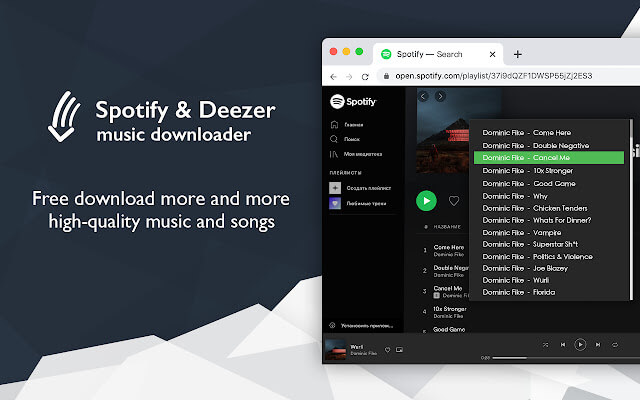
گزینه دیگری که میتوانید امتحان کنید، استفاده از افزونههای کروم مانند Spotify & Deezer Music Downloader است. این افزونه به شما امکان میدهد نسخههای MP3 آهنگهای Spotify، SoundCloud و حتی Deezer را دانلود کنید. این افزونه نیز رایگان است و استفاده از آن آسان است. با این حال، زیاد هنگ میکند و کیفیت خروجی پایدار نیست.
جدا از این موارد، مبدلهای Spotify Music دیگری نیز وجود دارند که میتوانید بررسی کنید. اما برای صرفهجویی در وقت، همیشه بهتر است از مبدل موسیقی اسپاتیفای ، بهترین مبدل موسیقی برای اسپاتیفای در رایانههای ویندوز و مک.
ضبط کننده موسیقی
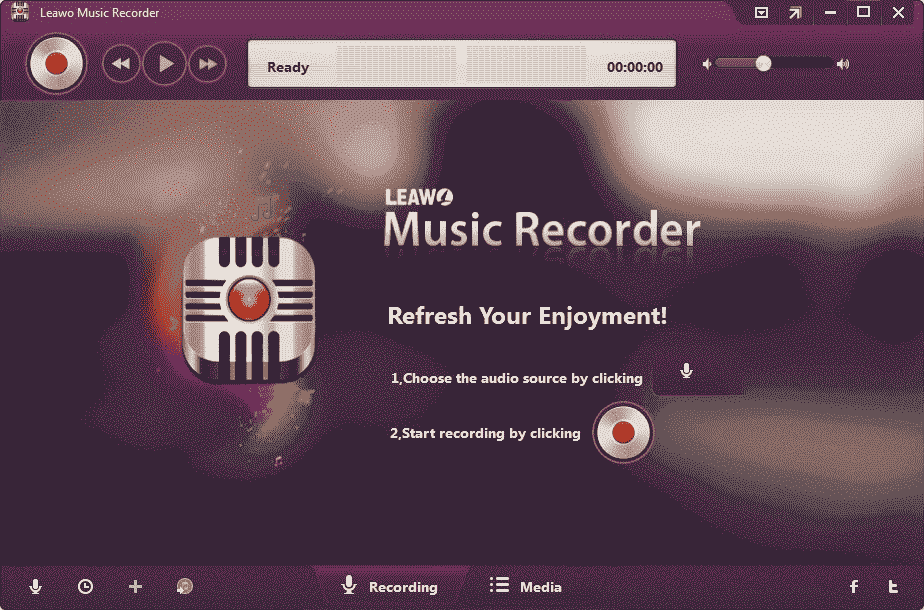
همچنین باید بدانید که ضبطکنندهها میتوانند همزمان به عنوان مبدل موسیقی اسپاتیفای نیز عمل کنند. یکی از محبوبترین ضبطکنندهها، ضبطکننده موسیقی Leawo است. نکته خوب در مورد استفاده از چنین ابزاری این است که میتواند هر صدایی را که از رایانه شما میآید ضبط کند. بنابراین، صرف نظر از اینکه از چه پلتفرمی استفاده میکنید (یوتیوب، آمازون موزیک، ساوندکلاود و غیره)، این ضبطکننده موسیقی Leawo میتواند کمک خوبی در ضبط و ذخیره آنها به عنوان فایلهای صوتی جدید در قالبهای مختلف باشد.
این برنامه از دو فایل خروجی پشتیبانی میکند - MP3 و WAV. همچنین لازم نیست نگران از دست دادن کیفیت صدای خوب فایلهای اصلی باشید زیرا فایلهای خروجی تقریباً یکسان خواهند بود. با استفاده از این ابزار، میتوانید پارامترهای ضبط را نیز سفارشی کنید تا بهترین خروجیهای مورد نیاز خود را دریافت کنید. اما برای دسترسی به آهنگها باید یک طرح Spotify Premium تهیه کنید.
ضبط کننده صوتی آنلاین
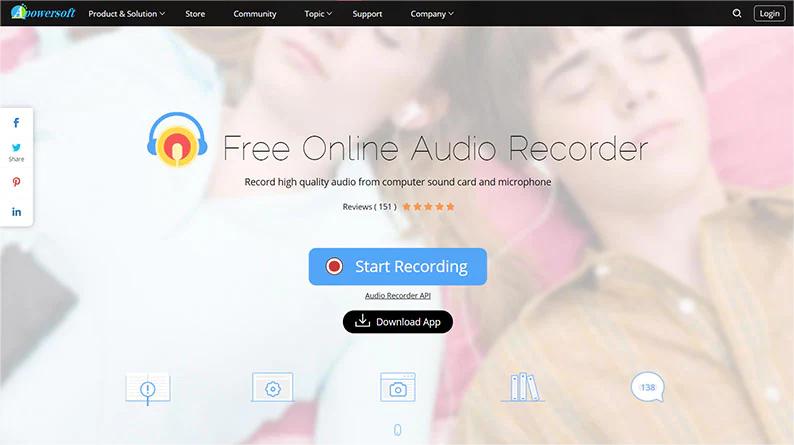
جدا از ضبطکنندههایی مانند Leawo Music Recorder که قبلاً به آن اشاره شد، بهترین مبدلهای موسیقی Spotify برای ویندوز مانند مبدلهای آنلاین نیز وجود دارند که میتوانند به عنوان مبدلهای خوب Spotify Music نیز عمل کنند. نمونه خوبی از این موارد، Apowersoft Online Audio Recorder است.
اگر اهل نصب برنامهها روی رایانه خود نیستید، استفاده از ابزارهای آنلاین مانند این میتواند گزینه بسیار خوبی برای شما باشد. اگرچه مانند مورد اول، عملکرد آن ضبط صدا است، اما استفاده از آن متفاوت است زیرا این یک برنامه آنلاین است. به سادگی پخش آهنگ Spotify و ضبط آن از طریق این ابزار، میتوانید خروجی مورد نظر خود را داشته باشید. همچنین این یک ابزار رایگان است که میتواند توسط هر کسی مورد استفاده قرار گیرد.
به یاد داشته باشید که هنگام استفاده از پلتفرمهای آنلاین، همیشه به یک شبکه پایدار نیاز است. با این حال، برخی از کاربران ادعا میکنند که این شبکه گاهی اوقات کمی ناپایدار است و کیفیت فایلهای خروجی چندان خوب نیست. خب، اگر فقط به دنبال تبدیل یک یا دو آهنگ هستید، استفاده از این ابزار میتواند به اندازه کافی خوب باشد.
بخش ۳. نتیجهگیری
تبدیل آهنگهای اسپاتیفای خیلی آسان است. تنها چیزی که نیاز دارید یک ابزار شگفتانگیز است که بتواند به شما در انجام این کار کمک کند. مثل همیشه، مبدل موسیقی اسپاتیفای بهترین مبدل موسیقی اسپاتیفای برای ویندوز و مک است که پیشنهاد میکنیم!
این پست چقدر مفید بود؟
برای امتیاز دادن روی ستاره کلیک کنید!
میانگین امتیاز / ۵. تعداد آرا: