
iPhone pakub arvukalt rakendusi ja funktsioone, millest paljud Apple'i kasutajad ei tea. Üks hea näide on Find My. Paljude kasutajate jaoks on Find My rakenduse eesmärk leida seadmeid, kui need on kadunud, puuduvad või varastatud. Enamik ei ole aga teadlikud Find My rakenduse reaalajas asukoha funktsioonist.
Kui olete selle funktsiooniga kokku puutunud, siis olete ehk nagu paljud teisedki kasutajad mõelnud, mida see tähendab ja mis on selle eesmärk. Mida tähendab siis Find My rakenduses Live? Selles üksikasjalikus juhendis selgitame kõike selle Find My rakenduse „Live” funktsiooni kohta, sealhulgas kuidas seda sisse ja välja lülitada, kuidas seda kasutada, selle eeliseid ja palju muud. Asume asja kallale.
Mida tähendab Find My otseülekanne?
Lihtsamalt öeldes näitab Find My rakenduse otseülekande funktsioon reaalajas nende iPhone'i kasutajate asukohta, kes on teid volitanud neid jälgima. Apple'i serverid peavad asukohateabe edastamiseks tavaliselt pidevalt värskendama, kuid te ei pea sellest enam sõltuma. Otseülekande funktsiooniga saate koheselt kontrollida oma pereliikmete või sõprade iga peatust.
See on funktsioon, mis on muutnud seda, kuidas teised iPhone'i kasutajad teie Find My voos kuvatakse. Varem pidite iga kord teiste asukohta värskendama, et nende asukohta teada saada. Seetõttu oli inimeste asukohta reaalajas üsna keeruline saada. Funktsiooniga „Live” saate selle takistuse ületada, muutes teiste iPhone'i kasutajate täpse jälgimise väga lihtsaks.
Lisaks võib reaalajas funktsioon olla turvalisuse seisukohalt ülioluline. Kui teil on lapsi või sõpru, kes palju ringi liiguvad, võite olla kindel nende asukohas ja turvalisuses. Selle funktsiooni abil saate jälgida nende liikumist ja suunda ning saada veelgi rohkem üksikasju, näiteks kiiruse kohta, et saaksite hõlpsalt teada, kuhu nad täpselt suunduvad.
Kuidas lubada reaalajas asukohta rakenduses Find My
Nagu olete näinud, ei ole Find My mõeldud ainult seadmete asukoha määramiseks. Seda saab kasutada ka inimeste leidmiseks, mis võimaldab teil teada oma lähedaste asukohta. See on üsna oluline mitte ainult nende jälgimiseks, vaid ka nende turvalisuse tagamiseks.
Nüüd, kui oleme vastanud küsimusele „Mida tähendab reaalajas asukoht rakenduses Find My iPhone?“, on aeg teada, kuidas see reaalajas asukoha funktsioon rakenduses Find My sisse lülitada. Selleks järgige neid lihtsaid samme:
1. samm : Käivitage Seaded rakendus. Puudutage Privaatsus ja suundu Asukohateenused . Lülitage see sisse, kui see on keelatud.
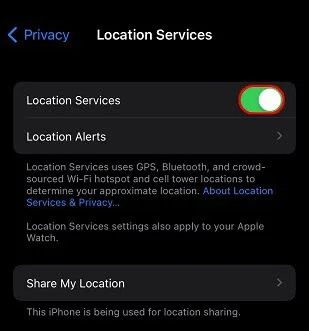
2. samm Tagasi Seaded , mine üles ja puuduta oma Apple'i ID Seejärel puudutage Leia minu ja tagada, et Leia minu iPhone ja Jaga minu asukohti valikud on sisse lülitatud.
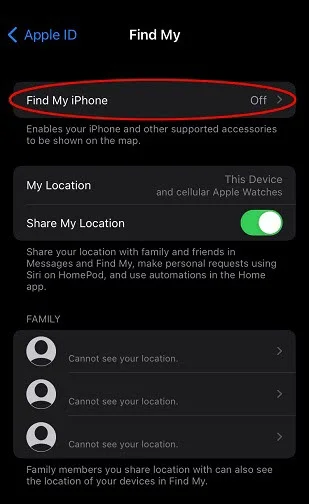
3. samm Jällegi, mine aadressile Privaatsus ja puuduta Asukohateenused Järgmisena suunduge aadressile Leia minu ja puudutage seda avamiseks.

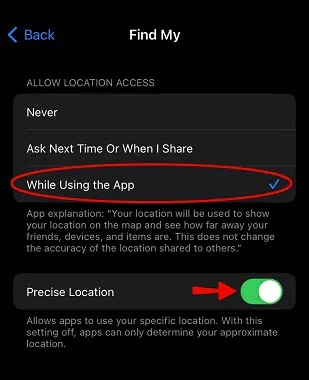
4. samm : Mine lehele Luba asukohateenused valik ja valige Selle rakenduse kasutamise ajal Luba Täpne asukoht kui see on välja lülitatud.
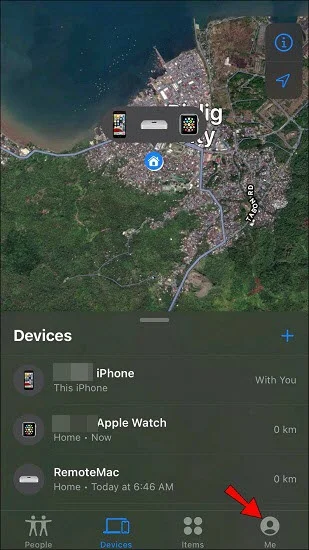
5. samm Nüüd käivitage Leia minu rakendus ja puudutage Mina (ekraani paremas alanurgas).
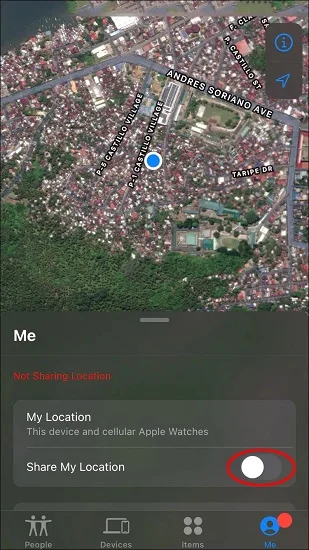
6. samm : Lülita sisse Jaga minu asukohta Seejärel taaskäivitage rakendus ja puudutage ikooni Asukoha jagamise alustamine valik.
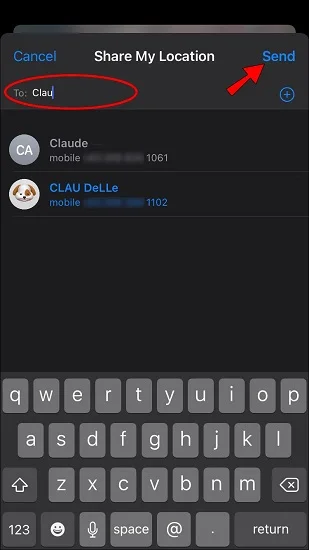
7. samm : Sisesta selle inimese nimi, kellega soovid oma asukohta jagada. Seejärel puuduta Saada .
8. samm Lõpuks vali ajavahemik, mille jooksul soovid asukohta äsja valitud inimesega jagada.
Pärast nende toimingute tegemist lubatakse teie reaalajas asukoht edukalt ja saate seda jagada kellega iganes soovite.
Kuidas leida inimesi otseülekande abil Find My abil
Funktsiooni „Leia minu otseülekanne” kasutamine on üsna lihtne, seega ei teki teil teiste inimeste leidmisega probleeme. Järgige neid samme, et näha kedagi, kes on teile juba lubanud oma asukohale juurde pääseda ja seda vaadata.
1. samm : Käivitage Leia minu rakendus ja suunduge Inimesed jaotis. Märkige ära konkreetne isik, keda soovite täpsustada.
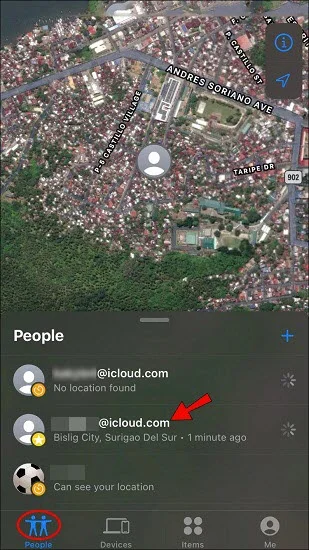
2. samm : Nende asukoht peaks olema kaardi ülaosas kuvatud. Lisateabe, näiteks kiiruse ja võimaliku sihtkoha saamiseks võite puudutada nende nime.
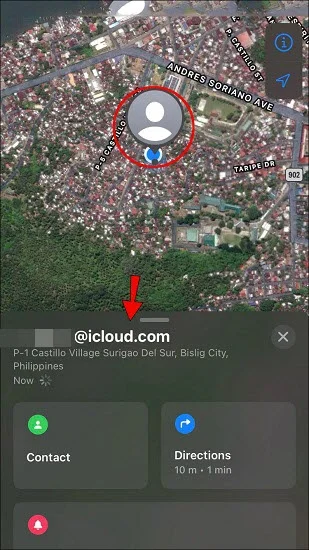
Nii lihtne ongi leida kedagi, kes on oma asukohta jaganud, aga kuidas on lood nendega, kes pole veel oma asukohta avaldanud? Noh, selleks on vaja veidi rohkem uurimist.
1. samm Käivitamine Leia minu ja minge Inimesed jaotis. Kõik isikud, kellega olete oma asukohta juba jaganud, kuvatakse siin, kuid te ei näe nende asukohta, kui nad pole seda veel jaganud. Seega peate neile taotluse saatma.
2. samm Saate reaalajas asukohtade kohta päringuid saata, minnes aadressile Inimesed aknas ja valides inimese, kellega olete oma asukohta jaganud.
3. samm : Suundu Teavitused ja puudutage viipa, mis palub teil valitud isikut teavitada, et soovite tema asukohta jälgida.
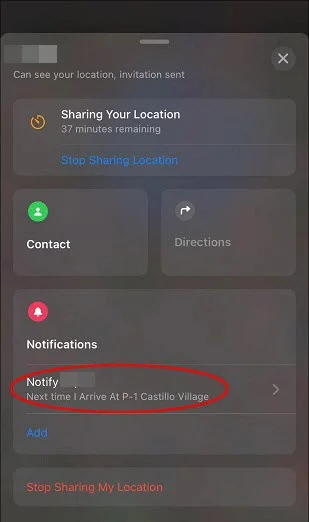
Rakendus küsib koheselt inimeselt, kas soovite tema reaalajas asukohta jälgida. Ekraanile peaks ilmuma vastav teade ja kui ta sellega nõustub, näete tema asukohta.
Kuidas leida kadunud seadmeid rakenduses Find My?
Rakendus Find My pakub suurt mitmekülgsust, kuna see ei tuvasta ainult inimeste asukohta, vaid seda saab kasutada ka kadunud, puuduvate või varastatud seadmete leidmiseks. Siin on sammud kadunud seadmete leidmiseks rakenduses Find My:
1. samm Ava oma Leia minu rakendus ja puudutage Seadmed võimalus vaadata kõigi lisatud seadmete loendit.
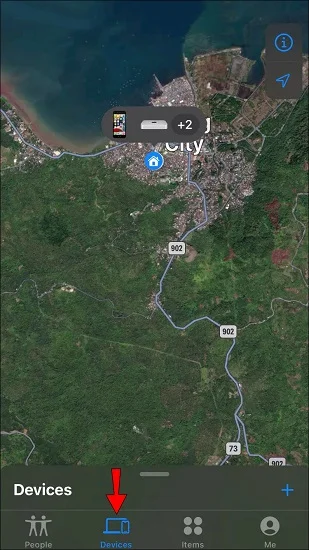
2. samm : Leidke kadunud seade ja seejärel puudutage selle nime. Nüüd peaksite nägema selle asukohta. Lisaks saate selle märkida kadunuks või valida muid valikuid, näiteks seadme eemaldada või seadme kustutada.
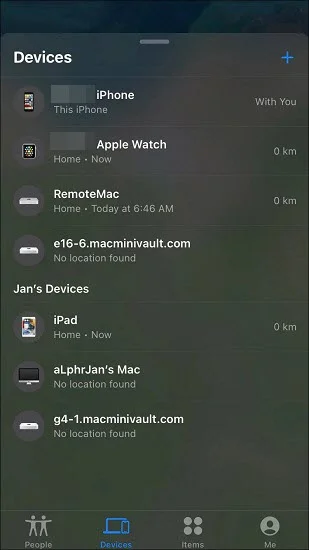
Kui teavitus on sisse lülitatud, saate teate, kui see kolib registreeritud koduaadressilt või muudest kohtadest, näiteks töökoha aadressilt.
Kuidas keelata otseülekanne rakenduses Find My
Apple tegi „Live” funktsioonist oma uue iOS-i ökosüsteemi lahutamatu osa – asukoha jagamist ei saa sisse lülitada ilma reaalajas asukoha aktiveerimata. Lühidalt öeldes lülitab asukoha jagamine automaatselt sisse „Live” funktsiooni. Seega selle väljalülitamiseks peate asukoha jagamise keelama. Seda saate teha järgmiselt:
- Ava Leia minu rakendus ja minge Inimesed aken.
- Vali inimene, kelle asukohta sa ei soovi näha.
- Nüüd puudutage Asukoha jagamise peatamine valik, kui ilmub järgmine ekraan.
- Kinnitage oma valik ilmuvas dialoogiboksis.
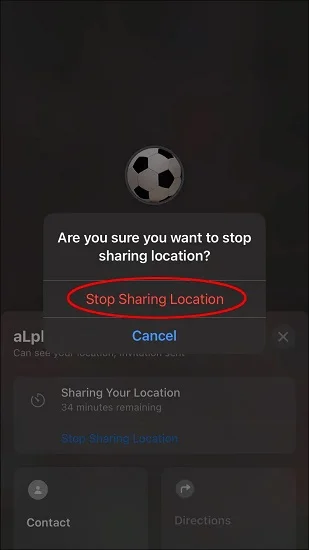
Kui soovite oma asukohta kõigi eest varjata, puudutage ikooni Mina aken ja seejärel lülitage asukoha lüliti halli asendisse.
Kuidas muuta iPhone'i reaalajas asukohta rakenduses Find My Easily (toetatud iOS 26-ga)
Lihtsaim ja tõhusam viis oma tegeliku asukoha muutmiseks reaalajas asukohas on kasutada Asukohavahetaja See on professionaalne asukoha võltsimise tarkvara, mis võimaldab teil muuta oma iPhone'i GPS-asukohta. See petab tõhusalt nii teie iPhone'i kui ka Find My rakendust, et need arvaksid, et olete teises asukohas.
Tasuta allalaadimine Tasuta allalaadimine
Arvestades, et Life'i funktsioon on juba seadistatud sõltuma teie iPhone'i või iPadi GPS-asukohast, kuvab see seda võltsitud asukohta kõigile, kes teid jälgivad. Siin on, kuidas saate seda kasutada Asukohavahetaja selle saavutamiseks.
- Laadige alla rakendus Location Changer. Avage see pärast installimist ja puudutage Alustamine .
- Kui teie iPhone on arvutiga ühendatud, avage telefon ja seejärel usaldage arvutit.
- Mine kaardile. Määra soovitud asukoht ja muuda kiirust ning muid parameetreid vastavalt oma eelistustele ning seejärel klõpsa nupul Liigu .

Tasuta allalaadimine Tasuta allalaadimine
KKK otseülekande funktsiooni kohta rakenduses Find My
1. Kas ma saan reaalajas asukoha keelata, aga asukoha jagamise sisse lülitada?
Noh, see pole võimalik. Asukoha jagamist ei saa aktiivsena hoida ilma reaalajas asukoha sisselülitamiseta, kuna reaalajas asukoha funktsioon lülitub automaatselt sisse, kui asukoha jagamine on aktiveeritud/lubatud.
2. Kas reaalajas asukoht on sama mis praegune asukoht?
Ei, see pole sama, mis praeguse asukoha jagamine. Praeguse asukoha jagamisel kuvatakse teie täpne asukoht praegusel ajaperioodil. Reaalajas asukoha jagamisel kuvatakse aga teie täpne asukoht liikumise ajal.
3. Kas Find My iPhone Live on täpne?
Enamiku iPhone'ide GPS-i täpsus on tavaliselt umbes 6 meetrit, kui satelliidisignaal on tugev. Nõrga signaali korral võib see aga väheneda 30 või 300 meetrini. WiFi-ühenduse katkemine võib samuti täpsust vähendada.
Kokkuvõte
Kui kuulud nende paljude iPhone'i kasutajate hulka, kes on mõelnud: „Mida tähendab Find My reaalajas funktsioon?“, siis nüüd tead vastust. Ja kui kasulik see funktsioon on oma pere või sõprade jälgimiseks, olgu see siis murest või lihtsalt ohutuse tagamiseks – saad nende asukoha ja muud üksikasjad reaalajas kätte, säästes sind seega liigsest muretsemisest. Seega luba see kohe ja kasuta seda teiste iPhone'i kasutajate leidmiseks.
Samuti saate oma reaalajas asukohta otse Leia minu rakenduses muuta ja võltsida, kui te ei soovi, et keegi teie asukohta näeks. Kõik, mida peate tegema, on hankida Asukohavahetaja Selle tarkvaraga saate oma asukohta igal ajal võltsida, olgu siis turvakaalutlustel või lihtsalt privaatsuse huvides. Proovige järele ja vaadake, kui kiiresti ja lihtsalt see töötab.
Tasuta allalaadimine Tasuta allalaadimine
Kui kasulik see postitus oli?
Hinnangu saamiseks klõpsa tärnil!
Keskmine hinnang / 5. Häälte loendamine:


