
Spotify on tõepoolest üks suurimaid muusikaplatvorme tööstuses. Pärast 2008. aasta parandust on Spotify tõepoolest töötanud veelgi rohkematel platvormidel ja riikides üle maailma.
Spotify't saab juba ühe klõpsuga esitada oma Google Home'i kõrvaklappides, kõlarisüsteemis, lauaarvutis, Android-seadmes, Sonosil, iPadil jne. Sul on juurdepääs laiale valikule Spotify lugusid. See on suurepärane, kas pole? Aga kas oled kohanud Spotify heliprobleeme?
Miks Spotify heli eemaldatakse? Kas sellele probleemile on lahendus? Siis on kõik ideed, mida otsisid, siin.
1. osa. Miks ma ei kuule oma Spotifyt?
Spotify on üks globaalselt mõjukamaid muusika voogedastusplatvorme, mis pakub oma klientidele kohest juurdepääsu laiale valikule erinevat tüüpi lugudele kõikidest maailma muusikastiilidest. Spotify abil on teil peaaegu kõik, mida meelelahutusmaailmast soovite, alates vanakooli hittidest kuni uute sensatsioonideni.
Pead klõpsama nuppu „Esita“ ja kõik voogedastub, seejärel koged piiramatut ja sujuvat muusikat kõikjal. Samuti saad Spotify lugusid alla laadida või võrguühenduseta kuulata. Kõlab suurepäraselt, kas pole? Aga kuulake, see ei pruugi tingimata nii olla.
Mõnikord võib Spotify sind hetkega väga valusa pulsiprobleemini viia. Spotifys pole heliprobleeme. Ava Spotify ja klõpsa teatud loo kuulamiseks nupul „Esita“. Tõenäoliselt koged aga kahte heliefekti: esimene on seotud hingamisega ja teine südamelöögiga. Sa ei saa Spotifyst mingit heli. Küll aga näed, et lugu mängib.
Esimene lahendus oleks heli muutmine. Ja siis ei tule sulle midagi pähe. Mida sa siis selle kõigega tegema pead? Parandame Spotify ära ilma heliprobleemideta.
Eelkõige võib see probleem ilmneda nõrga võrguühenduse, aegunud rakenduse, ülekoormatud RAM-i, ülekoormatud protsessori või teie arvuti ja Spotify tarkvara tehniliste probleemide tõttu. Siin on mõned vähesed võimalikud lahendused, mis võivad probleemi lahendada. Peaksite tuvastama põhjuse, mis probleemi lahendab.
2. osa. Kuidas parandada Spotify heli puudumist?
Heli reguleerimine, kui see on reguleeritud või välja lülitatud
See on esimene tehnika, mida pead enne millegi keerulisema juurde jõudmist kasutama. Kui heli on välja lülitatud või madalamal, siis Spotify muidugi töötab, aga sa ei kuule sealt mingit muusikat.
Parim on kontrollida, kas Spotify heli lüliti pole ka välja lülitatud. Samuti veenduge, et te pole oma arvuti heli vaigistanud. Kui te seda teete, peate Spotify lubama, valima kõlari nupu ja seejärel Spotify vaigistuse tühistama.
Käivitage Spotify rakendus uuesti või logige sellest välja ja logige uuesti sisse
Teie rakendus võib lihtsalt valesti käituda. Rakenduse mittevastamine või hangumine pole haruldane nähtus. Sellised probleemid võivad tekkida ülekoormatud RAM-i, ülekoormatud protsessori või pahavara tagajärjel. See peaks olema esimene küsimus, mida tuleks välja selgitada. Selleks peate välja logima ja uuesti sisse logima. Kui probleem püsib, lähtestage rakendus.
Jätka Spotify rakenduse värskendamist
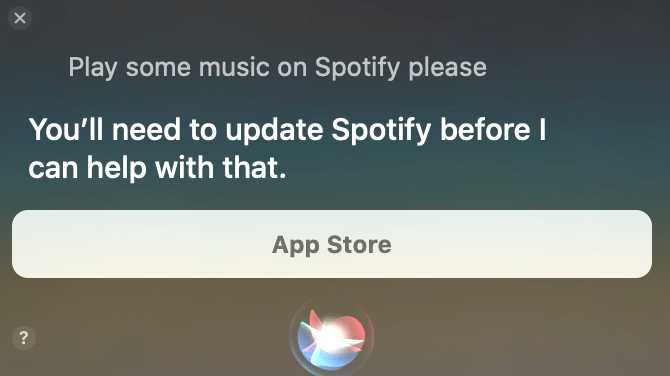
Probleem võib tuleneda sellest, et teie rakendus on aegunud. Nagu iga teine rakendus, saab ka Spotify regulaarselt värskendusi, et olla kursis uute tehnoloogiaarendustega ja neid integreerida. Seega, kui leiate probleemi isegi pärast sisselogimist või sisselogimist ja rakenduse taaskäivitamist, jääb peamine probleem püsima. Seejärel kontrollige, kas värskendus on saadaval, ja kui see juhtub, parandage rakendus ja proovige uuesti.
Vaadake üle oma internetiühendus
Enamasti võib probleemiks olla teie võrguühendus. Saate jälgida võrgu kasutamist või kasutada muud tarkvara. Käivitage mõni muu rakendus, mis vajab veebiühendust, ja kontrollige seejärel sagedust. Kui käivitumiseks kulub kümme aastat, võib probleemiks olla interneti kiirus. Proovige mõnda teist mobiilsideoperaatorit, kui olete selleks sobivas kohas, või proovige vahetada 3G ja 2G vahel jne, et kontrollida, kas probleem lahenes.
Eemalda Spotify ja installi seejärel uuesti
Võib-olla on teil rakenduses probleem teatud kuritarvitustega. Selle võib mitmel muul põhjusel käivitada andmebaasis olev pahavara. Seega võite alustada eelistuste avamisest, rakenduse avamisest, koha valimisest ja seejärel teabe puhastamisest. See tähendab, et peate uuesti sisse logima ja seejärel installima helifailid, mille salvestasite, et võrguühenduseta oleku ajal sellega ühenduda. Ja kui see ei õnnestu, võib rikkuv muutuja olla liiga ohutu. Proovige programm desinstallida ja seejärel uuesti installida.
Vabastage RAM-i
Kui teie RAM on liiga koormatud, võivad teil tekkida need probleemid. Kuid saate mälu abil jälgida, kui palju mahtu teie RAM-is on. Kui see on tõepoolest väike, öelge vaid umbes 20%, siis võib see samuti oht olla. Küllastunud RAM võib põhjustada kõigi teie arvuti programmide hangumise. Selle parandamiseks peaksite sulgema mõned rakendused, mida te ei vaja, ja minema mäluvalikutesse, et tühjendada RAM, kui teie seadmel on see funktsioon. Samuti võite eemaldada osa tarkvarast, mida te enam ei kasuta. Lisaks saate Spotify vahemälu tühjendada.
Proovige teist arvutit
Teie arvutil võib olla tehniline probleem. Aga kui pärast kõiki ülaltoodud lahendusi te ikka veel helisid ei kuule, võite proovida seda esitada, kasutades ainult teist arvutit. Selle teeb palju lihtsamaks asjaolu, et jälgimine saab toimida teie nutitelefoni, iPadi, lauaarvuti ja teleri kaudu. Ja kui teil on mobiilseadmega probleeme, proovige oma lauaarvutit umbes sama internetiühendusega ja seejärel sama helifaili. Kui lahendus on leitud.
Need on mõned tõhusad viisid Spotify heli puudumise probleemi lahendamiseks. Spotify heli puudumise probleemide vältimiseks kontrollige kindlasti kogu ülaltoodud sisu.
3. osa. Kuidas vältida Spotify heli puudumist lugude esitamisel?
Kui ükski eelpoolmainitud valikutest ei toiminud, on soovitatav proovida parimat viisi, st Spotify albumeid võrguühenduseta alla laadida ja seejärel lood MP3-failideks teisendada ainult Spotify muusikamuunduri tööriistade abil, näiteks Spotify muusikamuundur .
Nagu te aru saate, saavad Spotify lugusid võrguühenduseta alla laadida ainult Spotify tasulised kasutajad. Kuid nüüd Spotify Music Converteri abil saate tasuta või tasulise paketi abil mugavalt Spotify muusikat ekstraheerida ja seejärel MP3-ks või isegi muudeks vorminguteks teisendada, et seda võrguühenduseta kuulata.
Spotify tasuline versioon võimaldab teil laule kuulata kuni kolmel eraldi seadmel. Erinevate digitaalsete õiguste halduse turbe tõttu saate seda nautida ainult Spotify rakenduse kaudu. Peamiselt tänu... Spotify muusikamuundur , siis saate nüüd hõlpsalt teisendada mis tahes Spotify singlilugu ja kompilatsiooni MP3-, AAC-, WAV- või FLAC-kvaliteediga vormingusse või nautida seda võrguühenduseta.
Tasuta allalaadimine Tasuta allalaadimine
Siit saate teada, kuidas vältida Spotify heli puudumist.
1. samm. Laadige alla ja installige oma arvutisse Spotify Music Converter.
2. samm. Käivitage või avage rakendus lihtsalt sellel klõpsates. Kopeerige Spotify lugude URL ja kleepige see teisenduskasti.

3. samm. Valige soovitud failivorming.

4. samm. Alustage teisendamist, klõpsates nuppu „Teisenda”.

Tasuta allalaadimine Tasuta allalaadimine
Kõik ei saa Spotify võrguühenduseta režiimi kasutada, kuna see on saadaval ainult tasulistele kasutajatele. Tasuta kasutajatel on Spotify digitaalsele sisule juurdepääs piiratud. Seetõttu on... Spotify muusikamuundur on tulemas. See võimaldab Spotify kasutajatel pääseda ligi lugudele ja muusikateenustele. Pärast allalaadimist saate kõigi Spotify lugudega võrguühenduseta ühenduse luua isegi siis, kui te ei kasuta Spotify tasulist tellimust.
- Laadige alla ja teisendage Spotify MP3-, AAC-, WAV-vorminguteks
- Kiire allalaadimine või teisendamine, ligipääsetav kuni 5 korda kiiremini.
- Säilita konverteerimisel 100 protsenti kadudeta Spotify üksustest.
- Säilitage konverteerimise ajal kõik ID3-sildi üksikasjad.
- Tasuta uuendused ja tehniline abi.
Kokkuvõte
Lemmiklugude kuulamine Spotify kaudu on tore mõte aja veetmiseks ja nautimiseks kõikjal, kus te ka poleks. Siiski on tüütu, kui teil tekib vältimatuid probleeme, näiteks Spotify heli puudumine. Oleme selles postituses välja toonud ideid selle probleemi lahendamiseks.
Parim soovituslik variant on oma lemmiklood Spotifyst alla laadida ainult Spotify konverteri abil. Saate nendega võrguühenduseta ühendust luua ilma probleemideta. Selleks soovitame kasutada Spotify muusikamuundur Võite seda rakendust igal ajal vaadata.
Tasuta allalaadimine Tasuta allalaadimine
Kui kasulik see postitus oli?
Hinnangu saamiseks klõpsa tärnil!
Keskmine hinnang / 5. Häälte loendamine:




