21. sajandi lapsevanemaks olemine nõuab digitaalseid piire, veebisaitide turvalisust ja veebis jälgimist, eriti kuna lapsed veedavad üha rohkem aega oma seadmetega. Kui olete lapsevanem, kes soovib oma lapsel veebis silma peal hoida, peaksite õppima, kuidas kasutada Safari vanemlikku kontrolli iPhone'is, iPadis ja Macis. Vanemlik kontroll on nende seadmete operatsioonisüsteemidesse sisseehitatud funktsioon, mis võimaldab teil blokeerida täiskasvanutele mõeldud materjali, luua nimekirja veebisaitidest, mida teie lastel on lubatud vaadata, jälgida nende veebitegevust ja palju muud.
Safari on kõigi Apple'i seadmete vaikebrauser ja see sisaldab spetsiifilisi vanemliku kontrolli valikuid, et teie lapsed oleksid veebis turvalised. Esmalt peate looma oma lapsele Apple'i seadmes kasutajaprofiili ja seejärel kohandama süsteemiseadeid nii, et need kehtiksid Safaris. Näiteks saate piirata iPhone'i või teatud rakendusi ja funktsioone lapse seadmes, kasutades Screen Time Safari sisu- ja privaatsuspiiranguid. Samuti saate oma iPhone'is, iPadis või iPod touchis kehtestada piiranguid täiskasvanutele mõeldud materjalile, müügile ja allalaadimistele ning privaatsusele.
Jätka selle artikli lugemist, kui soovid lisateavet iPhone'i piirangute, Safari ekraaniaja, iPadi ja iPhone'i Safari vanemliku kontrolli funktsioonide ning Safari vanemliku kontrolli veebisaidi kohta.
1. osa: Kuidas kasutada iPhone'i ja iPadi sisseehitatud Safari seadeid?
Vanemlik kontroll on saadaval ka teistes Apple'i toodetes. Kuna lapsed saavad oma esimesed nutitelefonid ja tahvelarvutid nooremas eas kui kunagi varem, on ülioluline õppida, kuidas iPhone'ides ja iPadides vanemlikku kontrolli seadistada.
Kuna iPad ja iPhone töötavad sama operatsioonisüsteemiga, on iPadi Safari vanemliku kontrolli funktsioonid peaaegu identsed iPhone'i omadega. Seetõttu kuuluvad mõlemad menüüsse Ekraaniaeg. iPadi ja iPhone'i Safari vanemliku kontrolli funktsioonide kasutamiseks toimige järgmiselt.
1. samm. Avage Seaded.
2. samm. Valige Ekraaniaeg.

3. samm. Valige rippmenüüst Sisu ja privaatsuse piirangud.
4. samm. Lülitage sisse nupp Sisu ja privaatsuse piirangud.

5. samm. Valige Lubatud rakendused. Lülitage Safari liugur välja, et Safari täielikult deaktiveerida ja selles seadmes veebis sirvimine blokeerida.
6. samm. Valige Sisupiirangud ja klõpsake Veebisisu.
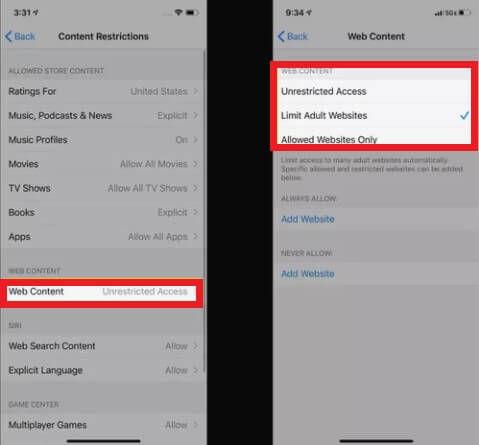
Peate Safari vanemliku kontrolli veebisaitidele esitama üksikasjad, näiteks veebisaidi nime, mida soovite piirata, olenevalt lubatud juurdepääsutasemest.
Piiramatu juurdepääs
- Lapsele juurdepääsu andmiseks mis tahes veebisaidile internetis klõpsake lihtsalt sellel valikul.
Piira täiskasvanutele mõeldud veebisaite
- Kas soovite piirata veebisaite, mida Apple peab täiskasvanutele mõeldud veebisaitideks? Valige see suvand. Siin saate ka oma veebisaite lisada.
- Kui täiskasvanutele mõeldud materjali piiramisest ei piisa või leiate URL-i, mis on lünkadest läbi pääsenud, saate alati
- Kasutage piiranguid mis tahes URL-i keelamiseks.
- Valige „Piira täiskasvanutele mõeldud veebisaite”.
- Jaotises Mitte kunagi luba puudutage valikut Lisa veebisait.
- Sisestage jaotises Veebisait blokeeritava veebisaidi URL.
- Valige vasakus ülanurgas Tagasi.
- Seda toimingut tuleks korrata iga saidi puhul, mida soovite blokeerida.
Ainult lubatud veebisaidid
- Lisades oma laste aadressid sellesse nimekirja, saate luua nimekirja veebisaitidest, mida nad saavad külastada.
- Puudutage valikut Ainult lubatud veebisaidid, et piirata selle seadme juurdepääsu ainult eelnevalt määratletud veebisaitide loendile.
- Sellesse loendisse rohkemate veebisaitide lisamiseks klõpsake nuppu Lisa veebisait ja sisestage veebisaidi aadress.
- Saitide loendist kustutamiseks libistage paremalt vasakule ja seejärel klõpsake nuppu Kustuta.
2. osa: Kuidas Macis Safaris vanemlikku kontrolli rakendada?
Maci vanemliku kontrolli seadistamine on lihtne ja see aitab teil jälgida ekraanikasutust, blokeerida veebisaite ning piirata juurdepääsu sobimatule teabele ja isiklikele piltidele. Lisaks saate selles osas teada, kuidas oma iMaci või MacBooki kiiresti lapsesõbralikuks muuta.
Ekraaniaega kasutatakse Macis ka selleks, et vanemad saaksid Safarit kontrollida, kuigi sellele ligipääs toimub erinevalt. Selle jaotise juhised kehtivad Macidele, kus töötab macOS Catalina (10.15) või uuem versioon. Safari vanemliku kontrolli veebisaidile minemiseks järgige neid samme:
1. samm. Valige Apple'i logo ja seejärel klõpsake nuppu Süsteemieelistused. Valige Vanemlik kontroll.

2. samm. Muudatuste tegemiseks klõpsake luku sümbolil. Kui küsitakse, sisestage oma parool.
3. samm. Valige kasutajakonto, kelle vanemlikke piiranguid soovite hallata.
4. samm. Lubage vanemlik kontroll, klõpsates nuppu Luba vanemlik kontroll.

Mine veebilehele. Näiteks Safari vanemliku kontrolli seadistamiseks veebisaitidele minge jaotisse Sisu ja valige üks järgmistest valikutest:
- Piiramatu juurdepääs: lapsele juurdepääsu andmiseks mis tahes veebisaidile internetis klõpsake sellel.
- Täiskasvanutele mõeldud veebisaitide piiramine: Kas soovite piirata juurdepääsu veebisaitidele, mille Apple on liigitanud täiskasvanutele mõeldud veebisaitideks? Valige see suvand. Siin saate lisada ka oma veebisaite.
- Ainult lubatud veebisaidid: see loend sisaldab mitmesuguseid veebisaite, sh Bing, Twitter, Google, Facebook ja teised. Uue saidi lisamiseks loendisse klõpsake nuppu Lisa. Saidi loendist eemaldamiseks klõpsake seda loendis ja seejärel vajutage nuppu –.
Edasiste muudatuste vältimiseks klõpsake pärast lõpetamist lukustusnuppu.
3. osa: Kuidas kasutada vanemliku kontrolli rakendusi Safari kasutamise paremaks kaitsmiseks?
Vanemad ja hooldajad peaksid kaaluma jälgimislahendust, et uurida andmeid, millega nende lapsed kokku puutuvad tekstisõnumite, e-kirjade, sotsiaalmeedia ja muu kaudu, lisaks laste seadmetele vanemlike piirangute seadmisele. Digitaalsete piiride seadmine on suurepärane viis digitaalse kirjaoskuse harimiseks, laste kaitsmiseks veebis ja enesekindluse tagamiseks oma hinnalise arvuti üleandmisel.
Kas olete valmis oma Safari vanemliku kontrolli iPhone'is ja iPadis järgmisele tasemele viima? mSpy pakub tugevat vanemliku kontrolli ja GPS-asukoha jälgimist, et hoida teie väikesed maadeavastajad turvaliselt nii võrgus kui ka võrgus. Teadke, millal teie laps on koolist lahkunud või koju jõudnud, millal ta on juurde pääsenud problemaatilisele teabele või kasutanud oma telefoni väljaspool tunde, kasutage sisublokeerijaid, et muuta internet vanusele vastavaks, ja jälgige lapse aku seisundit. mSpy võimaldab vanematel:
- Filtreeri veebisaite kategooriate kaupa, kuna see põhineb kümnetel tuhandetel eelnevalt loodud veebisaitidel, sealhulgas narkootikumide, täiskasvanute ja vägivaldse sisuga veebisaitidel.
- Luba turvaline otsing, et otsingutulemused ei sisaldaks sobimatut teavet.
- Jälgige oma lapse brauseriajalugu isegi privaatses või inkognito režiimis.
- mSpy saab korraga jälgida enam kui 20 sotsiaalmeediavõrgustikku, sealhulgas Facebooki, Instagrami, WhatsAppi, Twitterit, LINE'i, Snapchati, Kiki ja Tinderit.
- Jälgi sotsiaalmeedia rakendusi ja YouTube'i, et vältida selgesõnalist või solvavat keelekasutust.
- Seadista hoiatus lapse seadmes tuvastatud solvavate sõnade kohta.
- mSpy aitab vanematel hallata ja kaitsta oma laste kogu internetielu.
- See tööriist suudab skannida populaarseimaid rakendusi ja sotsiaalmeedia platvorme küberkiusamise, veebikiskjate, enesetapumõtete, vägivaldsete ähvarduste ja muude probleemide suhtes.
- Ekraaniaja haldamise ja veebifiltreerimise tööriistad võimaldavad vanematel seada oma laste juurdepääsule veebisaitidele ja rakendustele ning ka sellele, millal nad neid vaadata saavad, sobivad piirid.

mSpy on nutikas lähenemisviis, kuidas oma lapse digitaalset elu jälgida ja aidata tal turvaliselt internetis navigeerida.
4. osa: KKK
1. Kas Safaris on võimalik veebilehte musta nimekirja lisada?
Safari võimaldab teil veebisaite lisada musta või valgesse nimekirja, andes teile sirvimiskogemuse üle suurema kontrolli. Lisaks võimaldab Safari teil teatud veebisaite blokeerida, sisestades lihtsalt URL-i mitte kunagi lubatud jaotisse.
2. Kuidas iPhone'is Safari vanemliku kontrolli funktsioone kasutada?
Saate oma iPhone'is Safari vanemliku kontrolli seadistada. Esmalt minge menüüsse Seaded ja valige Ekraaniaeg. Seejärel sisestage oma Ekraaniaja parool pärast Sisu ja privaatsuse piirangute puudutamist. Seejärel puudutage Veebisisu ja seejärel Sisu piirangud. Lõpuks valige Piira täiskasvanutele mõeldud veebisaite, Piiramatu juurdepääs või Ainult lubatud veebisaidid.
3. Milline on parim vanemliku kontrolli rakendus?
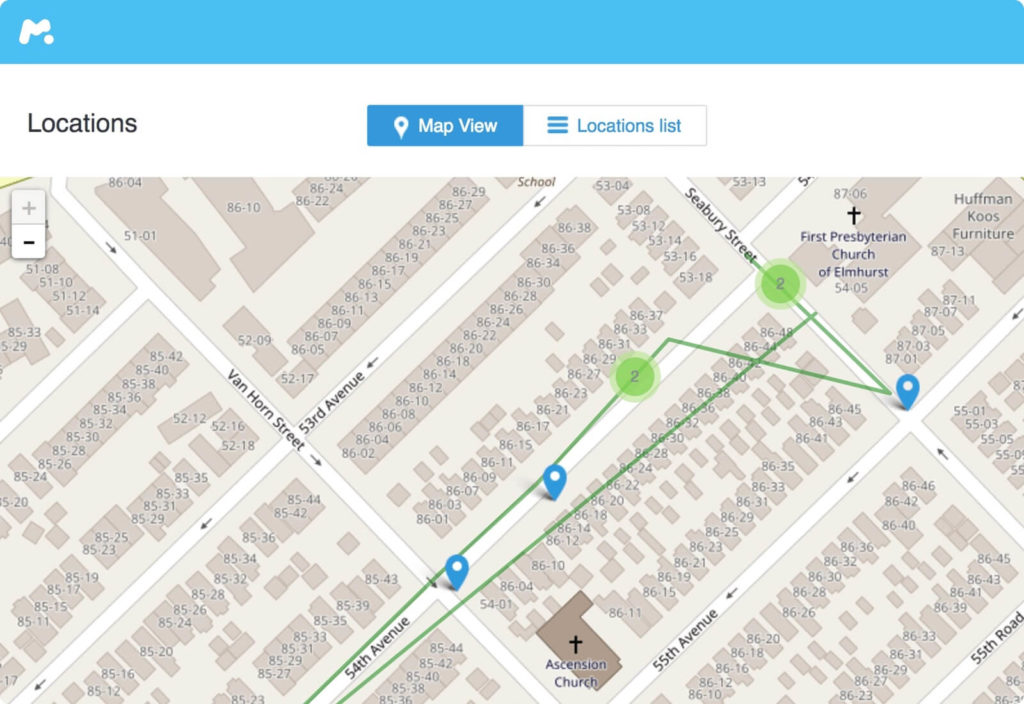
mSpy on üks parimaid ja usaldusväärsemaid vanemliku kontrolli rakendusi, kuna see võimaldab teil jälgida reaalajas asukohta, filtreerida sobimatut sisu ja kontrollida ekraaniaega lapse seadmes. Vanematel võib olla keeruline kaitsta oma lapsi võimalike ohtude, näiteks küberkiusamise ja seksuaalkurjategijate eest. Kui teismelise seadmest leitakse sobimatut sisu, saadab mSpy vanematele automaatseid teateid. mSpy aitab lastel saavutada tasakaalutunnet ja kujundada häid digitaalseid harjumusi.
4. Kuidas saan takistada oma lapsel tema internetiajalugu kustutamast?
Saate iPhone'idele kiiresti piiranguid seada ja takistada lapsel internetiajaloo kustutamist. Sirvimisajaloo kustutamise vältimiseks kasutage vanemliku kontrolli funktsioone. Samuti veenduge, et jälgite oma lapsi internetis olles vastavalt nende vanusele.
5. Kas Macis on võimalik vanemlikku kontrolli seadistada?
Jah, Macis on võimalik vanemliku kontrolli seadistada. Lapse Maci kasutamist saab piirata ja jälgida macOS-i vanemliku kontrolli funktsiooni abil, mis hõlmab roppude sõnade keelamist sõnaraamatu rakenduses ja täiskasvanutele mõeldud sisu väljalülitamist iTunes Store'is, Safari ekraaniaja jõustamist, rakenduste kasutamise jälgimist ja palju muud.
Kui kasulik see postitus oli?
Hinnangu saamiseks klõpsa tärnil!
Keskmine hinnang / 5. Häälte loendamine: