
Apple TV seadistamine on tegelikult lihtne ülesanne. Isegi väike laps saab sellega hakkama, aga kui soovite Apple TV-d seadistada ilma puldita, siis hakkavad kõik mõtlema, kuidas seda teha.
Võib-olla teate, et seadistamise ajal peate võib-olla sisestama oma e-posti aadressi ja parooli. Kui teil on pikk e-posti aadress või mitme tähemärgi pikkune parool, võib see ülesanne tüütuks muutuda. Õnneks on mitu võimalust, kuidas saate oma Apple TV ilma puldita seadistada. Üks neist on iPhone'i või iPodi kasutamine ja täna jagame seda nippi siin.
Apple TV seadistamine ilma kaugjuhtimispuldita iPhone'i, iPadi või iPodiga
Selle meetodi abil muutub seadistamine tõeliselt lihtsaks. Muidu oli protsess vähemalt minu jaoks tõesti tülikas. Seda seetõttu, et mulle meeldib kasutada ülitugevaid paroole ja puldi kasutamine võtab liiga palju aega. Liigume allpool toodud sammude juurde ja leiame täpse protsessi.
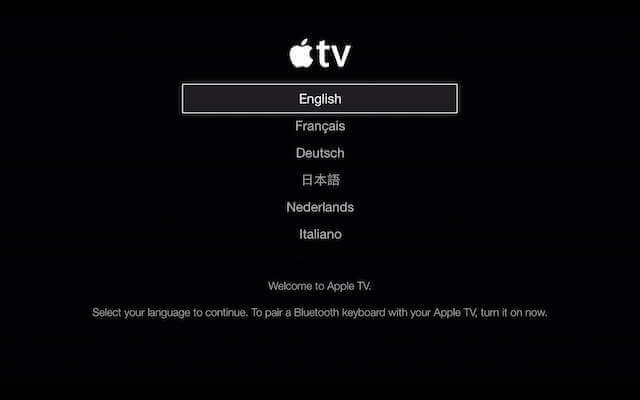
- Lülitage oma Apple TV sisse ja jätkake kõigi sammude järgimist, kuni ilmub keelekuva.
- Seejärel lülitage oma iPhone'is, iPadis või iPodis sisse Bluetooth ja asetage see teleri lähedale.
- Oota, kuni su mobiiltelefon on Bluetoothi kaudu ühendatud oma teleriga ja seejärel sisestage iOS-seadme klaviatuuri abil e-posti aadress ja parool, kui seda küsitakse.
- Järgmisena oma Apple TV-s „ Automaatne seadistamine "Ilmub ekraan.

- Nüüd järgige samm-sammult ekraanil kuvatavaid juhiseid ja jätkake oma Apple TV seadistamist oma iOS-seadmega.
- Protsessi käigus palutakse teil seadistada pea meeles oma parooli , klõpsake jah, kui soovite iTunes'ist probleemideta oste nautida. Vastasel juhul peate iga kord ostmisel parooli sisestama.
- Lõpuks küsib Apple teie käest seadistuse kohta luba saata kasutusteavet toodete ja toe täiustamiseks. Kui soovite jagada, klõpsake nuppu „ Olgu ” aga tegelikult ei mõjuta see teenuste ühtegi funktsiooni.
- Lõpuks jätkub seadistamine mõnede konfiguratsioonide seadistamisega. Samuti loob see automaatselt internetiühenduse, saades ühendatud iOS-seadmelt autoriseeringu.

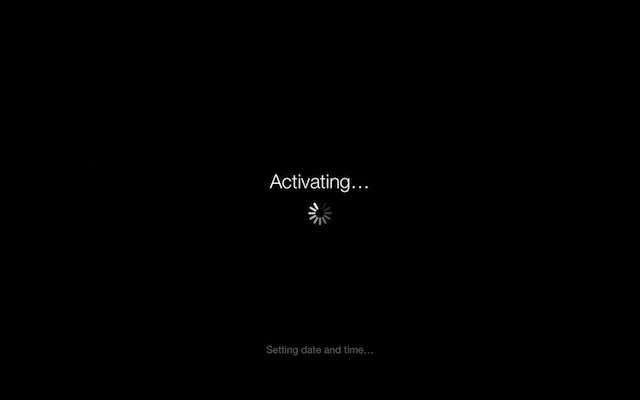
- Pärast seda alustab Apple TV seadme aktiveerimist. Seejärel pääseb see teie registreeritud ID-ga iTunes'i poodi.
Järgmisena näete ekraanil avalehe menüü üksusi. Kui soovite ikkagi iPhone'i või iPadi kaugjuhtimispuldina kasutada, saate iOS-seadmes seadistada kaugjuhtimisrakenduse, et oma telerit juhtida.
Kui kasulik see postitus oli?
Hinnangu saamiseks klõpsa tärnil!
Keskmine hinnang / 5. Häälte loendamine:



