Kui annate aeg-ajalt oma lapsele nutitelefoni, olete ilmselt mõelnud, kuidas takistada tal teiste rakenduste avamist, sätete muutmist või isiklikule teabele juurdepääsu. Olenemata sellest, kas nad vaatavad videoid, mängivad harivat mängu või kasutavad õpperakendust, on lastel lihtne kogemata rakendusest väljuda ja teie seadme teisi osi uurida. Õnneks pakub Androidi ekraani kinnitamine lihtsat ja tõhusat lahendust.
Ekraani kinnitamine on Androidi sisseehitatud turvafunktsioon, mis lukustab seadme ühele rakendusele, kuni see käsitsi vabastatakse. Kui see on lubatud, saavad lapsed valitud rakendust edasi kasutada, kuid nad ei saa ilma teie loata teistele rakendustele lülituda, märguandeid vaadata ega privaatsetele andmetele juurde pääseda. See muudab selle eriti kasulikuks telefoni lühiajaliseks jagamiseks.
Vanemate jaoks on ekraani kinnitamine mugav esimene vanemliku kontrolli kiht. See aitab lastel keskenduda kavandatud tegevusele, kaitstes samal ajal tundlikku teavet, nagu sõnumid, fotod, e-kirjad, pangarakendused ja sotsiaalmeedia kontod. Mis kõige parem, see ei nõua täiendava tarkvara installimist.
Selles juhendis saate teada, kuidas Android-seadmetes ekraani kinnitamist lubada ja kasutada, mõistate selle eeliseid ja piiranguid ning saate teada, millal on see õige valik võrreldes täiustatud vanemliku kontrolli lahendustega.
Kuidas ekraani kinnitamine töötab?
Ekraani kinnitamise funktsioon toimib nii, et teatud rakendust saab vaadata, samal ajal kui juurdepääs teistele telefonirakendustele on blokeeritud. Ekraani kinnitamise funktsioonile pääseb ligi telefoni seadetest. Kui funktsioon on lubatud, saate vaadata oma hiljutiste rakenduste nuppu, et näha rakendusi, mida soovite kinnitada. Vanemate Android-seadmete (alla Android 8.1) puhul peate konkreetse rakenduse kinnitamiseks puudutama rakenduses kuvatavat sinist nuppu.
Kui olete konkreetse rakenduse kinnitanud, muutub isegi kogemata teiste funktsioonide juurde liikumine keeruliseks. Sõltuvalt valikust saate lisada turvakoodi või mustri, et vältida teie lapse või võõraste katset rakendust eemaldada.
Miks peaksid vanemad teadma, kuidas rakendust kinnitada?
Vanematena on oluline teada rakenduse kinnitamise olulisust, et muuta oma telefonividin lastele turvaliseks maandumiskohaks ja edendada nende digitaalset heaolu. Rakenduse kinnitamise peamised põhjused on järgmised:
- Privaatsus: Igal juhul on vaja takistada lastel teie privaatsete failide ja rakenduste nuhkimist, kui neile telefoni annate. Enamikul lastel on uudishimulik mõtteviis ja nad tahavad alati kõike uurida, millega kokku puutuvad. Konkreetse rakenduse ekraanile kinnitades saate takistada neil nägemast muud privaatset sisu, näiteks tekstsõnumeid ja krediitkaardi andmeid.
- Selgesõnalise sisu vaatamine: Ekraani kinnitamine aitab teie lapsi kaitsta internetis leiduva selgesõnalise sisu vaatamise eest. Selle funktsiooni abil saate määrata konkreetse rakenduse turvaliseks kasutamiseks, takistades seeläbi juurdepääsu teistele rakendustele, millel on suurem risk kuvada selgesõnalist täiskasvanutele mõeldud sisu.
- Vidinasõltuvus: rakenduse ekraanikuva kinnitamine hoiab ära laste sõltuvuse tekkimise vidinate kasutamisest. Paljud vanemad saavad ekraanikuva kinnitamise abil vähendada laste sõltuvusriski.
Piirates oma last mobiilseadmes vähem sõltuvust tekitava rakendusega, vähendate tõenäosust, et nad jäävad vidinate kasutamisest sõltuvusse. Ekraani kinnitamise abil ei ole neil võimalust kasutada teisi sõltuvust tekitavaid rakendusi, mis võivad tema mobiilseadmetes olemas olla.
Kuidas ekraani Android 9-s kinnitada?
Paljude uusimate Android-telefonide funktsioonid on alakasutatud ja ekraani kinnitamine on üks selline funktsioon. Kuid teades põhitõdesid ja seda, kui oluline ekraani kinnitamine aitab teie laste turvalisust edendada, on vaja hankida ajakohast teavet selle funktsiooni lubamise kohta. Siin on sammud, mida saate järgida rakenduste edukaks ekraanil kinnitamiseks tüüpilises Android 9 seadmes;
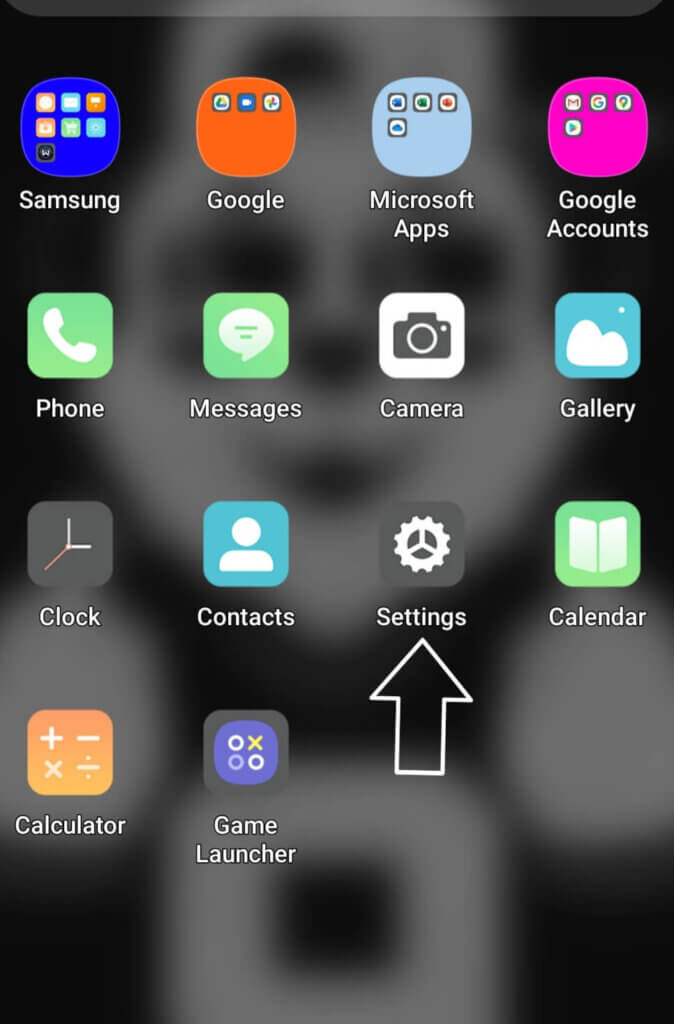
1. Mine telefoni seadetesse: ava oma Android 9 seade ja puuduta seadete ikooni. Saad kuvada selle teavituse või avada rakenduste menüü.
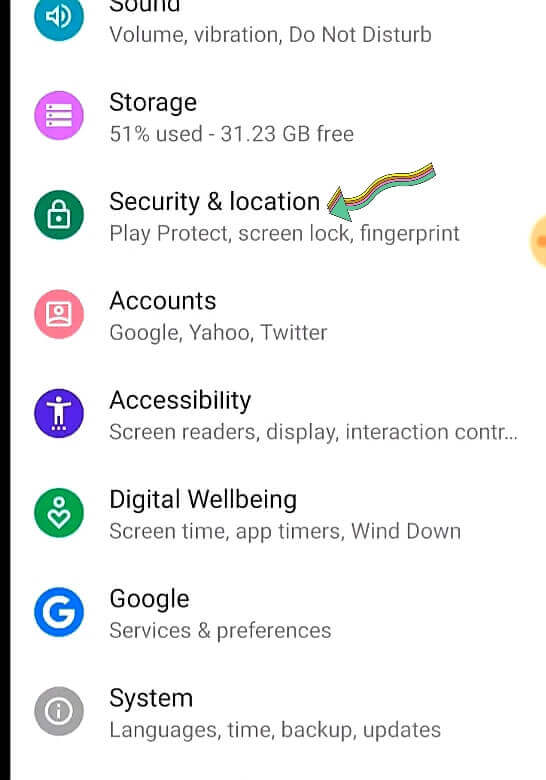
2. Valige suvand „Turvalisus ja asukoht”: klõpsake sellel suvandil ja kerige jaotiseni „Täpsemalt”, et kuvada rohkem suvandeid. Selle suvandite loendi all näete ekraani kinnitamist.
3. Ekraani kinnitamise funktsiooni lubamiseks lülitage see sisse: kui lubate ekraani kinnitamise funktsiooni, kuvatakse teine lülitusvalik, mis määrab, kuhu teie lapsed saavad minna, kui nad proovivad rakendust vabastada. Siiski peate teise valiku lubama, et vältida laste võimalust navigeerida teistesse rakendustesse, kui nad proovivad rakendust tahtlikult või kogemata vabastada. Vajadusel saate rakenduse vabastamiseks määrata ka turva-PIN-koodi, mustri või parooli.
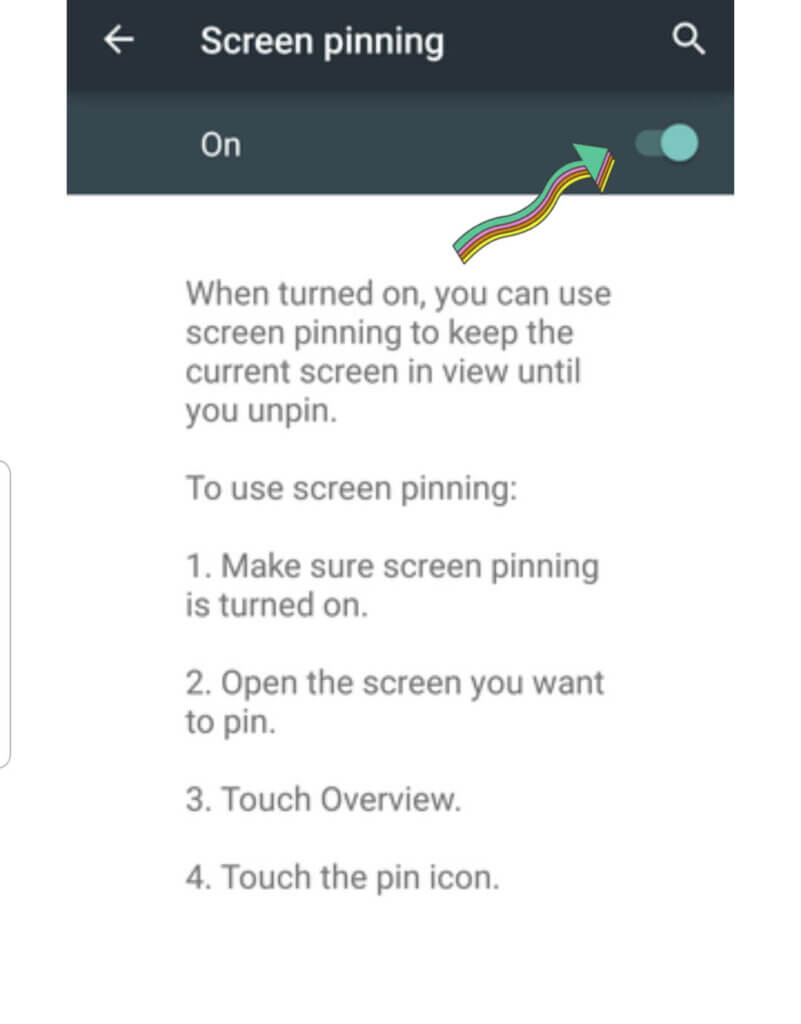
4. Ava multitegumtöötluse menüü: mine ekraanile, mille soovid kinnitada, ja nipsa rakenduse ülevaate avamiseks keskele üles.
5. Leidke rakendus ja kinnitage see: Viimane asi, mida teha, on valida konkreetne rakendus, mille soovite lastele kasutamiseks kinnitada. Kui olete rakenduse valinud, klõpsake rakenduse ikooni ja valige kuvatavate valikute loendist suvand „kinnita“.
Mida saab mSpy rakenduste blokeerija heaks teha?

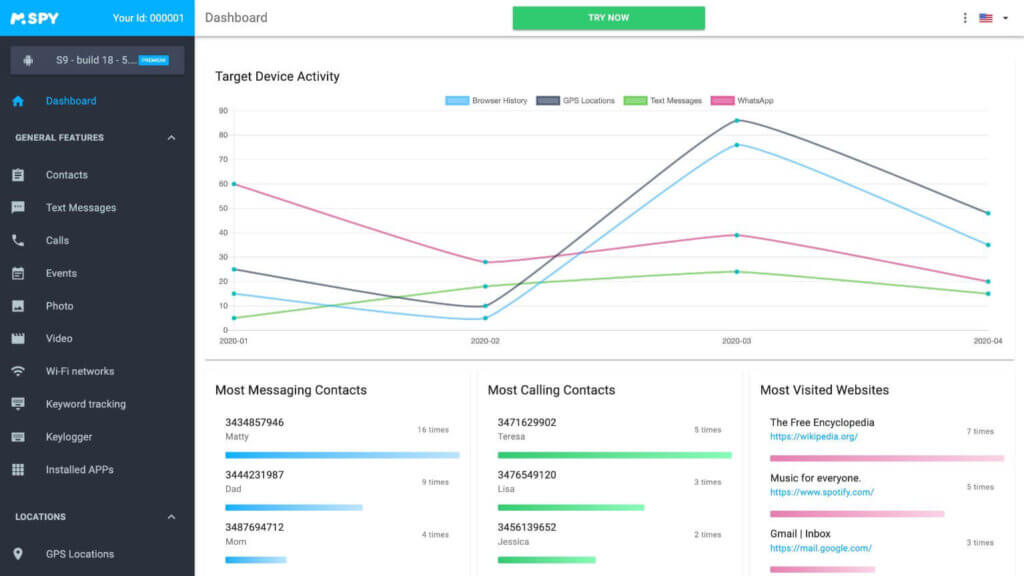
mSpy on vanemliku kontrolli rakendus, mis võimaldab vanematel jälgida oma laste tegevust mobiilseadmes ja jälgida nende asukohta eemalt. See on üks parimaid rakendusi, mis aitab teie lastel takistada veebis sobimatu sisu vaatamist. mSpy abil saate blokeerida kõik rakendused, mida peetakse teie laste jaoks ohtlikuks. Selle rakenduse kasutamiseks peate selle installima oma telefoni ja lapse mobiilseadmesse.
Kasutamine mSpy laste kaitsmiseks ei piisa ainult ekraani kinnitamisest. mSpy , saab teie laps endiselt vabalt teie telefonis navigeerida, samal ajal kui väidetavalt volitamata ja vanusele sobimatud rakendused on blokeeritud. See rakendus pakub laiemat kaitset, erinevalt ekraani kinnitamisest, mis maksimeerib ühe vaate ainult rakendusele. Seda seetõttu, et ekraani kinnitamisega on teie lastel endiselt juurdepääs rakenduse kõigile funktsioonidele, mis võivad anda juurdepääsu ohtlikule sisule.
See mSpy on kasulik ka siis, kui soovite oma lapse mobiilseadmes rakenduse blokeerida ilma otsese juurdepääsuta tema telefonidele.
- Rakenduste blokeerimine ja kasutamine: Rakenduste blokeerimise funktsiooni abil saate piirata või blokeerida rakendusi, mis võivad teie laste digitaalset heaolu kahjustada. See funktsioon aitab rakendusi kategooriate kaupa blokeerida; näiteks saate lapse telefonis blokeerida rakendusi, mille vanusepiirang on üle 13 aasta, et teda kaitsta. Samuti saate alati määrata ajapiirangud igale konkreetsele rakendusele, millega te ei soovi, et teie lapsed tegeleksid.
- Tegevusaruanne: Tegevusaruanne teemal mSpy Rakendus annab teile teada, kui tihti teie lapsed oma mobiiltelefonides teatud rakendusi kasutavad. Saate teada, millised rakendused on nende mobiiltelefonidesse installitud ning kuidas neid rakendusi kasutati ja kui kaua neil aega veedeti. Aktiivsusaruanne annab teile kogu vajaliku teabe teie lapse telefonividinate kasutamise kohta.
- Ekraaniaja kontroll: koos mSpy , saate oma lastele mobiiltelefonide kasutamiseks piiravad ajaraamid seada ning anda piisavalt aega kodutöödeks ja sotsiaalseks suhtlemiseks. Ekraaniaja funktsioonid aitavad oluliselt ennetada vidinasõltuvust ja õpetavad lastele, kuidas aega vastutustundlikult kasutada.
Kokkuvõte
Ekraani kinnitamise funktsioon on tänapäeval enamiku Android-seadmete üks enimkasutatud funktsioone. Maksimaalsel kasutamisel võib see aga olla kasulik vanemliku kontrolli tööriist teie privaatsuse kaitsmiseks ja laste turvalisuse edendamiseks. See juhend on illustreerinud ekraani kinnitamise funktsiooni olulisust ja viise, kuidas seda lubada. Kasutage seda oma seadme turvaliseks kaitsmiseks ja selle funktsioonide piiramiseks iga kord, kui teie telefon on teie laste käes.
Kui kasulik see postitus oli?
Hinnangu saamiseks klõpsa tärnil!
Keskmine hinnang / 5. Häälte loendamine: