Vanemliku kontrolli seadistamine iPhone'is on üks tõhusamaid viise laste seadmete kasutamise haldamiseks. Nutitelefonidest on saanud igapäevaelu oluline osa ja kuigi need pakuvad õppimise ja suhtlemise eeliseid, võib liigne kasutamine negatiivselt mõjutada lapse füüsilist tervist, sotsiaalset suhtlust ja üldist arengut. Paljud uuringud näitavad, et lapsed veedavad mitu tundi päevas ekraanide taga, sageli mõistmata, kuidas see nende harjumusi mõjutab.
Vaatamata neile muredele tõmbab lapsi loomupäraselt mobiilseadmete poole meelelahutuse, mängude ja sotsiaalmeedia pärast. Seetõttu on vanematel keeruline piirata seadmete kasutamist ainult reeglitega. Ilma korralike piirideta võivad lapsed sattuda ekraanisõltuvusse või puutuda kokku sobimatu sisuga.
Siin tulevadki mängu sisseehitatud vanemliku kontrolli funktsioonid. iPhone'is piirangute seadistamise abil saavad vanemad hallata ekraaniaega, blokeerida teatud rakendusi või veebisaite ja kontrollida sisule juurdepääsu. Need tööriistad pakuvad praktilist viisi, kuidas suunata lapsi tervislikumate digitaalsete harjumuste poole, võimaldades samal ajal neil tehnoloogiast kasu saada.
Selles juhendis juhendame teid samm-sammult, kuidas iPhone'is vanemlikku kontrolli seadistada, aidates teil luua oma lapsele turvalisema ja tasakaalustatuma mobiilikogemuse.
Kuidas iPhone'is vanemlikku kontrolli seadistada?
Et rohkem teada saada, kuidas iPhone'is vanemliku kontrolli seadistada, tutvu mainitud meetoditega, et leida oma lapse iPhone'i seadmes õige vanemliku kontrolli funktsioon.
Kuidas iPhone'i piiranguid sisse lülitada?
Õnneks pakub iPhone vanematele võimalust telefonile juurdepääsu blokeerida või piirata.
Vanemliku kontrolli sätete rakendamiseks iPhone'is järgige alltoodud samme.
1. samm: Avage Seaded ja seejärel Üldised piirangud.
2. samm: valige „Luba piirangud”
3. samm: lisage parool. Parooli saab kasutada sätete muutmiseks või piirangute väljalülitamiseks.

Parool on oluline hoida lihtsana, et see meeles püsiks. Kui parooli unustate, peate lapse seadme kustutama ja selle uue seadmena seadistama.
Kuidas iPhone'is rakendusi piirata?
Sisseehitatud Apple'i rakenduste ja funktsioonide lubamisega saate takistada oma lapsel iPhone'i kasutamise ajal teatud rakendustele juurdepääsu. Loetletakse kõik telefoni installitud rakendused. Iga rakenduse kõrval on ka lülitiikoon.
Selle funktsiooni kasutamiseks toimige järgmiselt.
1. samm: minge menüüsse Seaded ja seejärel jaotisse „Üldine”.
2. samm: Valige vahekaart „Piirangud”.
3. samm: Valige rakendus, mida soovite piirata, ja puudutage lülitit.
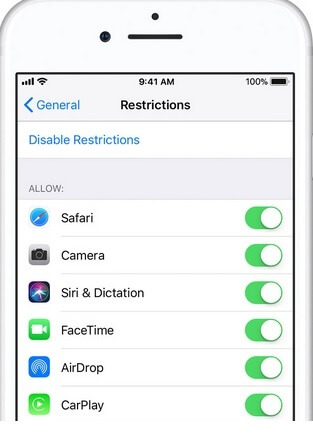
See funktsioon on väga kasulik ka pornorakenduste või veebiostude blokeerimiseks. Mõned blokeeritavad rakendused on iTunes, AirDrop, CarPlay, Safari ja Kaamera. Pane tähele, et kui üks rakendus blokeeritakse, blokeeritakse ka seda kasutavad kolmandate osapoolte rakendused. Näiteks kui blokeerid kaamera, pole Instagramile ligipääs.
Kuidas piirata sobimatut sisu ja sisu hinnanguid?
Kas olete mures, et teie lapsed vaatavad ja kuulavad sobimatut sisu? iPhone'i turvaseaded annavad teile võimaluse sisule vanusepiiranguid määrata.
1. samm: Avage Seaded > Piirangud.
2. samm: Valige „Lubatud sisu”.
3. samm: Kohanda piirangute seadeid vastavalt oma äranägemisele. Saate seadistada iPhone'i järgima teatud riigi riiklikku reitingusüsteemi ning määrata hinnanguid filmidele, telesaadetele, muusikavideotele ja taskuhäälingusaadetele.
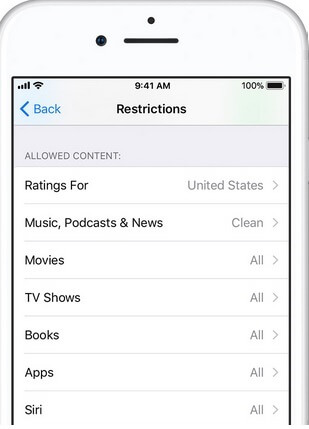
Siin saate vältida konkreetse rakenduse ilmumist kindlate hinnangutega.
Kuidas blokeerida veebisaiti iPhone'i Safaris?
Kui olete mures, et teie laps külastab sobimatu sisuga veebisaite, siis piirake Safari brauserit.
Veebisaitidele piirangute seadmiseks peate tegema järgmist:
1. samm: külastage rakendust Seaded> Pärast seda minge jaotisse Üldine> klõpsake valikul Piirangud> ja seejärel valige suvand Veebisaidid.
2. samm: Valige sisu osas nõutav suvand: Kõik veebisaidid, Piira täiskasvanutele mõeldud sisu, Ainult kindlad veebisaidid.
Kuidas privaatsusseadeid muuta?
Mõned rakendused vajavad teenuse osutamiseks juurdepääsu telefoni teabele; seda saab aga privaatsusseadeid muutes vältida. Privaatsusseadete muutmiseks peate järgima seda protsessi.
1. samm: Avage Seaded > Piirangud > Privaatsus.
2. samm: valige, milliseid rakendusi soovite piirata. Need rakendused on paigutatud erinevatesse kategooriatesse, näiteks asukohateenused, kontaktid, fotod, Bluetoothi jagamine, mikrofonid jne.

Kuidas muuta teisi seadeid ja funktsioone?
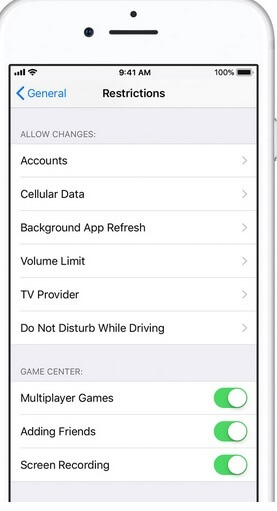
Kui teie laps on tehnikatundlik, võib ta paljud teie kehtestatud piirangud tühistada. Kuid saate seda ära hoida, järgides neid juhiseid.
1. samm: Seaded > Üldine > Piirangud.
2. samm: Valige saadaolevate valikute loendist piirangud, nagu on näidatud alloleval pildil.
Kuidas iPhone'is piirangud välja lülitada?
Võib esineda olukordi, kus peate piirangute seaded välja lülitama. Nende olukorrad hõlmavad järgmist:
- Teie säte on tuhm või puudub (FaceTime, iCloud või Twitter).
- Rakendust ei kuvata avakuval.
- Teil puudub juurdepääs teenusele või funktsioonile.
iOS-i vanemliku kontrolli funktsioon – ekraaniaeg
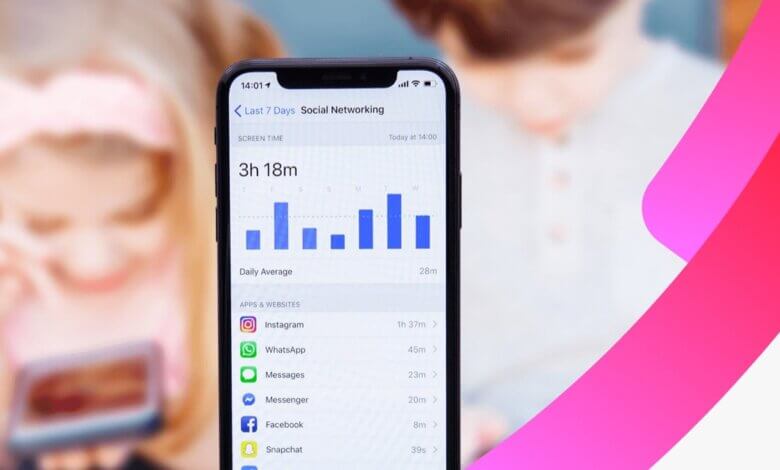
iPhone'idel ja iPadidel on iOS 12 juhtnupud, mis ilmuvad sel sügisel, rakenduse nimega Screen Time abil. Rakendus annab vanematele rohkem teavet selle kohta, kuidas nende lapsed mobiilseadmeid kasutavad, ning suurema kontrolli selle üle, kui tihti nad puutetundliku ekraani ees viibivad.
Mis on iPhone'i ekraaniaeg?
iPhone pakub suurepäraseid vanemliku kontrolli funktsioone, kuid alati on ruumi paremaks muutmiseks. Apple on sellest teadlik ja pakub iOS 12-s täiesti uusi enesekontrolli funktsioone. Üks uutest funktsioonidest on Screentime, mis sobib hästi vanematele, kes peavad oma lapsi jälgima.
Mida saab ekraaniaeg vanemate heaks teha?
Ekraaniaeg on rakendus, mis loob päeva-, nädala- ja kuuaruandeid selle kohta, kuidas omanik oma nutitelefoni kasutab. Rakendus kogub ja koostab teavet järgmiste kategooriate kohta:
- Kasutatavate rakenduste tüübid.
- Saadud teadete arv.
- Kui tihti nad iOS-i seadme kätte võtavad?
Ekraaniaja eesmärk on anda inimestele parem arusaam sellest, mida nad oma mobiilseadmetes teevad. Lisaks võimaldab Ekraaniaeg omanikel määrata kasutatavatele rakendustele ajapiiranguid. Näiteks kui iOS-i kasutaja soovib sotsiaalmeedias vähem aega veeta, saab ta Facebooki rakendusele määrata 20-minutilise ajapiirangu.
- Ekraaniaeg on aga väga kasulik vanematele, kes peavad oma lapsi jälgima.
- Ekraaniaeg võimaldab vanematel vaadata oma laste iOS-seadmete aktiivsusaruandeid nende endi iPhone'ist/iPadist.
- Vanemad saavad ajastada „seisuaja“, mille jooksul kõik rakendused on blokeeritud ja märguandeid ei kuvata.
- Ekraaniaeg annab vanematele vabaduse seada oma laste iOS-seadmetele piiranguid, määrates rakendustele ajapiirangud. Näiteks kui lapsevanem avastab, et nende lapsed veedavad liiga palju aega võrgumänge mängides, saab ta määrata 10-minutilise ajalimiidi. Kui lapsed on oma telefonides võrgumänge mänginud 10 minutit, blokeeritakse rakendus.
- Lisaks võimaldab Ekraaniaeg vanematel kõiki neid muudatusi oma iOS-seadmetest teha.
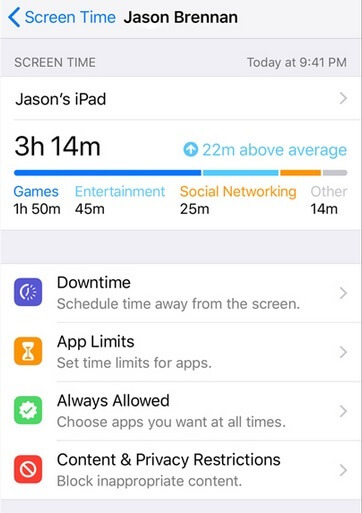
Seega võime öelda, et Ekraaniaeg on üks parimaid vanemliku kontrolli funktsioone iPhone'i seadmetes.
Näpunäide: Kuidas saavad lapsed iPhone'is iPhone'i piirangutest hõlpsalt mööda hiilida?
- Lähtestage ajapiirang.
- Kasutage iMessage'i rakendust.
- Taastage iPhone uue seadmena.
- Rakenduste blokeeringu tühistamiseks muutke süsteemi kuupäeva ja kellaaega.
Kui aga otsite vanemliku kontrolli rakendust, mis pakub rohkem funktsioone kui Ekraaniaeg, siis võite proovida mSpy See iPhone'i vanemliku kontrolli rakendus võimaldab vanematel kehtestada oma laste veebitegevusele rangemaid piiranguid.
- Blokeeri need segavad rakendused, et su lapsed saaksid paremini keskenduda.
- Blokeeri veebisaidid, mida sa ei taha, et su laps külastaks, näiteks pornosaidid.
- Jälgige oma lapse asukohta reaalajas eemalt.
- Spioonisõnumid Instagramist, WhatsAppist, Facebookist, LINE'ist, Snapchatist, Telegrammist jne teie lapse telefonis.
- Vaadake oma lapse iPhone'is olevaid fotosid ja videoid ilma, et ta sellest teaks.
- Jälgige märksõnahoiatuste abil häirivaid YouTube'i videoid ja kanaleid.
- Tuvastage laste telefonigaleriidest pornopilte ja saatke neist märguandeid.


Kas olete mures selle pärast, kuhu teie lapsed ebatavalistel kellaaegadel lähevad?
mSpy iOS-i geopiirded ja asukoha jagamine võimaldavad teil lapse iPhone'i/iPadi ümber piire seada. Kui nad neid piire ületavad, nt kodust kaugele eksivad, saate sellest kohe teada. Samuti on olemas jälgimisseade, mis võimaldab vanematel oma laste asukohta jälgida. Samuti saavad lapsed vanemaid kutsuda asukohta jagama.

Apple mõistab vanemate vajadust seada iOS-seadmetele piiranguid, et tagada lastele õnnelik ja tasakaalustatud elu. Vanemad leiavad iPhone'ist suurepärased vanemliku kontrolli funktsioonid. Uuemad rakendused, nagu Ekraaniaeg ja mSpy pakuvad rohkem funktsioone. Vanematel on iPhone'is vanemliku kontrolli seadistamiseks suurepärane valik; soovitame siiski kasutada mSpy-d. Seda seetõttu, et mSpy pakub hulgaliselt funktsioone, mida vähesed teised vanemliku kontrolli rakendused pakuvad.
Lisaks pakub mSpy huvilistele tasuta prooviversiooni. Saate registreeru, et saada tasuta konto .
Kui kasulik see postitus oli?
Hinnangu saamiseks klõpsa tärnil!
Keskmine hinnang / 5. Häälte loendamine: