
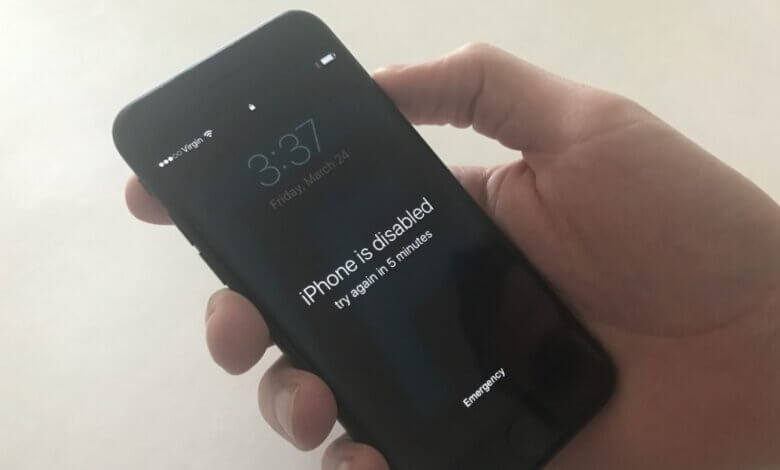
Järgmistel juhtudel on vaja iPhone'i lähtestada ilma pääsukoodita:
- IPhone on lukus, kuna sisestasite liiga mitu korda vale pääsukoodi.
- Lukustatud iPhone'i peate sisse logima ilma pääsukoodi teadmata.
- Plaanid oma iPhone'i müüa, aga unustasid parooli.
Selles artiklis vaatleme mõningaid viise, kuidas saate Lukustatud iPhone'i lähtestamine ilma pääsukoodita , mis võimaldab teil seadme seadistada ja kingituseks kinkida või seda piiranguteta edasi kasutada.
Parim lahendus lukustatud iPhone'i lähtestamiseks ilma pääsukoodita
Parim viis lukustatud iPhone'i lähtestamiseks ilma pääsukoodita on see avada kolmanda osapoole tööriista abil, näiteks iPhone'i lukust avaja See tööriist on loodud selleks, et anda teile juurdepääs lukustatud iPhone'ile ja seejärel iPhone lähtestada, kui see on lukust lahti tehtud. Mõned funktsioonid, mis muudavad LockWiperi parimaks lahenduseks, on järgmised:
- See tööriist aitab teid Avage puudega iPhone ilma pääsukoodita .
- See võib avada igat tüüpi turvalukud, sealhulgas 4- ja 6-kohalised pääsukoodid ning Touch ID ja Face ID.
- See sobib ideaalselt ka puudega või katkise iPhone'i avamiseks.
- See toetab kõiki iPhone'i mudeleid ja kõiki iOS-i süsteemi versioone, näiteks iPhone 17, iPhone 17 Pro, iPhone 17 Pro Max, iOS 18 ja iOS 26 jne.
- See on ka ideaalne viis mööda oma iCloudi kontot mis tahes iOS-seadmes, isegi kui te ei tea parooli.
Tasuta allalaadimine Tasuta allalaadimine
Siin on, kuidas saate seda kasutada lukustatud/keelatud iPhone'i lähtestamiseks ilma pääsukoodita;
1. samm: Laadige programm alla, installige see oma arvutisse ja käivitage see. Klõpsake nuppu „Ava iOS-i ekraan“ ja seejärel nuppu „Start > Järgmine“. Seejärel ühendage lukustatud seade USB-kaabli abil arvutiga.


2. samm: Programm tuvastab seadme koheselt ja pakub seadmele vajaliku püsivara. Klõpsake nupul „Laadi alla“ ja seejärel kontrollige seadme püsivara paketti.

3. samm: Kui allalaadimine on lõppenud, klõpsake nuppu „Alusta avamist“ ja programm avab seadme ning lähtestab selle. Pärast taaskäivitamist saate selle uuesti seadistada ja seadet edasi kasutada.

Tasuta allalaadimine Tasuta allalaadimine
Kuidas lukustatud iPhone'i lähtestada funktsiooniga Find My iPhone
Kui seadmes on seadistatud funktsioon „Leia minu iPhone“, saab selle funktsiooni abil lukustatud iPhone’i lähtestada ilma pääsukoodita. Selleks toimige järgmiselt.
1. samm: Mis tahes brauseris minge aadressile iCloud.com ja logige sisse oma Apple ID ja parooliga.
2. samm: Klõpsake nuppu „Leia iPhone” ja järgmises aknas klõpsake nuppu „Kõik seadmed”, et näha kõiki seadmeid, mis kasutavad sama Apple ID-d.
3. samm: Valige seadmete loendist seade, mille soovite lähtestada.
4. samm: Ilmuvate valikute hulgast klõpsake nuppu „Kustuta iPhone“. See lähtestab seadme tehaseseadetele, kustutades seadmest kõik, sealhulgas pääsukoodi.
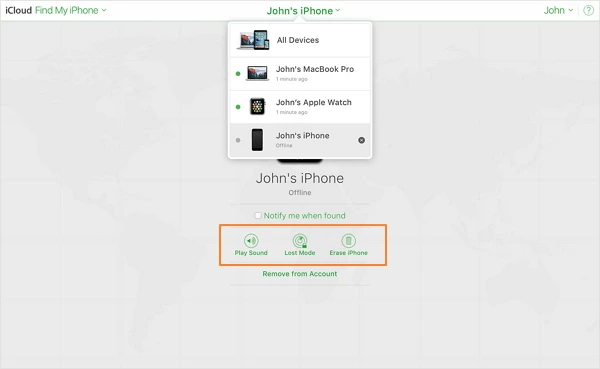
Seejärel saate seadme enne edasist kasutamist uuesti seadistada.
Kuidas lähtestada puudega iPhone ilma pääsukoodita iTunes'i kaudu
Kui teil on iTunes'i varukoopia, saate seda Apple'i tarkvara kasutada lukustatud iPhone'i lähtestamiseks ilma pääsukoodita. Kui lähtestamine on lõppenud, saate iPhone'i andmed eelmise varukoopia abil taastada, et vältida andmete kadumist. Selleks järgige neid väga lihtsaid samme;
1. samm: Ühenda seade arvutiga USB-kaablite abil ja kui küsitakse pääsukoodi, proovi seade taasterežiimi panna või kasutada teist arvutit.
2. samm: Kuvatakse hüpikaken, mis näitab, et seade on taasterežiimis. Klõpsake nuppu „OK” ja te ei pääse enam meediumifailidele ligi.
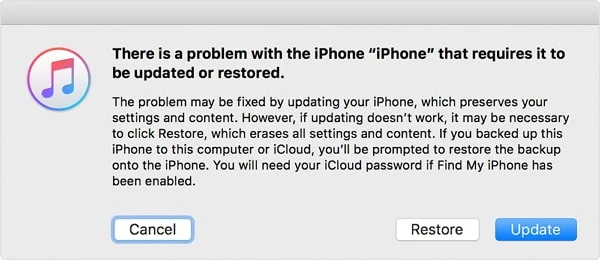
3. samm: Klõpsake nupul „Taasta iPhone” ja iPhone'i sisu varundatakse ning vana sisu kustutatakse.
Kui seadistate seadme uueks, taastage see iTunes'i varukoopiast, et saada kätte kõik oma andmed.
Lukustatud iPhone'i lähtestamine ilma pääsukoodita taasterežiimi abil
Kui seadme taastamine ei toimi, peate seadme enne iTunes'is taastamist taasterežiimi lülitama. Järgnevalt on kirjeldatud, kuidas iPhone'i taasterežiimis taastada;
1. samm: Ühendage lukustatud/keelatud iPhone arvutiga ja käivitage iTunes.
2. samm: Seadme taasterežiimi lülitamiseks toimige järgmiselt, olenevalt mudelist.
iPhone 8 ja varasemate mudelite jaoks – lülitage seade välja ja seejärel hoidke toitenuppu (küljel) all, ühendades selle arvutiga, kuni näete taasterežiimi ekraani.
iPhone 7 ja 7 Plusi jaoks – lülitage iPhone välja ja arvutiga ühendamise ajal hoidke helitugevuse vähendamise nuppu all, kuni ilmub taasterežiimi ekraan.
iPhone 6 või varasema mudeli jaoks – lülitage seade välja ja ühendage see arvutiga, hoides samal ajal all nuppu Kodu, kuni ekraanile ilmub taasterežiimi ekraan.
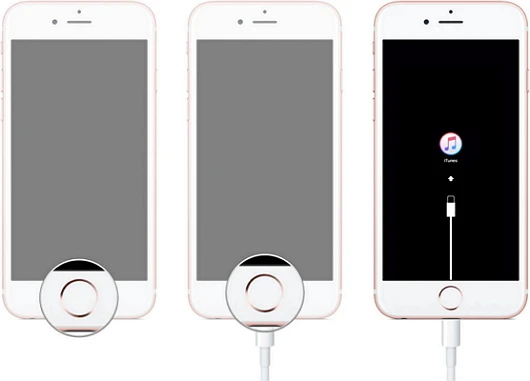
3. samm: Teil palutakse seade kas taastada või värskendada. Klõpsake nupul „taastada“ ja iTunes proovib püsivara uuesti installida ning seejärel seadme kustutada.
Kuidas lukustatud iPhone'i lähtestada ilma pääsukoodita seadete kaudu
See võib tunduda üleliigne, aga kui oled varem iCloudi varukoopia loonud, tasub ikkagi proovida. Apple'i tuvastamiseks peaksite aga lubama funktsiooni „Leia minu iPhone”.
1. samm. Mine menüüsse Seaded > Üldine > Lähtesta ja klõpsa nupul „Kustuta kogu sisu ja sätted”.
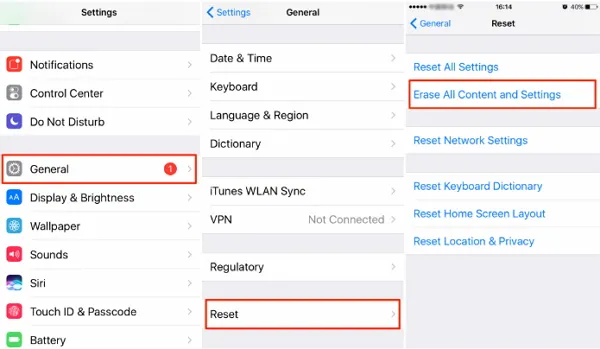
2. samm. Pärast seadme taaskäivitamist näete, et seade on lähtestatud uuele seadmele.
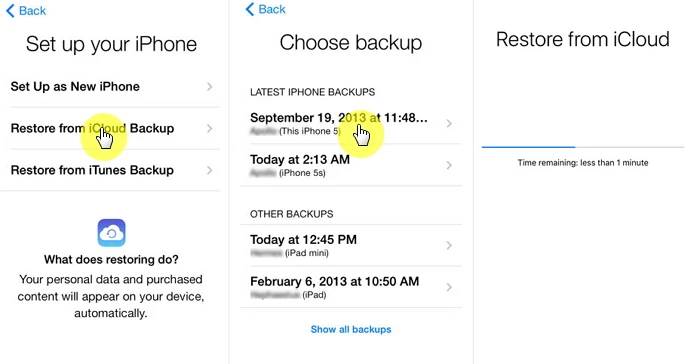
3. samm. Seadme aktiveerimiseks järgige ekraanil kuvatavaid juhiseid. Kui olete jõudnud ekraanile „Rakendused ja andmed“, klõpsake valikul „Taasta iCloudi varukoopiast“ ja valige taastamiseks iCloudi varukoopia.
Otsi rohkem abi
Kui olete kõiki ülaltoodud lahendusi proovinud, kuid olete ikka veel oma seadmesse sisse lülitatud ja ei saa seda ilma pääsukoodita lähtestada, võib olla aeg abi saamiseks pöörduda Apple'i toe poole. Apple'i tehnikud saavad pääsukoodi hõlpsalt lähtestada ja seadme avada. Soovitame Apple'i poes pikkade ooteaegade vältimiseks aja kokku leppida, kuna paljud inimesed vajavad oma seadmete remonti. Kui teie seadmel pole garantiid, peate selle parandamise eest maksma.
Ülaltoodud lahendused on kõik toimivad viisid lukustatud iPhone'i lähtestamiseks ilma pääsukoodita. Valige lahendus, mis teie arvates sobib teile ja teie olukorrale, ning andke meile teada, kas teil õnnestus iPhone'i lähtestada. Postitage oma kommentaarid ja küsimused allolevasse kommentaaride jaotisse ja me aitame teid hea meelega.
Tasuta allalaadimine Tasuta allalaadimine
Kui kasulik see postitus oli?
Hinnangu saamiseks klõpsa tärnil!
Keskmine hinnang / 5. Häälte loendamine:


