

Kas iPhone 6s Plus ekraan on pragunenud või katki? Kas otsite iPhone 6s plus ekraani vahetust? Apple'i pood on parim valik. Siiski on ka teisi võimalusi, näiteks võite leida odava kohaliku Apple'i volitatud remonditöökoja või teha seda isegi kodus.
Kas iPhone'i ekraan töötab laitmatult?
Mõnikord töötab täielikult purunenud ekraan ideaalselt ja sellises olukorras pole vaja iPhone'i ekraani kalliks remondiks minna. Sellises olukorras võib edasiste kahjustuste vältimiseks ja puhta ning sujuva kontaktitunde tagamiseks valida ekraanikaitsekile. Kuigi lõpuks on vaja ekraani vahetada, võib see nipp asju veidi edasi lükata.
iPhone'i ekraani vahetamine lihtsate sammudega
1. Lülitage oma iPhone välja
Lülitage iPhone välja toitenupu abil. See samm on oluline ja selle tegemata jätmine võib kaasa tuua tõsiseid tagajärgi, sealhulgas, kuid mitte ainult, andmete kadumise või muid vooluringi probleeme. Oodake 10 sekundit pärast iPhone'i ekraani täielikku kadumist.
2. Kere kruvide eemaldamine
Võtke kruvikeeraja ja keerake lahti laadimispordi külgedel olevad alumise korpuse kruvid. Hoidke eemaldatud kruvid sama orientatsiooniga alles, kuna peate need kokkupanekul tagasi panema.

3. Esipaneeli eraldamine alumisest korpusest

Nüüd kasutage iminappa ja asetage see kindlalt iPhone 6s plusi ekraanile ning proovige seda ühtlase, kuid õrna jõuga üles tõsta. Kui asjad ei tööta, peate esipaneeli veidi soojendama. Ekspertidel on selleks spetsiaalne seade, näiteks kuumaõhupüstol, aga võite kasutada ka fööni.
Nüüd, kui ekraan tõuseb paar millimeetrit, liikuge alumise korpuse kallal edasi, et liimi veelgi eemaldada ja ekraan alumise korpuse küljest täielikult lahti võtta.
Näpunäide: Kui ekraan on tugevalt kahjustatud ja iminapp ei tööta korralikult, peate enne ülaltoodud protseduuri kogu ekraanil pakketeipi kasutama, et parandustöid ebamugavusteta teostada.
4. Eemaldage akuühendus ohutult
Otsige üles aku ühenduskohad ja keerake lahti kaitsekiht, seejärel eemaldage pistik. See aitab eemaldada staatilise laengu kogu plaadilt ja vältida väärkasutusega seotud probleeme.

5. Esipaneeli ühenduste eemaldamine
Esmalt tuleb eemaldada kaitsekilp otse ühenduspunktide kohalt, nagu pildil näidatud. Jälgige kruvide suunda, kuna need tuleb paigaldada samas suunas.
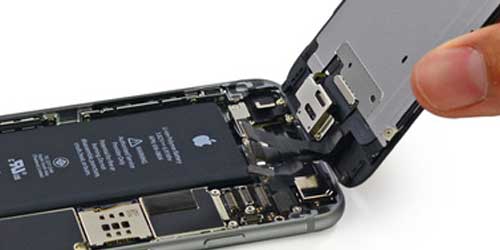
Nüüd hakake lahti ühendama esipaneeli kattuvaid pistikuid, sealhulgas esikaamera/kõrvaklapi/mikrofoni, ekraani ja puutepaneeli ühendusi.
Ühendage uus ekraanikomplekt ajutiselt ühenduspunktidega ja lülitage iPhone sisse, et näha, kas ekraan lülitub sisse või mitte.
6. Esipaneeli lahtivõtmine
On aeg avada esipaneel, paigaldada uus osa ja eemaldada vana LCD-ekraan.
- Kõigepealt eemaldage kõrvaklappide kaitsekilp, keerates seda lahti, ja seejärel eemaldage ettevaatlikult kõrvaklappide pistik ja kogu selle komplekt.
- Enne seda peate võib-olla esikaamera kaabli veidi eemaldama, mis katab kõrvaklappe.
- Nüüd eemaldage esikaamera ja andurite komplekt haamriga ning võite ka andurite kaableid kasutada komplekti väljatõmbamiseks, kuid olge ettevaatlik.

- Seejärel eemaldage LCD-paneeli tagaküljel olevalt kaitsvalt teraskihilt kõik kaheksa kruvi. Jälgige, et saaksite need tagasi panna samamoodi nagu need on. Seejärel võtke kodunupp lahti, eemaldades kõigepealt kaitsekihi. Ühendage kaabelühendus lahti, asetage spuder kaabli alla ja eemaldage ettevaatlikult kodunupu kaabli ja alumise korpuse vaheline liimside.
- Tõstke kodunupp üles ja eemaldage vana LCD-paneel oma kohalt.
7. Uue ekraani paigutamine esipaneelile
Võimalik, et peate vanast ekraanist mõned osad tagasi võtma, olenevalt sellest, milline komplekt uue ekraaniga kaasa tuleb, kuna mitte kõik tootjad ei paku komplektseid osi. See võib hõlmata esikaamerat ja anduri kronsteini, mis mõlemad on kergelt liimitud.
- Asetage uus LCD-paneel oma kohale, seejärel paigaldage kodunupp ja looge ühendus.
- Kinnitage nii kodunupu kui ka LCD-ekraani katted ja keerake kinni.
- Nüüd asetage ümbrisemikrofon oma kohale ja asetage andurid ettevaatlikult oma kohale.
- Paigaldage kõrvaklapp oma kohale ja seejärel kruvige kaitsekilp oma kohale tagasi.
8. Ekraanipaneeli ühenduste loomine
Ühendage pordid ettevaatlikult nii, nagu need varem olid, aga ärge painutage ribasid, kuna see võib põhjustada tõsiseid kahjustusi, mille tulemuseks on tühi LCD-ekraan, puutetundliku ID puudumine või esikaamera puudumine.
- Ühendage aku telefoniga ja käivitage iPhone ning kontrollige, kas aku töötab korralikult või mitte.
- Nüüd paki esipaneel ja emaplaadi alumine osa tagasi, alusta õrnalt ülemise serva sulgemisest ja voldi see aeglaselt täielikult kokku, et see uuesti ühendada. Suru õrnalt ekraani servadele, et liimühendus kindlalt luua.
- Nüüd pange laadimispordi paremal ja vasakul küljel olevad alumise korpuse kruvid tagasi.
See on kõik, hurraa, teie iPhone on nüüd jälle valmis teid teenima.
Kui kasulik see postitus oli?
Hinnangu saamiseks klõpsa tärnil!
Keskmine hinnang / 5. Häälte loendamine:




