

WhatsAppi automaatse varundamise funktsioon võib olla enamiku kasutajate jaoks mugav, võimaldades andmeid salvestada ja säilitada ilma, et peaksite seda käsitsi tegema. Siiski võib esineda olukordi, kus soovite selle peatada. Võib-olla pole teil piisavalt salvestusruumi kõigi oma WhatsAppi andmete hoidmiseks või soovite pigem ise valida, millal oma WhatsAppi andmeid varundada, või soovite varundada mõne muu süsteemi kaudu. See artikkel kirjeldab üksikasjalikult, kuidas WhatsAppi varundamine peatada nii iPhone'i kui ka Androidi seadmetes.
1. osa: Kuidas peatada WhatsAppi varundamine iPhone'is
See osa räägib iPhone'ist. WhatsAppi varundamise iPhone'is peatamiseks on kolm erinevat viisi:
WhatsAppi varundamise peatamine iPhone'i seadetest
WhatsApp varundatakse automaatselt iCloudi, kui iCloudi varundusfunktsioon on sisse lülitatud. Seega hõlmab see meetod iCloudi varundamise väljalülitamist teie seadetes.
1. samm. Avage rakendus Seaded ja klõpsake oma Apple ID kontol (leitav seadete ülaosas teie nime all).
Samm 2. Klõpsake vahekaarti iCloud ja kerige, et leida WhatsApp jaotisest „iCloudi kasutavad rakendused”.
3. samm: WhatsAppi keelamiseks lülitage lüliti sisse, see takistab WhatsAppi üleslaadimist iCloudi.

Lülita võrguühendused välja
Teine lihtne viis WhatsAppi varundamise vältimiseks on võrguühenduste väljalülitamine. Siin on lihtsad sammud:
Seda saab teha seadete vahekaartide „Wi-Fi” ja „Mobiilne andmeside” kaudu, kus lülitid saab välja lülitada, või juhtimiskeskuse kaudu (selle leiate ekraanil üles libistades ja WiFi ja andmeside ikoonidel välja lülitades).

See aga takistab ka teiste rakenduste ja tarkvara värskendusi, kuna see lülitab välja teie internetiühenduse, seega ei pruugi see olla eelistatud valik, kui soovite jätkata telefoni muude funktsioonide kasutamist, mis vajavad internetti.
WhatsAppi varundamise peatamine iCloudist WhatsAppi abil
See meetod hõlmab varundamise vältimiseks WhatsAppi rakenduse enda seadete kasutamist.
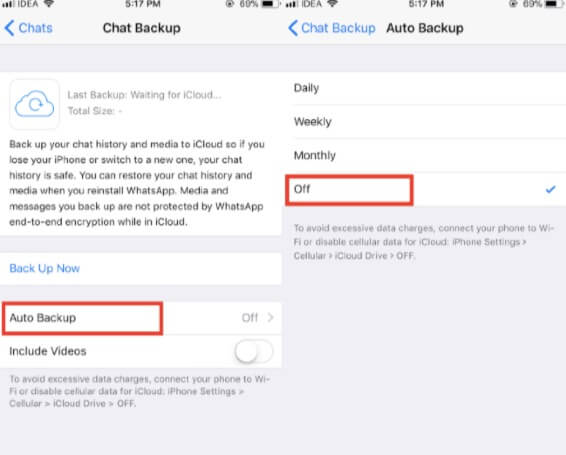
1. samm: Ava WhatsAppi rakendus ja mine paremas alanurgas oleva hammasratta ikooni all olevale vahekaardile Seaded.
2. samm: Klõpsake vahekaarti Vestlused ja seejärel valige Vestluse varundamine.
3. samm: Klõpsake automaatse varundamise nuppu ja valige nupp „väljas”, keelates funktsiooni täielikult, kuni selle uuesti sisse lülitate.
2. osa: Kuidas peatada WhatsAppi varundamine Androidis
Android-seadmes varundamise peatamiseks on kolm erinevat võimalust.
Google Drive'ist väljumise peatamine
Saate oma Android-seadmes WhatsAppi varundamise Google Drive'ist välja lülitada.
1. samm: Avage Google Drive'i rakendus ja klõpsake ekraani vasakul küljel asuval kolmel punktil.
2. samm: Klõpsake valikute loendist vahekaarti Varukoopiad ja leidke teiste varukoopiate loendist WhatsAppi varukoopia.
3. samm: Klõpsake uuesti WhatsAppi varundamise vahekaardi vasakul pool asuvaid kolme punkti.
4. samm: Klõpsa valikul „Lülita varundamine välja“, see takistab WhatsAppi varundamist Google Drive'i.

Keela võrguühendus
Samamoodi nagu lahendused WhatsAppi varundamise peatamiseks iPhone'is, saab võrguühenduse väljalülitamist kasutada ka WhatsAppi varundamise takistamiseks Android-seadmetes.
Siin oleme loetlenud mitu võimalust WhatsAppi varundamise peatamiseks nii iPhone'is kui ka Androidi seadmetes. Loodetavasti aitavad need lihtsad sammud teil seda oma seadmes teha, takistades WhatsAppi varundamist teatud süsteemidesse, takistades ajutiselt varundamist internetiühenduse väljalülitamisega ja takistades varundamist WhatsAppist täielikult.
3. osa: Näpunäited WhatsAppi andmete edastamiseks ja taastamiseks
WhatsAppi taastamistööriist

WhatsAppi taastamine on loodud WhatsAppi andmete taastamiseks iPhone'is ja Androidis. Kui teie WhatsAppi vestlused on kadunud või kustutatud, saate selle WhatsAppi taastamistarkvara abil hõlpsalt taastada WhatsAppi sõnumeid, fotosid, videoid ja muid faile iOS-i/Androidi seadmetest, Google Drive'i varukoopiast või iTunes'i varukoopiast.
Tasuta allalaadimine Tasuta allalaadimine
WhatsAppi edastus- ja varundustööriist

WhatsAppi ülekanne võimaldab teil WhatsAppi ja WhatsApp Businessi Androidist iPhone'i, iPhone'ist Androidi, iPhone'ist iPhone'i ja Androidist Androidi edastada. Kui soovite Androidis ja iPhone'is olevaid WhatsAppi andmeid arvutisse varundada, WhatsAppi varukoopiaid iPhone'i/Androidi seadmetesse taastada või WhatsAppi sõnumeid/manuseid eksportida, on WhatsApp Transfer parim tööriist, mida vajate.
Tasuta allalaadimine Tasuta allalaadimine
Kui kasulik see postitus oli?
Hinnangu saamiseks klõpsa tärnil!
Keskmine hinnang / 5. Häälte loendamine:




