

iPhone'ina kasutaja, kui proovite oma sõprade iPhone'idesse tekstsõnumeid saata, saadetakse sõnumid iMessage'is vormingus, mitte Apple'i serveri kaudu saadetavates sõnumites. See võib olla mõnevõrra ebamugav, kui Apple'i serveri vead põhjustavad sõnumite viivitusi. Ja seetõttu ei näe saaja tekstisõnumeid oodatud ajal.
Vahel juhtub, et eelistad iPhone'is iMessage'i asemel tekstisõnumeid saata. Ära muretse, meil on sulle selleks mitu nippi pakkuda. Loeme edasi.
Saatke tekstisõnumeid iMessage'idena iPhone'i sisseehitatud funktsiooni kaudu

iOS-süsteem annab kasutajatele võimaluse muuta iMessage1-d tekstisõnumiteks enne saatmise vahekaardile jõudmist. Kui saaja teie iMessage'i ei saa, saate selle tekstisõnumiks muuta ja uuesti saata.
1. samm. Avage oma iPhone'is sõnumirakendus ja klõpsake paremas ülanurgas uue sõnumi ikooni.
2. samm. Tippige uue iMessage'i sisu ja saatke see tavapäraselt.
3. samm. Vajutage ja hoidke all äsja saadetud iMessage'e ja kuvatakse dialoogiboks, kus kuvatakse 3 valikut.
4. samm. Klõpsake nupul „Saada tekstisõnumina”, et muuta see tekstisõnumiks. Selle sõnumi värv muutub peagi roheliseks.
Keela iMessage oma iPhone'is
Saate iMessage'i iPhone'i seadetes igal ajal välja lülitada, et sundida iPhone'i saatma iMessage'i tekstisõnumitena.
1. samm. Käivitage seadme avakuval rakendus Seaded.
2. samm. Selle rakenduse seadete liidese avamiseks klõpsake valikul „Sõnumid”.
3. samm. Selle funktsiooni väljalülitamiseks lülitage lüliti „iMessage” kõrval välja. Pärast seda saadetakse iMessage tekstsõnumi vormingus.

Keela WiFi ja mobiilsideandmed
Pärast WiFi ja mobiilse andmeside väljalülitamist saadab iPhone automaatselt iMessage'i asemel tekstsõnumeid.
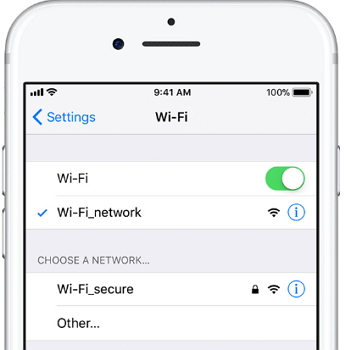
- Minge iPhone'i seadetes WiFi jaotisse.
- Lülitage Wifi lüliti välja.
- Seejärel minge iPhone'i seadetesse, et mobiilsideandmed välja lülitada.
Boonusnipp: taastage kadunud iPhone'i sõnumid/iMessages'id
Kui kasutate oma iPhone'i tekstisõnumite või iMessage'ide saatmiseks või vastuvõtmiseks, võivad iPhone'is salvestatud sõnumid kaduma minna, kui teie iPhone'is on vigu. Seetõttu on siin välja toodud iPhone Data Recovery. Teoreetiliselt on kadunud tekstisõnumeid keeruline taastada. See on aga hoopis teine asi, kui kasutate... iPhone'i andmete taastamine .
- Sellel on võimalus taastada kustutatud tekstisisu ja muid manuseid sõnumites, näiteks pilte, videoid jne.
- Enne taastamisprotsessi vaadake oma kadunud sõnumite eelvaadet, et saaksite valida ja taastada just need andmed, mis teile meeldivad, selle asemel, et taastada kõik andmed.
- Taastage andmed kõigilt iPhone'i, iPadi ja iPod touchi mudelitelt.
Tasuta allalaadimine Tasuta allalaadimine
Nüüd saate kustutatud tekstsõnumid või iMessage'id hõlpsalt arvutisse taastada järgmiste sammude abil.
1. samm. Laadi alla iPhone'i andmete taastamine ametlikult saidilt ja installige see tarkvara arvutisse.

2. samm. Klõpsake jaotisel „Taasta” ja seejärel valikul „Taasta iPhone iOS-seadmest”.

3. samm. Pärast seadme arvutiga ühendamist palutakse teil failivaliku aknas valida Sõnumid.

4. samm. Kui analüüsiprotsess on lõppenud, kuvatakse kogu teave tekstsõnumite kohta. Kontrollige samast liidesest tekstsõnumeid või iMessage'i ja klõpsake nuppu „Taasta”.

Tasuta allalaadimine Tasuta allalaadimine
Kui kasulik see postitus oli?
Hinnangu saamiseks klõpsa tärnil!
Keskmine hinnang / 5. Häälte loendamine:




