
YouTube on populaarne video voogedastusplatvorm, mis pakub suurt hulka erinevat tüüpi videoid, mida inimesed saavad tasuta ja kõrge kvaliteediga vaadata. Siiski võivad YouTube'i veebipõhised videopleierid tekitada mitmeid erinevaid vigu, näiteks puhverdamine, veebilehe allalaadimine, YouTube'i videote kättesaamatus ja palju muud. Õnneks muutub olukord teisiti, kui laadite YouTube'i videod alla MP4-vormingus võrguühenduseta vaatamiseks.
Tänapäeval, kui YouTube'i videote allalaadijaid on üha rohkem, võib parima valiku leidmine olla keeruline. Siin valime usaldusväärse, mida saate tasuta proovida.
Kuidas YouTube'i videot ühe klõpsuga MP4-vormingusse alla laadida
Veebipõhine video allalaadija pakub Windowsi ja Maci kasutajatele usaldusväärset ja professionaalset YouTube'i videote allalaadimist, et hõlpsalt salvestada YouTube'i veebivideoid MP4-vormingusse kõrges kvaliteedis, näiteks 1080p, 4K ja isegi 8K. Online Video Downloaderi pakutav partii-allalaadimise ja kiire kiiruse teenus võimaldab teil hõlpsalt korraga alla laadida rohkem YouTube'i videoid ilma palju aega raiskamata.
Tegelikult toetab Online Video Downloader lisaks YouTube'ile ka videote allalaadimist enam kui 10 000 veebisaidilt, võimaldades teil tänapäeval veebivideoid mugavamalt nautida.
Veebipõhise video allalaadija põhijooned:
- Toetab YouTube'i videote allalaadimiseks tavalisi MP3- ja MP4-vorminguid
- Pakub kvaliteetseid valikuid HD-videote allalaadimiseks, näiteks 8K, 4K, 1080P
- Võimaldab alla laadida veebivideoid enam kui 10 000 veebisaidilt, sealhulgas YouTube, Facebook, Twitter, Instagram, Twitch, TikTok jne.
- Säilitab YouTube'i videote ja isegi esitusloendite partiidena allalaadimise kiiruse
- Veebivideote allalaadimiseks on vaja väga lihtsaid samme
- Toetab YouTube'i subtiitrite, kanalite ja esitusloendite allalaadimist ühes tarkvaras
- Ühendab allalaadimisprotsessi ajal tuvastatud subtiitritega videod
YouTube'i video MP4-vormingus allalaadimiseks toimige järgmiselt.
1. samm. Installige veebipõhine video allalaadija Windowsi või Maci arvutisse
Online Video Downloader on tarkvara lauaarvutikasutajatele. See toetab nüüd Windowsi ja Maci süsteeme. Seega saate kõigepealt klõpsata siin oleval nupul „Laadi alla”, et installida tarkvara oma arvutitesse vastavalt teie kasutatavale operatsioonisüsteemile.
Tasuta allalaadimine Tasuta allalaadimine
2. samm. Kopeeri ja kleebi YouTube'i video URL
Peate minema YouTube'i ja leidma brauserist YouTube'i video, mille soovite MP4-vormingusse alla laadida, ning kopeerima selle URL-i.
![[Tasuta] Kuidas YouTube'i kiiresti ja turvaliselt MP4-vormingusse alla laadida?](https://www.getappsolution.com/images/20220513_627e960ec1a46.png)
Pärast YouTube'i video URL-i kopeerimist saate avada veebipõhise video allalaadija, et sisestada allalaadija ja kleepida URL otsinguribale. Samuti klõpsake nuppu „ Analüüsi ” nuppu, et alustada teisendamist.

3. samm. Laadige YouTube'i videod alla MP4-vormingusse
Kui Online Video Downloader on YouTube'i video analüüsimise lõpetanud, pakub see teile YouTube'i video võrguühenduseta allalaadimiseks mõningaid väljundvalikuid, sealhulgas vorminguid ja kvaliteeti. Valige väljundvorminguks „MP4” ja seejärel valige üks allpool olevatest kvaliteedivalikutest.
Lõpuks klõpsake YouTube'i video MP4-vormingus allalaadimise alustamiseks nupul „Laadi alla”.

Kuidas YouTube'i esitusloenditest MP4-vormingusse alla laadida?
Nagu varem tutvustatud, Veebipõhine video allalaadija saab ka YouTube'i esitusloendeid võimsalt alla laadida. See tähendab, et saate kõik YouTube'i esitusloendis olevad videod korraga MP4-vormingusse alla laadida. Seega näitab see õpetus teile õiget viisi, kuidas YouTube'i esitusloendit MP4-vormingusse alla laadida, kasutades selle võimsat esitusloendi allalaadimisfunktsiooni.
Tasuta allalaadimine Tasuta allalaadimine
1. samm. Kopeeri YouTube'i esitusloendi URL
Nii nagu ühe YouTube'i video allalaadimisel, on esimene asi, mida teha, minna YouTube'i ja leida YouTube'i esitusloend, mille soovite võrguühenduseta alla laadida. Pärast esitusloendi taasesitusaknasse klõpsamist kopeerige selle URL.
![[Tasuta] Kuidas YouTube'i kiiresti ja turvaliselt MP4-vormingusse alla laadida?](https://www.getappsolution.com/images/20220513_627e960f0041b.png)
2. samm. Teisenda YouTube'i esitusloend veebipõhises video allalaadijas
Kui olete YouTube'i esitusloendi URL-i kätte saanud, avage veebipõhine video allalaadija ja kleepige see teisendamiseks otsinguribale. Kui klõpsate nupul „Analüüsi” ja veebipõhine video allalaadija tuvastab, et tegemist on esitusloendi lingiga, küsib see teilt, kas alla laadida terve esitusloend või ainult üks YouTube'i video. Siin peate valima valiku „Esitusloend”.
3. samm. Laadige YouTube'i esitusloend alla MP4-vormingusse
Kui YouTube'i esitusloendis on rohkem videoid, võtab terve esitusloendi tuvastamine kauem aega. Kui kuvatakse ka vormingu valiku menüü, valige otse MP4 ja soovitud allalaadimiskvaliteet. Nupule „Laadi alla“ vajutades laaditakse kõik esitusloendis valitud YouTube'i videod võrguühenduseta MP4-vormingusse.
KKK YouTube'i MP4-vormingus allalaadimise kohta
K1. Kuidas YouTube'i subtiitritega MP4-vormingusse alla laadida?
Kui allalaaditaval YouTube'i videol on subtiitrid, Veebipõhine video allalaadija saab selle ka tuvastada ja subtiitrid teie eest alla laadida. Online Video Downloaderi subtiitrite allalaadimise funktsiooni saab kasutada kahel viisil.
Tasuta allalaadimine Tasuta allalaadimine
- 1. viis. Laadige subtiitrid eraldi alla
Kui YouTube'i video subtiitrite failidega tuvastatakse, kuvab Online Video Downloader väljundvormingu valiku menüüs subtiitrite allalaadimise valiku. Vajaliku subtiitrite keelega valiku valimisel laadib Online Video Downloader selle vaikimisi alla eraldi failina võrguühenduseta.
- 2. viis. Ühenda subtiitrid YouTube'i videoga allalaadimise ajal
Eraldi subtiitrite faili allalaadimise asemel Veebipõhine video allalaadija võimaldab teil ka subtiitrid otse YouTube'i videofaili ühendada, kui see on võimalik. Ainus, mida peate tegema, on minna seadetesse „Eelistused“ ja valida suvand „Ühenda subtiitrid videofaili, kui see on võimalik“. Seejärel, kui valite subtiitrite allalaadimise, ühendatakse need videotega ilma, et peaksite eraldi subtiitrite faili alla laadima.
K2. Kuidas ma saan YouTube'i MP4-failina partiidena alla laadida?
YouTube'i videote partiidena allalaadimiseks Online Video Downloaderis saate valida terve esitusloendi korraga allalaadimise. Kui olete klõpsanud nupul „Laadi alla”, lisatakse kõik esitusloendis valitud videod järjekorda ja neid hakatakse partiidena alla laadima.
Kui te ei laadi alla YouTube'i esitusloendit, aga peate aja kokkuhoiuks siiski mitu URL-i korraga partiidena alla laadima, saate pärast video allalaadimise alustamiseks nupule „Laadi alla” klõpsamist kohe sisestada analüüsimiseks uue video URL-i. Sel viisil saate video partiidena alla laadida.
K3. Kas on ka teisi häid YouTube'i MP4 allalaadijaid?
Välja arvatud veebipõhine video allalaadija, võimaldavad ka teised head YouTube'i allalaadijad teil YouTube'i hõlpsalt MP4-vormingusse hea kvaliteediga alla laadida.
- Lauaarvuti
Veebipõhine video allalaadija on veel üks populaarne allalaadija, mis toetab YouTube'i ja enam kui 10 000 veebisaidi veebivideote allalaadimist suurepärase videokvaliteediga, mis võib ulatuda kuni 8K-ni. Selle allalaadimiskiirus võib ulatuda isegi 6 korda kiiremini.
Tasuta allalaadimine Tasuta allalaadimine
Online Video Downloaderi ainus puudus peaks aga olema asjaolu, et tasuta kontot saab kasutada ainult kõrgeima kvaliteediga 480p videote allalaadimiseks ja ainult ühe video esitusloendist.
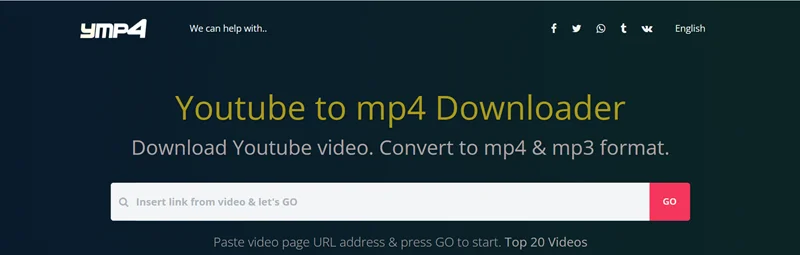
- Veebiplatvorm – YMP4
YMP4 on veebiplatvorm, mis pakub allalaadimisfunktsiooni, et saaksite YouTube'i videoid alla laadida kõigist seadmetest. Y2Mate'i kasutades ei pea te tarkvara uuesti alla laadima.
Siiski on YMP4 veebilehtedel palju reklaame, mis võivad arvutitesse kergesti viiruseid tuua ja teie isikuandmeid ohtu seada. YouTube'i videote ohutuks MP4-vormingus allalaadimiseks on parem kasutada usaldusväärset programmi, näiteks Veebipõhine video allalaadija .
Kokkuvõte
Pärast kogu artikli lugemist on ilmne, et Veebipõhine video allalaadija pakub teile paremat YouTube'i videote allalaadimise funktsiooni. Seega, kui peate YouTube'i videoid alla laadima ka MP4-vormingus võrguühenduseta esitamiseks, on Online Video Downloader teie jaoks parim valik.
Tasuta allalaadimine Tasuta allalaadimine
Kui kasulik see postitus oli?
Hinnangu saamiseks klõpsa tärnil!
Keskmine hinnang / 5. Häälte loendamine: