„ Miks kaovad mu YouTube'i videod mõnest esitusloendist? Kogu mu esitusloend ei kao ära, vaid enamik videoid minu esitusloendites. "
YouTube'is on tohutult videoid ja võib-olla olete mõne oma lemmiku oma esitusloendisse või järjehoidjasse salvestanud. Kuid mõnikord seab YouTuber video mingil põhjusel privaatseks. Kui nad seda teevad, kaob video teie esitusloenditest, meeldinud videotest või ajaloost. Õnneks saab veebipõhine video allalaadija teid aidata. Laadige YouTube'ist alla teiste privaatseid videoid võrguühenduseta vaatamiseks ilma kontole sisse logimata.
Kuidas alla laadida teiste privaatseid YouTube'i videoid?
Professionaalse YouTube'i privaatsete videote allalaadijaga saate videoid oma arvutisse hõlpsalt alla laadida. Veebipõhine video allalaadija on see, mida ma täna soovitan ja mis töötab suurepäraselt nii Windowsi kui ka Maci peal.
See on intuitiivne programm, mis võimaldab teil alla laadida YouTube'i videoid, sealhulgas esitusloendid, kanalid ja videote subtiitrid, isegi privaatsed, loendis mitteolevad ja blokeeritud Lisaks saab sellega alla laadida privaatseid videoid Facebookist, Instagramist, Twitterist, TikTokist, Vimeost, Pornhubist, OnlyFansist, Fanslyst jne.
Lisaks saab MP4- või MP3-vormingus alla laadida avalikke videoid enam kui 10 000 muult veebisaidilt. Kui teil on alla laadida kümneid videoid, võimaldab Online Video Downloader teil neid hulgi alla laadida suure kiirusega vastavalt teie võrgule ja kõrge kvaliteediga 1080p, 4K ja isegi 8K eraldusvõimega.
Nüüd saate alla laadida Online Video Downloaderi, installida selle ja järgida juhiseid, et laadida alla teiste või enda privaatseid YouTube'i videoid.
Tasuta allalaadimine Tasuta allalaadimine
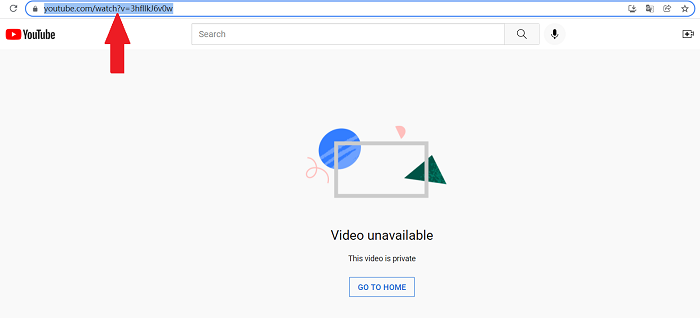
1. samm. Kopeeri privaatse YouTube'i video URL
Liigutage hiirekursor brauseri aadressiribale. Tõstke URL esile ja seejärel klõpsake nuppu „ Ctrl + C "seda kopeerida".
2. samm. Kleepige URL privaatsesse video allalaadijasse
Mine veebipõhise video allalaadija juurde ja kleepi URL otsingukasti. Seejärel vajuta „ Analüüsi ” nuppu.

3. samm. Valige väljundvorming ja kvaliteet
Mõne aja pärast kuvatakse hüpikaken, kus saate valida väljundvormingu MP3 või MP4. Selle osa alt saate valida ühe või mitme video. omadused Seejärel vajuta allalaadimine nupp.

Valikuline samm. Laadige alla video subtiitrid
Kui on olemas mitu keelt subtiitrid Privaatse YouTube'i video puhul saate märkida märkeruudu valiku „Algsed subtiitrid” ees ja valida paremal asuvatest valikutest soovitud keele.
Tasuta allalaadimine Tasuta allalaadimine
Kuidas oma privaatseid YouTube'i videoid otse alla laadida?
Saate oma privaatseid videoid alla laadida rakendusega Veebipõhine video allalaadija või otse YouTube'is veebis. YouTube võimaldab YouTube'i kasutajatel seda stuudios hõlpsalt teha. Nüüd avage YouTube'i avaleht ja ma juhendan teid igas vajalikus etapis.
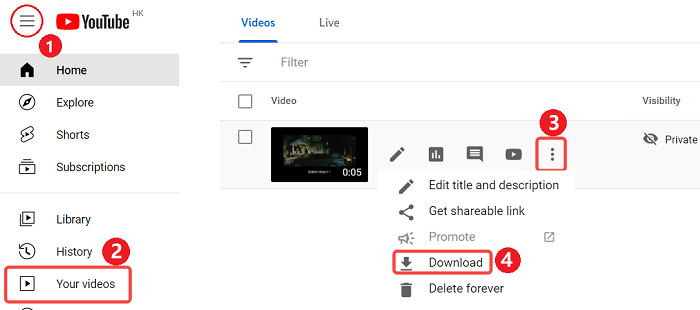
1. samm. Klõpsake hamburgeril menüü ikooni avalehe või oma kanali vasakus ülanurgas. Seejärel vajutage nuppu „ Sinu video ” ja teid suunatakse stuudio lehele.
2. samm. Leidke video vahekaardilt privaatne video, mille soovite alla laadida. Klõpsake nuppu kolm täpid ja seejärel puudutage allalaadimine nupp.
Kuidas alla laadida privaatseid YouTube'i videoid ilma URL-e teadmata
Kui privaatne video on üksik video, mitte esitusloendisse salvestatud üksus, peate allalaadimiseks teadma video URL-i. Proovige see oma brauseriajaloost leida.
Tõenäoliselt ei lisanud te YouTube'i videot teiste esitusloenditest oma järjehoidjasse, kuid see muutus privaatseks (kadus esitusloendist). Saate selle siiski esitusloendi URL-i abil alla laadida. Veebipõhine video allalaadija .
Tasuta allalaadimine Tasuta allalaadimine
1. samm. Kopeeri esitusloendi URL või samast esitusloendist mis tahes video URL, kust soovitud video kaob. Seejärel kleebi see veebipõhisesse video allalaadijasse.
2. samm. Näete vestlust, kus peate valima esitusloendi või üksiku video allalaadimise. Vajutage nuppu „ esitusloend „Pärast analüüsi näete kõiki esitusloendi videoid veebipõhise video allalaadija allalaadimiskastis.“
3. samm. Leidke ja märkige vajalik privaatne video ning laadige see alla.

Aga kui video kustutati, aga seda ei seatud privaatseks, siis kahjuks ei saa YouTube'ist jäädavalt eemaldatud videoid alla laadida.
Tasuta allalaadimine Tasuta allalaadimine
KKK YouTube'i privaatsete videote allalaadimise kohta
1. Kuidas nutitelefonist privaatseid YouTube'i videoid alla laadida
Android-telefonides saate alla laadida Termux Google Play poest; iPhone'ides laadige alla A-Shell App Store'ist. Seejärel tippige koodid samamoodi nagu arvuti CMD-s. Koodid erinevad mõlema operatsioonisüsteemi puhul ainult 4. etapis.
1. samm. Tippige
termux-setup-storage
ja vajuta sisestusklahvi.
2. samm. Sisend
cd ~/storage/downloads
ja seejärel sisestage.
3. samm. Tekst
pkg install python -y
seejärel sisesta.
4. samm. Tippige
pip install –upgrade youtube-dl
Androidis, aga
pip install youtube-dl
iPhone'is; seejärel sisestage.
5. samm. Sisend
youtube-dl [Private Video URL] -u [your account] -p [your password]
aga asendage nurksulgudes olev teave.
2. Miks on esitusloendist teiste eest salvestatud ainult üks lugu?
See võib olla tingitud sellest, et esitusloend on muudetud privaatseks esitusloendiks. Sellisel juhul saate sealt lugusid alla laadida, kasutades Veebipõhine video allalaadija ja nautige neid võrguühenduseta. Teil on vaja vaid kopeerida algse esitusloendi URL sellesse tarkvarasse ja need vastavalt alla laadida.
Tasuta allalaadimine Tasuta allalaadimine
Lahtiütlus: Enne videote allalaadimist YouTube'ist peate saama video või heli omaniku loa.
Kui kasulik see postitus oli?
Hinnangu saamiseks klõpsa tärnil!
Keskmine hinnang / 5. Häälte loendamine: