

Enamik Netflixi probleeme taandub neljale asjale: ühendus, mis ei suuda voogu pidada; Netflixi rakenduses või brauseris talletatud aegunud andmed; teie konto piirang – voogedastused, majapidamise andmed või allalaadimised – või Netflixi enda viga. Töötage allpool toodud lahenduste abil selles järjekorras, alustades odavaimast ja tõenäolisemast esimesena. Kui Netflix rikki läheb, jätab see tavaliselt ekraanile koodi – NW-3-6, UI-800-3, M7111-5059, TVQ-PM-100 – ja see kood näitab teile, millises ämbris te olete, seega pange see enne taaskäivitamist tähele.
Netflix on populaarseim tellitava meelelahutuse voogedastusveebisait. Netflixiga saate nautida laia valikut telesaateid ja filme. Siiski kurdavad mõned kasutajad, et mõnikord näevad nad ekraanil Netflixi veakoodi ja Netflixil on probleeme sisu voogedastusega. On ka mitmeid muid kiiruse ja jõudlusega seotud probleeme, mida paljud kasutajad sageli kogevad.
Selles artiklis näitame teile Netflixi probleeme ja vigu ning ütleme, kuidas neid parandada. Meie juhend aitab teil kindlasti Netflixi voogesitust kiirendada.
Kiire diagnoos: sümptom, tõenäoline põhjus, lahendus
| Sümptom | Tõenäoline põhjus | Paranda |
|---|---|---|
| Puhverdamine ehk pilt muutub pehmeks | Sellel seadmel on ühendus liiga aeglane | Parandus 2 |
| „Ühenduse loomisel on probleem” või NW- või UI-kood | Võrgutee või salvestatud seadme andmed | Parandus 3, parandus 8 |
| Kood, mis algab tähtedega M7, F7 või S7 | Brauseri seaded, laiendused või DRM | Parandus 4, parandus 10 |
| „Paistab, et kasutate blokeerija eemaldajat või puhverserverit.” | VPN, puhverserver või nutikas DNS | Parandus 11 |
| "Liiga paljud inimesed kasutavad seda kontot" | Voolupiirang või leibkond | Parandus 5 |
| Must ekraan koos heliga | Brauseri andmed, HDMI või HDCP | Parandus 7, parandus 9 |
Netflixi veakoodid ja mida need tegelikult tähendavad
| Kood | Grupp | Mida see tähendab | Paranda |
|---|---|---|---|
| NW-2-5 / NW-3-6 | Võrk | DNS-i, VPN-i või puhverserveri seaded | Parandus 3 |
| aip-701 | Võrk | Ühendus blokeerib seadet | Parandus 3 |
| UI-800-3 | Rakenduse andmed | Salvestatud andmed vajavad värskendamist | Parandus 8 |
| TVQ-PM-100 | Rakenduse andmed | Salvestatud andmed peatavad taasesituse | Parandus 8 |
| TVQ-PB-101 | Seade | Pealkirja siin ei esitata | Parandus 8 |
| M7111-1331 | Brauser | Laiendused või brauseris vaatamise puudumine plaanis | Parandus 4 |
| M7111-5059 / F7111-5059 | Brauser | Puhverserver tuvastati või DRM on blokeeritud | Parandus 4, parandus 11 |
| M7121-1331-P7 | Brauser | Ootamatu viga, DRM või laiendused | Parandus 4 |
| M7037-1111 | Võrk | „Paistab, et kasutate VPN-i või puhverserverit.” | Parandus 11 |
| M7701-1003 | Brauser | Chrome'iga kaitstud sisu või Widevine | Parandus 4 |
| F7701-1003 | Brauser | Firefox DRM, privaatne sirvimine, meediapakett | Parandus 4 |
| S7701 / S7701-1003 | Brauser | Safari privaatne sirvimine | Parandus 4 |
| NSES-500 | Netflix | Ajutine brauseri või serveri rike | Parandus 1 |
| 10013 | Konto | Piirkonna või konto kontroll ebaõnnestus | Parandus 5, parandus 11 |
| E109 | Brauser | Brauserit enam ei toetata | Parandus 10 |
Parandus 1: Enne millegi muutmist kontrollige, kas Netflix on maas
See on tasuta ja võtab kolmkümmend sekundit, seega tehke seda kõigepealt. Miski, mida te kohapeal teete, ei ole parem kui elektrikatkestus.
- Ava Netflixi voogesituse oleku leht aadressil help.netflix.com ja kontrolli selle tugikontot X-is.
- Proovi teist seadet ja teist võrku; mobiilse andmesideühendusega telefon on kiireim.
- Käivita fast.com, mis mõõdab marsruuti otse Netflixini.
- Downdetector näitab teadete hüppeid varakult – see on signaal, mitte kinnitus.
Õnnetuse ajal oodake 15–30 minutit ja ärge oma seadeid muutke.
Parandus 2: Kuidas lahendada Netflixi voogedastusprobleeme

Katkendlik või nõrk internetiühendus võib põhjustada halba videokvaliteeti. Kui Netflixis videote vaatamise ajal esineb puhverdamist, võite probleemide lahendamiseks kasutada järgmisi näpunäiteid.
- Peate viivitamatult peatama kõik allalaadimised, mis seadmetes võivad toimuda.
- Saate oma voogedastusseadme taaskäivitada.
- Modemi või ruuteri taaskäivitamine võib aidata.
- Proovige ruuterile lähemale liikuda.
- Traadita ühenduse asemel proovige Etherneti kaablit.
Taaskäivitamine käivitab DHCP uuesti ja loob uuesti marsruudi Netflixi serveritesse: eemalda seade 30 sekundiks, seejärel modem ja seejärel ruuter.
| Mida sa vaatad | Netflixi soovituslik püsiv kiirus |
|---|---|
| Standardlahutusega või 720p | 3 Mbps |
| Täis-HD 1080p | 5 Mbps |
| Ultra HD 4K | 15 Mbps |
Mõõtke rikkis seadmel – 200 Mbps plaan ei tähenda midagi, kui teleril on 4 Mbps.
Parandus 3: Kuidas lahendada ühendusprobleeme?
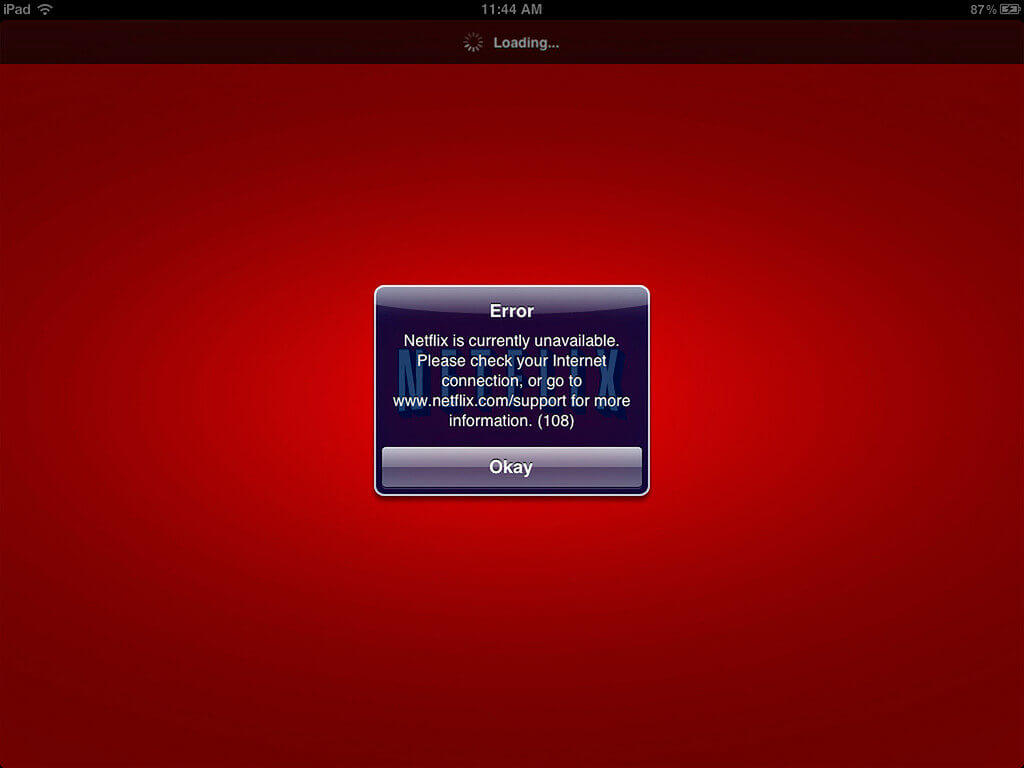
Mõnikord ei pruugi te Netflixi sisse logida ühenduse probleemi tõttu. Tavaliselt viitavad Netflixi veakoodid, mis algavad NW, AIP või UI tähtedega, ühenduse probleemidele. Selle tulemusel kuvatakse teade, et Netflixiga ühenduse loomisel on probleem.
Sellisel juhul peate veenduma, et voogesitusseade on korralikult ühendatud. Probleemi saate hõlpsalt kontrollida lihtsalt veebibrauseri avades. Kui probleem püsib, värskendage oma Netflixi versiooni.
Seejärel töötage läbi järgmised toimingud:
- Lülita võrk uuesti sisse: eemalda modem ja ruuter 30 sekundiks vooluvõrgust, ühenda modem vooluvõrku, oota, kuni tuled kustuvad, ja seejärel ühenda ruuter vooluvõrku.
- Taasta ühenduse vaikeseaded. Enamiku NW-3-6 ja aip-701 vigade taga on kohandatud DNS, puhverserver või VPN.
- Kontrollige, kas seadet endiselt toetatakse, seejärel helistage oma internetiteenuse pakkujale ja edastage tulemus fast.com-iga.
Parandus 4: brauseri, laienduse ja DRM-i vigade parandamine
Koodid, mis algavad tähtedega M7, F7 või S7, viitavad brauserile, mitte teie kontole: Netflix kaitseb oma kataloogi DRM-iga ja kõik, mis rikub kaitstud meedia komponenti, peatab taasesituse.
- Ava privaatne aken. Seal on laiendused keelatud, seega kui Netflix mängib, on üks neist põhjuseks; lülita need ükshaaval välja, alustades VPN-ist, reklaamiblokeerijast ja privaatsustööriistadest.
- Värskenda brauserit ja seejärel selle DRM-komponenti: Chrome'is ava chrome://components ja märgi Widevine Content Decryption Module; Firefoxis veendu, et DRM-kontrollitud sisu esitamine on lubatud.
- Lõpeta privaatne sirvimine – S7701-1003 Safaris ja F7701-1003 Firefoxis pole sageli midagi enamat. Tühjenda Netflixi saidi andmed aadressil netflix.com/clearcookies ja installi Windows N-i meediafunktsioonide pakett.
Parandus 5: Kuidas parandada liiga paljude kasutajate põhjustatud Netflixi viga?
„Liiga paljude kasutajate“ viga näitab selgelt, et teie Netflixi parooli on teiste inimestega jagatud. Netflixi konto kasutajate arvule kehtib alati see piirang. Kui maksimaalne arv kasutajaid on saavutatud, kuvab Netflix teile veateate.
Saate selle parandada järgmiselt;
- Logige uuesti oma Netflixi kontole sisse.
- Valige see suvand, logides seadmed välja.
Kui probleem püsib, on aeg parool ära vahetada.
Ekraanide arv sõltub paketist:
| Plaan | USA hind | Vood | Allalaadimised | Lisaliikmed |
|---|---|---|---|---|
| Standardne reklaamidega | 8,99 dollarit | 2 | 2 seadet | Pole saadaval |
| Standardne | 19,99 dollarit | 2 | 2 seadet | 1, reklaamidega 7,99 dollarit või reklaamideta 9,99 dollarit |
| Premium | 26,99 dollarit | 4 | 6 seadet | Kuni 2, reklaamidega 7,99 dollarit või reklaamideta 9,99 dollarit |
Netflixi konto on mõeldud ühele leibkonnale ja Netflix arvutab selle teie peamise vaatamiskoha internetiühendusega seadmete põhjal; keegi, kes elab mujal, vajab eraldi liikmepesa või oma kontot. Leibkonnaliikmed saavad endiselt reisida teleris saatega „Reisil“ või vaadata ajutiselt telefonis. Iga seansi tühistamiseks logige sisse aadressil netflix.com ja valige „Logi välja kõigist seadmetest“.
Parandus 6: Kuidas lähtestada või muuta oma Netflixi parooli?
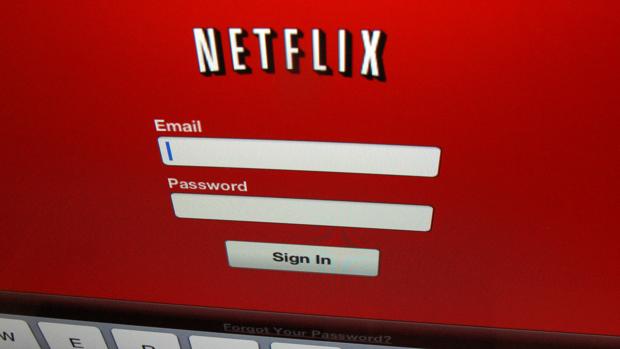
Oma Netflixi konto abil saate oma Netflixi parooli muuta või lähtestada.
Seda saab teha järgmiselt:
- Klõpsa oma Netflixi kontol. Vali suvand „muuda parooli“.
- Dialoogiboksis küsitakse teie praegust parooli, samas kui teises ja kolmandas reas kinnitatakse teie uus parool.
- Kui olete uue parooli sisestanud, klõpsake parooli muutmiseks või lähtestamiseks salvestamisvalikut.
Parooli muutmine lõpetab iga seansi igas seadmes, mistõttu see kustutab liiga paljude kasutajate vea – aga sa logid uuesti sisse oma teleris. Kui oled selle kaotanud, lähtesta see sisselogimisekraanil.
Parandus 7: Kui ekraanile ilmub must ekraan?

Üks levinumaid probleeme, millega Netflixi kasutajad kokku puutuvad, on musta ekraani ilmumine. Tavaliselt juhtub see Safari, Firefoxi, Edge'i või Chrome'i kasutamise tõttu Windowsi arvutis. Kui ekraanile ilmub must ekraan, kasutage järgmist meetodit;
- Tühjendage brauseri vahemälu või proovige kasutada mõnda teist brauserit.
- Teine viis selle probleemi lahendamiseks on Netflixi küpsiste kustutamine.
- Kui probleem jõuab haripunkti, on aeg brauser või Netflixi rakendus desinstallida. Kui olete seda teinud, installige see uuesti ja kontrollige uuesti.
Netflix lõpetas Microsoft Silverlighti toe ja mängib nüüd HTML5 kaudu toetatud brauseris, seega on ainult brauser või rakendus uuesti installimist väärt; lülita riistvaraline kiirendus uuesti sisse. Kui ekraan on must, aga heli mängib, minge paranduse 9 juurde.
Kui te ei suuda ikka veel Netflixi voogedastusprobleeme lahendada, võite Netflixi tugipersonaliga ühendust võtta vestluse või telefonikõne teel.
Parandus 8: värskenda andmeid, mida Netflix on teie seadmesse salvestanud
UI-800-3, UI-113, TVQ-PM-100, 5.7 ja -11800 tähendavad kõik sama asja: seadme vahemällu salvestatud andmed on aegunud, tavaliselt pärast rakenduse värskendamist.
- Taaskäivitage seade õigesti: lülitage seade täielikult välja, eemaldage see vooluvõrgust, oodake 15 sekundit ja seejärel lülitage see uuesti sisse.
- Logi välja ja uuesti sisse Netflixi menüüst valiku „Abi” alt. Kui sa sinna ei pääse, vajuta deaktiveerimisvalikuni jõudmiseks puldil üles, üles, alla, alla, vasakule, paremale, vasakule, paremale, üles, üles, üles, üles.
- Tühjendage rakenduse andmed või – Roku ja Apple TV puhul, millel vahemälu haldamine puudub – kustutage rakendus ja installige see uuesti.
Parandus 9: Kontrollige HDMI-kaablit, HDCP-d ja kuvamisrada
Must ekraan koos heliga on sagedamini videotee probleem kui Netflixi probleem: HDCP on seadme ja teleri vaheline kaitsekäepigistus ning kui see ebaõnnestub, muutuvad kaitstud pealkirjad menüüde esitamise ajal tumedaks.
- Veenduge, et teler on õigel sisendil, seejärel ühendage HDMI-kaabel uuesti mõlemast otsast.
- Proovi teist HDMI-porti ja kaablit; vanad kaablid ei suuda HDCP-läbirääkimistel sageli läbi kukkuda.
- Võtke AV-vastuvõtja, heliriba või lüliti ahelast välja, seejärel eemaldage teler minutiks vooluvõrgust ja lülitage see uuesti sisse.
Parandus 10: Kasutage brauserit ja operatsioonisüsteemi, mida Netflix toetab
Netflix toetab arvutis Chrome'i, Edge'i, Firefoxi, Operat ja Safarit ning loobub vaikselt vanematest versioonidest – E109 on see, mida saate siis, kui brauser on nimekirjast kadunud.
| Platvorm | Nõue | Brauseri miinimumnõuded |
|---|---|---|
| Aknad | Windows 10 või 11 | Edge 118, Chrome 117, Firefox 111, Opera 92 |
| Mac | macOS 10.15.5 või uuem | Safari 14, Chrome 117, Firefox 111, Opera 92 |
| Chromebook või iPad | ChromeOS 76 või uuem, iPadOS 14 või uuem | Chrome 117, Safari 14 |
Windowsi Edge ja Chrome suudavad riistvara lubades saavutada 2160p resolutsiooni, Firefox ja Opera ulatuvad 1080p-ni ning otseülekannete jaoks on vaja Safari 15 või uuemat versiooni. Windows 8 ja 8.1 esitavad ainult standardlahutusega.
Parandus 11: Lülitage VPN, puhverserver või blokeerija välja
Koodiga M7037-1111 kuvatav teade „Paistab, et kasutate blokeerija või puhverserverit” tähendab, et Netflix näeb teie liiklust saabumas kusagilt mujalt.
- Lülita VPN seadmes ja ruuteris välja; mõned viirusetõrjeprogrammid tarnitakse sisselülitatud VPN-iga. Keela nutikas DNS ja puhverserveri laiendused ning seejärel taasta vaikesätted.
- Ava fast.com, vali Näita rohkem infot ja võrdle kliendi kõrval olevat riiki oma asukohariigiga; kui see on vale ja VPN-i ei tööta, anna oma internetiteenuse pakkujale see riik ja IP-aadress.
- Kui vajate VPN-i muu liikluse jaoks, suunake Netflix sellest välja. Netflix ei toeta VPN-i kasutamist otseülekannete ega reklaamidega toetatud kogemuse jaoks.
Parandus 12: Allalaadimised, võrguühenduseta piirangud ja vaatamine reisimise ajal
Allalaadimised on voogedastusest eraldi toetus ja need selgitavad, miks töötav konto keeldub pealkirja salvestamast.
- Reklaamidega standardversioon lubab allalaadimist kahel seadmel, piirang 15 pealkirjaga seadme kohta kuus; standardversioon lubab samuti 2 ja premiumversioon 6.
- Salvestatud pealkiri aegub, kui vajutate esitusnuppu või selle litsents lõpeb, ja mõnel on stuudio seatud piirang. Kontrollige ka salvestusruumi: pooleliolev allalaadimine kuvatakse iPhone'is ja iPadis veana -103.
- Allalaadimised on seotud konto riigiga, seega välismaal reisimine võib mängimise peatada.
Korduma kippuvad küsimused
1. Kuidas ma tean, kas Netflix ei tööta või on probleem minu enda süü?
Vaata lehte help.netflix.com, testi teist seadet ja teist võrku ning käivita fast.com. Kõikjal ebaõnnestumine viitab Netflixile; ühes seadmes ebaõnnestumine viitab sellele.
2. Mida tähendab Netflixi veakood NW-3-6?
Seade ei saa Netflixiga praeguse võrgutee kaudu ühendust, tavaliselt DNS-i, VPN-i või puhverserveri või kohandatud sätete tõttu. Taaskäivitage modem ja ruuter ning seejärel taastage vaikesätted.
3. Miks Netflix ütleb, et minu kontot kasutab liiga palju inimesi?
Sinu paketi voogedastuslimiit on täis: kaks ekraani reklaamidega ja standardpaketis, neli Premium paketis. Peata taasesitus mujal või logi välja kasutamata seadmetest ja oota paar minutit.
4. Kas ma saan Netflixi jagada kellegagi, kes elab teises majas?
Ainult tasulise lisaliikme kohaga, saadaval Standard ja Premium pakettides, kuid mitte reklaamidega Standard paketi puhul. Lisaliige saab oma sisselogimisandmed ja vaatab korraga ainult ühes seadmes.
5. Miks on mu Netflixi ekraan must, aga heli ikka mängib?
Televiisori puhul tähendab see videokanalit – HDMI-sisendit, kaablit, ahelas olevat AV-vastuvõtjat või HDCP-d. Arvuti puhul on see tavaliselt brauseriandmed, privaatne sirvimine või DRM.
Kokkuvõte
Kui teed veaparandused õiges järjekorras, tuleb Netflix peaaegu alati tagasi: kontrolli, kas Netflix on maas, testi ühendust kiirustega 3, 5 ja 15 Mbps rikkis seadmes, lülita modem ja ruuter välja ja seejärel kustuta rakenduse või brauseri salvestatud andmed. See ei maksa midagi ja katab puhverdamise ning enamiku ekraanil kuvatavatest koodidest.
Seejärel sobita kood selle kihiga. NW ja aip koodid on võrk, UI ja TVQ koodid on salvestatud seadme andmed, M7, F7 ja S7 koodid on brauser ja selle DRM ning liiga paljude kasutajate või leibkonna teade on pigem teie plaan kui viga. Iga seadme väljalogimine ja parooli lähtestamine lahendab konto tasemel probleemid.
Säilita kogu kood koos sufiksiga, sest UI-800-3 või TVQ-PB-101 koos nurksulgudes laiendusega võib osutada tavalisest koodist erinevasse kohta. Kui see pole võimalik, saab Netflixi toega ühendust võtta vestluse või telefoni teel ning sinu internetiteenuse pakkuja saab marsruuti kontrollida, kui fast.com kuvab riiki või kiirust, mis ei vasta sinu aadressile.
Kui kasulik see postitus oli?
Hinnangu saamiseks klõpsa tärnil!
Keskmine hinnang / 5. Häälte loendamine:




