
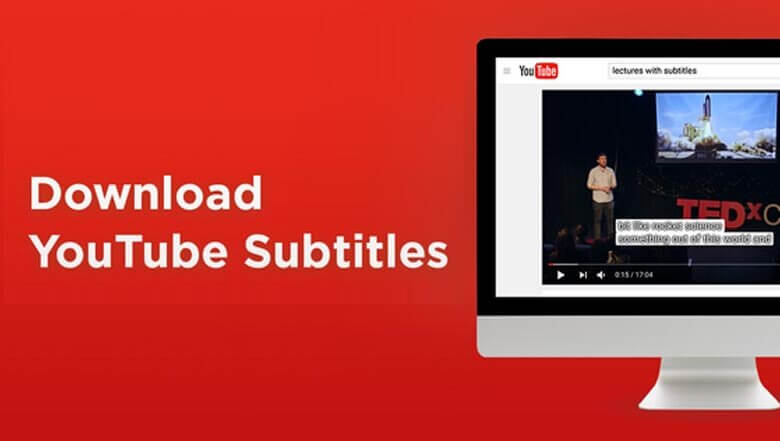
Võib-olla teate, kuidas YouTube'ist videoid alla laadida. Kuid subtiitritega YouTube'i allalaadimine tundub keeruline. Selliste YouTube'i subtiitrite allalaadimine on tänapäeva ühiskonnas üha suurem vajadus, kuna inimesed üle kogu riigi suhtuvad YouTube'i videotesse üha laiemalt. Oma keeleoskuse parandamiseks võiksite alla laadida YouTube'i videoid, näiteks TED-kõneluste videoid või uudiseid, erinevate subtiitritega.
Olenemata eesmärgist aitab Online Video Downloader teil YouTube'i videoid subtiitritega hõlpsalt ja kiiresti alla laadida.
Kuidas subtiitritega YouTube'i videoid tasuta alla laadida
Veebipõhine video allalaadija on lihtne, kuid võimas veebipõhine video allalaadija, mis aitab kasutajatel subtiitritega YouTube'i videoid alla laadida. Te ei pea videot alla laadima ja seejärel tehniliste toimingute abil subtiitreid eraldama. Teil on vaja vaid link programmi sisestada ja valida subtiitrid, mida soovite salvestada. See toetab partiipõhist allalaadimist. Lihtsate klõpsudega saate YouTube'i videoid subtiitritega kõrges kvaliteedis võrguühenduseta esitamiseks alla laadida.
Tasuta allalaadimine Tasuta allalaadimine
Märkus: Enne YouTube'i video subtiitrite allalaadimist veenduge, et algsel videol oleks eraldi subtiitrite fail. Selleks, et näha, kas saate YouTube'ist pehmeid subtiitreid eraldada, kontrollige lihtsalt, kas video juhtpaneelil on ikoon „CC” või kas hammasrattakujulisel ikoonil on subtiitrid, mida saab valida.
1. samm. Käivitage arvutis veebipõhine video allalaadija
Pärast installimist avage programm ja seejärel näete puhast liidest.

2. samm. Kopeeri YouTube'i link subtiitritega
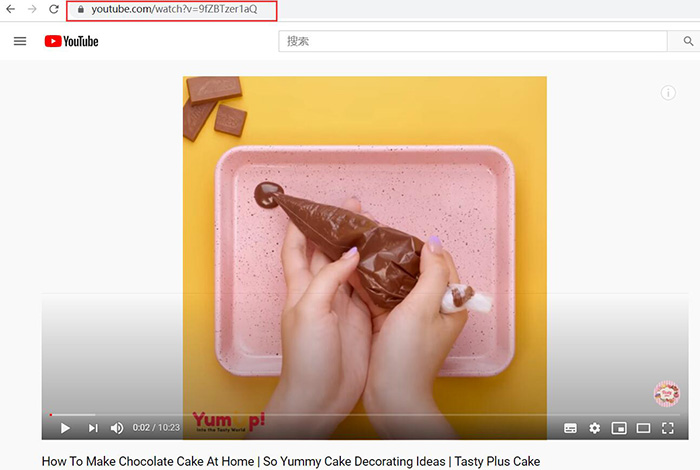
Ava YouTube'is video, mille subtiitrid soovid alla laadida. Kopeeri video URL oma brauseri aadressiribalt.
3. samm. Täitke aadressiväli
Mine tagasi programmi juurde. Pead YouTube'i lingi sisestuskasti kleepima ja analüüsi ootamiseks vajutama nuppu „Analüüsi“.
4. samm. Valige YouTube'i video subtiitrid ja kvaliteet
Kui analüüs on tehtud, saate valida video subtiitrid, kvaliteedi ja vormingu. Korraga saab valida ühe subtiitri. Veebipõhine video allalaadija toetab nüüd Windowsi versioonis MP4 ja WebM vormingut, Macis aga MKV ja MP4. Windowsi kasutajad saavad valida ühe neist. Maci puhul saab YouTube'i subtiitritega allalaadimiseks valida ainult MKV.

Seejärel puudutage jätkamiseks nuppu „Laadi alla“. Allalaadimisprotsess kuvatakse liidesel.
5. samm. Esitage YouTube'i videoid subtiitritega
Allalaaditud YouTube'i videod leiate vahekaardilt „Valmis“. Maci kasutajad saavad need otse avada ja nautida. Windowsi kasutajad aga leiavad, et videofail ja subtiitrite fail (salvestatud .vtt-vormingus) on jagatud kaheks failiks. Seega peate veenduma, et need asuvad samas kaustas, et saaksite subtiitrid meediapleieris esitamisel valida.
Tasuta allalaadimine Tasuta allalaadimine
Millised on subtiitrite levinumad žanrid?
Allosas olevad subtiitrid aitavad publikul esitust või videot paremini mõista. Erinevat tüüpi videotega kohanemiseks jagunevad subtiitrid kolme tüüpi: kõvad subtiitrid, eelistatud subtiitrid ja pehmed subtiitrid.
Kõvakodeeritud subtiitrid
Kõvakodeeritud subtiitrid tähendavad, et subtiitrid on videosse sisse põimitud. Need subtiitrid ei ole enam iseseisvad failid. Need on alati olemas ja teil pole võimalust neid sisse ega välja lülitada. Videot ei saa uuesti redigeerida enne, kui olete videopildid hävitanud.
Eelrenderdatud subtiitrid
Eelrenderdatud subtiitrid on eraldi videokaadrid, mis esitatakse algse videovoo peale. Neid kasutatakse DVD-l või Blu-ray'l ja need asuvad videovooga samas failis. Neid saab välja lülitada või valida subtiitrite keeled teistes keeltes.
Pehmed subtiitrid või suletud subtiitrid
Pehmed subtiitrid, mida nimetatakse ka suletud subtiitriteks või pehmeteks subtiitriteks, on iseseisev tekst, mis on videost eraldatud. Teisisõnu, saate neid sisse või välja lülitada ja faili soovi korral redigeerida.
Olles tutvunud sellega, kuidas subtiitritega YouTube'i videoid alla laadida Veebipõhine video allalaadija , sul võib olla idee selle võimsa video allalaadija kohta. See saab alla laadida videoid mitte ainult YouTube'ist, vaid ka Facebookist, Instagramist, VK-st, Vimeost, Pornhubist, OnlyFansist ja teistelt populaarsetelt videoveebisaitidelt. Proovi seda ja naudi oma aega!
Tasuta allalaadimine Tasuta allalaadimine
Kui kasulik see postitus oli?
Hinnangu saamiseks klõpsa tärnil!
Keskmine hinnang / 5. Häälte loendamine:




