
Tõenäoliselt olete kuulnud ja kasutanud mõnda VLC meediapleier voogedastusvideote esitamiseks. Kuid tõenäolisemalt petab nimi teid – VLC meediapleier pole kaugeltki ühe nipiga tööriist. Selle asemel on see funktsiooniderohke võimas tööriist, mis mitte ainult ei suuda voogedastusvideoid esitada, vaid ka videoid alla laadida kõigilt populaarsetelt veebisaitidelt, näiteks YouTube'i .
Täna õpid sa tundma Kuidas alla laadida videoid VLC abil Macis/Windowsis ja lahendada rea probleeme, mis tekivad kõige ühes lõigus kasutamisel.
VLC peidetud funktsioon: laadige video internetist alla
VLC abil videote allalaadimiseks on kaks meetodit. Siin tutvustan lihtsamat. Palun järgige alltoodud samme, näitena YouTube'i video allalaadimist VLC abil.
1. samm. Käivitage VLC
Pärast VLC-meediumipleieri installimist Windowsi või Maci arvutisse käivitage see.
2. samm. Kopeeri video URL YouTube'ist
Otsi YouTube'ist video üles ja kopeeri link brauseri aadressiribalt lehe kohal.
3. samm. Kleepige video URL VLC-sse ja alustage esitamist
Windowsis:
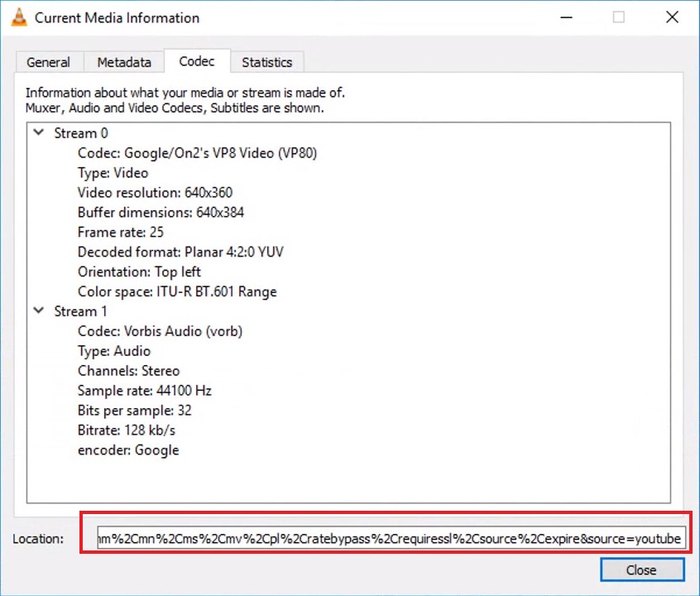
Klõpsake VLC peaaknas valikul „Meedia” > „Ava võrguvoog”.
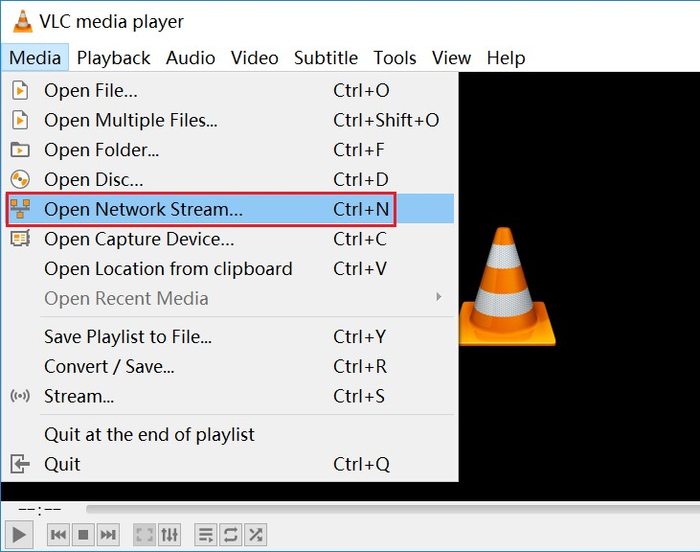
Seejärel peaksite hüpikaknas vahekaardi „Võrk“ alla sisestama YouTube'ist kopeeritud YouTube'i video URL-i. Video esitamise alustamiseks vajutage nuppu „Esita“.
Macis:
Klõpsake „Fail” > „Ava võrk”, sisestage YouTube'i video URL ja klõpsake nuppu „Ava”.
4. samm. Hankige ja kopeerige YouTube'i video koodeki teave
Windowsis:
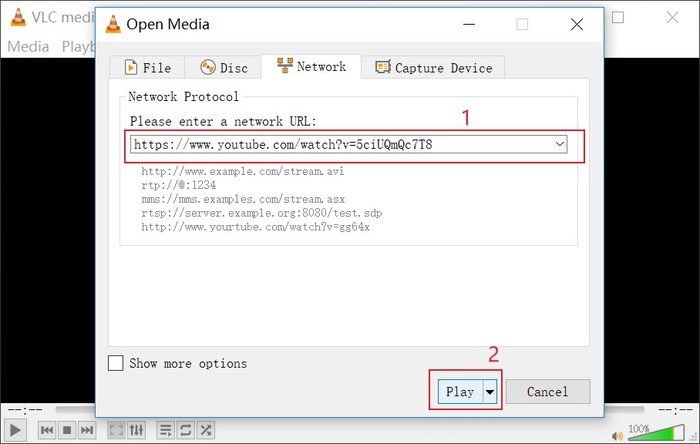
Täieliku URL-i kopeerimiseks asukoha pealkirja kõrvalt klõpsake valikul „Tööriistad“ > „Kodeki teave“. See on YouTube'i video otsene URL.
Macis:
Vali VLC-s YouTube'i video ja vajuta „Aken“ > „Meediumiteave“. Otsid sisestuskasti „Asukoht“.
5. samm. Sisestage URL aadressiribale ja laadige YouTube'i video alla
Ava veebibrauser ja kleebi kopeeritud asukoha URL aadressiribale enne klaviatuuril sisestusklahvi (Enter) vajutamist. Pärast seda võib vaja minna mitu korda nupule „Salvesta“ vajutada, mis sõltub video lingist ja brauseri seadetest.
YouTube'i allalaadimisel VLC abil lahendatud probleemid
Kas olete juba õppinud, kuidas VLC abil YouTube'i videoid alla laadida? Ärge muretsege, kui teil praktikas probleeme tekib. Esimese asjana peate ülaltoodud samme hoolikamalt kordama, et välistada vale protseduuride järgimine. Kui probleem püsib, peate võib-olla lugema lõigu teist osa.
Oleme loetlenud mõned levinud probleemid, mis on seotud videote salvestamisega veebisaitidelt VLC abil, ja andnud välja oma lahendused.
Probleem 1:
„Kahjuks see minu puhul ei toiminud. Video laaditi alla, aga esitatava video asemel ilmus allalaadimiste kausta fail nimega „fail”.“
Lahendus A: Kui kuvatakse teade „Sisesta failinimi”, lisa failinimele laiend, näiteks „.mp4” või „.avi”.
Lahendus B: Kasutage faili „.mp4”-vormingusse teisendamiseks videomuundurit.
Probleem 2:
„Sain VLC-ga mõned YouTube'i videod alla laadida, teised aga mitte.“
Lahendus: Kontrolli, kas videol on märge „Vanusepiiranguga video (kogukonna juhiste põhjal)”. Sellisel juhul EI laadita videot YouTube'i eeskirjade tõttu kehtestatud meetodil alla. Sellest pole võimalik lahti saada. Seega proovi VLC alternatiive.
VLC alternatiiv veebivideote allalaadimiseks
VLC sisseehitatud allalaadimisfunktsioonil on kindlasti ka puudusi, kuna see pole videote allalaadimise ekspert. Mõned videod on tõepoolest veebisaidi programmi poolt tugevalt kaitstud ja VLC takistab nende salvestamist. Sellise probleemi lahendamiseks soovitan proovida mõnda professionaalset video allalaadijat, et alla laadida videoid populaarsetelt veebisaitidelt võrguühenduseta vaatamiseks.
Veebipõhine video allalaadija on üks parimaid video allalaadijaid YouTube'i videote jäädvustamiseks. Lisaks YouTube'ile toetab see väidetavalt Facebooki, Twitterit, TikToki, Instagrami, YouTube'i, Dailymotioni, Vimeot, SoundCloudi jne. Puhta ja intuitiivse liidesega on Online Video Downloaderit väga lihtne kasutada, vaid mõne klõpsuga. Nüüd toetab see nii Windowsi kui ka Maci süsteeme. Saate seda proovida alloleva nupu abil.
Tasuta allalaadimine Tasuta allalaadimine
Järgige alltoodud samme, et hõlpsalt internetist videoid alla laadida, kasutades Online Video Downloaderit.
1. samm. Installige ja avage veebipõhine video allalaadija
Hankige installipakett ja järgige Online Video Downloaderi arvutisse installimiseks juhiseid. Seejärel avage see.

2. samm. Kopeeri ja kleebi videolink
Mine lehele, kus asub sinu lemmikvideo, ja kopeeri video link ülalolevalt aadressiribalt. Seejärel mine Online Video Downloaderi põhiliidesesse ja kleepi video link otsingukasti. Video tõlgendamiseks vajuta kasti paremal asuvat nuppu „Analüüsi“.

3. samm. Valige vorming ja laadige video alla
Valige hüpikaknas väljundvorming ja kvaliteet ning seejärel klõpsake nuppu „Laadi alla“. Programm alustab kohe video allalaadimist. Kui allalaadimisprotsess on lõppenud, saate allalaaditud video leidmiseks minna vahekaardile „Valmis“.

Loodan, et ülaltoodud teave aitab teil lahendada probleeme VLC-ga videote allalaadimisel Macis või Windowsis. Kui te pole VLC-i omase allalaadimisfunktsiooniga rahul, on parim proovida Veebipõhine video allalaadija , mis on üsna lihtne ja tõhus kasutada.
Tasuta allalaadimine Tasuta allalaadimine
Kui kasulik see postitus oli?
Hinnangu saamiseks klõpsa tärnil!
Keskmine hinnang / 5. Häälte loendamine:

![10 parimat veebisaiti Korea draamade tasuta allalaadimiseks [2022]](https://www.getappsolution.com/images/website-k-drama-390x220.jpeg)