

Spotify on üks populaarsemaid muusika voogedastusrakendusi. Sellel on tohutu hulk igakuiseid aktiivseid kasutajaid 184 riigist. Spotify keskendub parima muusikakvaliteedi pakkumisele oma kasutajate lõbustamiseks. Spotify on õnnistus neile, kes on muusikahullud. Kui te ei tea... Kuidas Spotify esitusloendeid MP3-vormingusse alla laadida , see artikkel on just sulle.
1. osa. Kuidas Spotifyst esitusloendit alla laadida?
Spotifyl on turul tuntud koht, kuna see toetab 70 miljoni looga teeki. Spotify majutab seni 2 miljardit esitusloendit ja 2,6 miljonit taskuhäälingusaadet. Kõige huvitavam on see, et muusikarakendus lisab oma teeki iga päev umbes 20 000 lugu. See on peamine põhjus Spotify suure kasutajate arvu taga. Inimesed üle maailma saavad muusikat, mis sobib kõige paremini nende maitsega. Seetõttu muutub Spotify turul iga päevaga üha populaarsemaks.
Spotify pakub oma kasutajatele kahte peamist versiooni: tasuta ja premium-versiooni. Tasuta versioon pakub muusikat piirangute ja teatud kitsendustega. Aga kui soovid nautida muretut muusikat, siis premium-versioon on sinu jaoks. Premium-funktsioon võimaldab kasutajatel nautida võrguühenduseta kuulamist. See tähendab, et kui sul on andmemaht otsakorral või pead kolima piirkonda, kus mobiilsideühendus puudub, saad ikkagi muusikat nautida. Nüüd laadi oma lemmik esitusloendid oma seadmesse alla ja naudi parimat muusika voogedastusrakendust. Siin on erinevad viisid Spotify esitusloendite allalaadimiseks oma seadmetesse.
Kuidas Spotify esitusloendeid iPhone'is alla laadida
Spotify esitusloendi allalaadimiseks on vaja iPhone'i, millel on uusim Spotify versioon ja Premium-tellimus. Järgnevalt on toodud sammud Spotify esitusloendi iPhone'i allalaadimiseks.
1. samm: Käivita Spotify oma iPhone'is ja klõpsa . Logi sisse nupp, mis asub ekraani allosas.

2. samm: Pärast sisselogimist minge aadressile Raamatukogu jaotises ja klõpsake esitusloendil, mille soovite alla laadida. Palun lülitage allalaadimise valik sisse, libistades seda paremale küljele. Pärast selle lubamist lülitub see sisse roheline .

3. samm: Seejärel alustab Spotify esitusloendi allalaadimist teie iPhone'i. Kui allalaadimisprotsess on lõppenud, näete oma esitusloendi kõrval rohelist sümbolit. Ja nüüd saate oma lemmiklugusid nautida.

Lisaks saate luua oma lemmiklugusid sisaldava kohandatud esitusloendi ja seejärel selle kohandatud esitusloendi võrguühenduseta kuulamiseks alla laadida.
Kuidas Spotify esitusloendit Android-telefoni alla laadida
1. samm: Käivita oma Androidis Spotify rakendus ja logi sisse oma Premium kontole. Otsi üles lood, mida soovid alla laadida. Seejärel klõpsa kolme punkti ikoonil ja vali salvestamise nupp, et lood oma teeki salvestada.
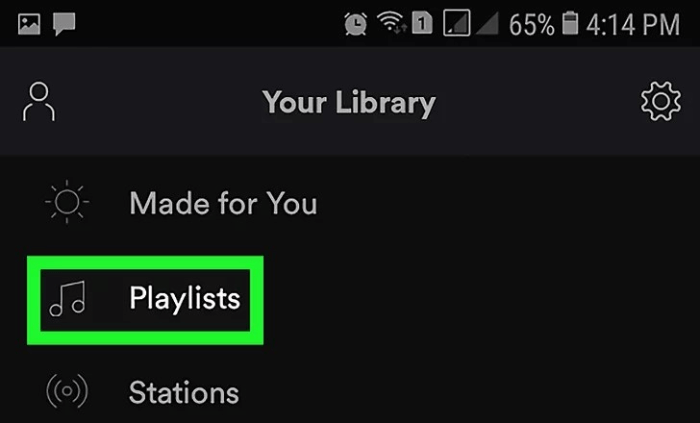
2. samm: Pärast seda minge jaotisse „Teek” ja vaadake salvestatud esitusloendeid. Seejärel lubage allalaadimise valik.
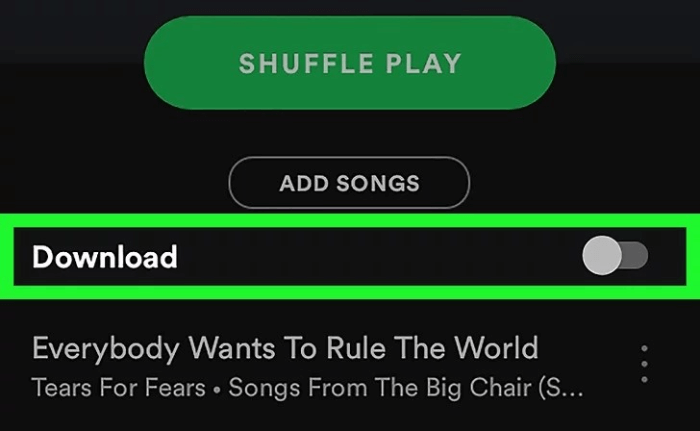
3. samm: Klõpsake allalaadimisvalikul ja see võimaldab teil esitusloendi kohe oma Androidi alla laadida. Minge teeki ja lülitage sisse võrguühenduseta režiim. Seejärel saate lugusid segamatult nautida.
Kuidas Spotify esitusloendit Windowsis alla laadida
1. samm: Logi oma arvutist sisse oma Spotify Premium kontole. Seejärel otsi üles esitusloend, mille soovid alla laadida.
2. samm: Pärast soovitud esitusloendi valimist lülitage sisse allalaadimisvalik. Libistage allalaadimisvaliku lüliti paremale. See muutub roheliseks. See võimaldab esitusloendi kiiresti arvutisse alla laadida.
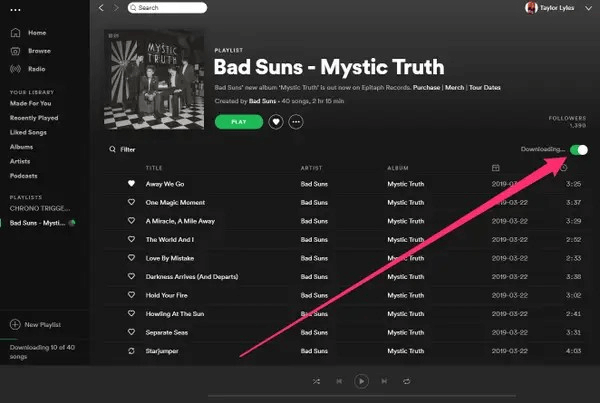
3. samm: Pärast allalaadimise lõpetamist ilmub võrguühenduseta kuulamiseks saadaoleva esitusloendi kõrvale roheline sümbol.
Allalaaditud esitusloendite asukoht
Allalaaditud esitusloendi leidmiseks arvutis avage Spotify rakendus. Minge menüüsse Seaded, klõpsake valikut Kuva täpsemad sätted ja seejärel valikut Võrguühenduseta lugude salvestusruum. Pärast seda leiate oma allalaaditud esitusloendi täpse asukoha.
Kuidas Spotify esitusloendit Macis alla laadida
Laulude allalaadimine Macis on väga sarnane arvutiga, kuid väiksema erinevusega.
1. samm: Logige oma Spotify Premium kontole sisse Spotify töölauarakendusest.
2. samm: Sirvi laulu või esitusloendit, mida soovid alla laadida. Samuti saad oma esitusloendit erinevate lauludega kureerida.
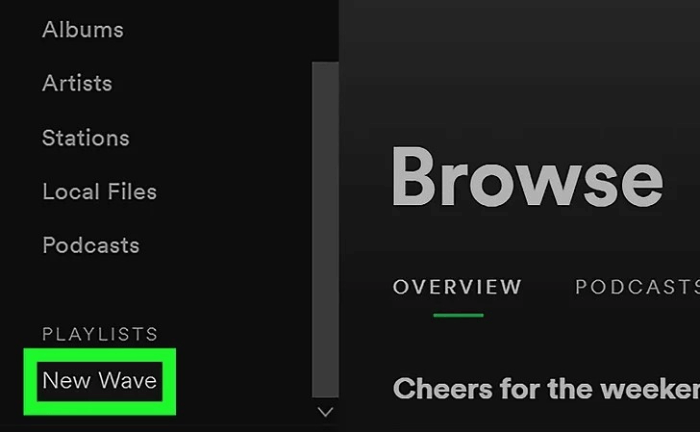
3. samm: Seejärel salvestage esitusloend teeki. Pärast seda minge teeki ja klõpsake esitusloendil, mille soovite alla laadida.
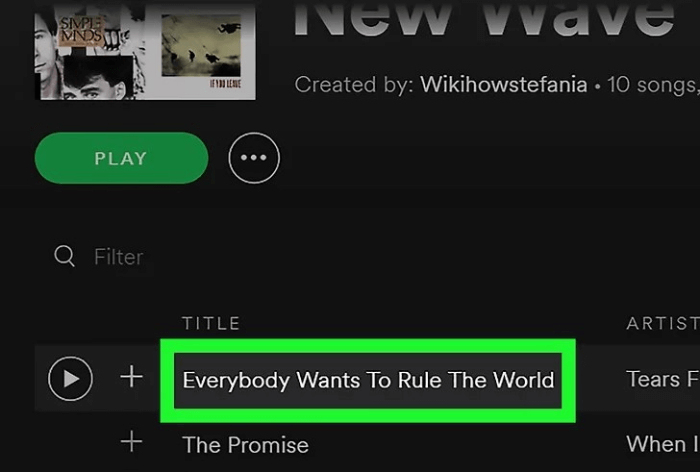
4. samm: Esitusloendi allalaadimiseks lülitage sisse allalaadimisvalik ja saate lugusid nautida ilma mobiilse andmeside pärast muretsemata.

2. osa. Kuidas Spotify esitusloendeid tasuta MP3-vormingusse alla laadida
Spotify premium-kasutajad saavad Spotify esitusloendeid alla laadida ja neid kehtivusaja jooksul võrguühenduseta kuulata. Tasuta kontoga kasutajad saavad Spotify muusikat voogesitada ainult veebis. Premium-tellimus ei tähenda aga, et saate Spotify esitusloendeid MP3-vormingus alla laadida.
Kuidas Spotify esitusloendit MP3-vormingusse alla laadida? Kas on olemas meetod Spotify esitusloendi MP3-mängijas esitamiseks? Kui otsite sellele olukorrale lahendust, on Spotify esitusloendi allalaadija teile väga soovitatav. See Spotify muusikamuundur spetsialiseerunud lugude ja esitusloendite allalaadimisele Spotifyst.
Spotify Music Converter on siin probleemi lahendamiseks. See võimaldab Spotify kasutajatel lugusid alla laadida mitmes erinevas vormingus: MP3, M4A, FLAC ja WLAC. Spotify Music Converter teisendab lood 5 korda kiiremini. Lisaks võimaldab Spotify Music Converter kasutajatel lugusid MP3-vormingus alla laadida ilma helikvaliteeti kaotamata.
Enne jätkamist laadige kindlasti oma arvutisse alla ja installige Spotify Music Converter. Saate selle alla laadida, klõpsates alloleval allalaadimisnupul.
Tasuta allalaadimine Tasuta allalaadimine
Alustame nüüd õpetusega, kuidas alla laadida Spotify esitusloend MP3-vormingus Windowsi või Maci arvutisse.
1. samm: Käivitage Spotify muusikamuundur.

2. samm: Sirvi ja ava soovitud esitusloend, mille soovid alla laadida. Seejärel kopeeri URL.

Või saate Spotify lood lisada Spotify Music Converterisse.
3. samm: Muutke väljundvorminguks MP3 ühest kohast ekraani paremas ülanurgas. Allalaadimise asukohta saate muuta ka vasakus alanurgas olevale valikule „Sirvi” klõpsates. Valige soovitud asukoht ja klõpsake nuppu. Salvesta valik.

4. samm: Vajuta Teisenda iga loo kõrval olev valik või võite klõpsata ka nupul Teisenda kõik Kõikide lugude ühiseks teisendamiseks klõpsake ekraani paremas alanurgas olevat nuppu.

Kokkuvõte
Spotify on parim muusikarakendus, millel on palju eeliseid. Siiski on mõnede kasutajate jaoks ebamugavaks muutunud teatud piirangute tõttu. Kuid kolmanda osapoole programm, näiteks Spotify muusikamuundur pakub võimalust nautida muusikat kõrge helikvaliteediga erinevates väljundvormingutes.
Tasuta allalaadimine Tasuta allalaadimine
Kui teil on küsimusi Spotify esitusloendi allalaadimine MP3-vormingusse , palun jagage oma mõtteid meiega kommentaaride osas.
Kui kasulik see postitus oli?
Hinnangu saamiseks klõpsa tärnil!
Keskmine hinnang / 5. Häälte loendamine:


