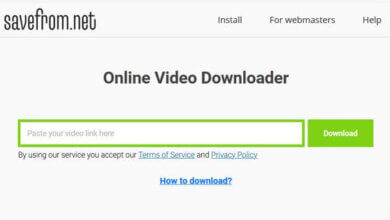
Facebook on kahtlemata suurim sotsiaalvõrgustik, millel on miljardeid aktiivseid kasutajaid. Iga päev laaditakse Facebooki üles ja postitatakse palju kvaliteetseid videoid erinevatel eesmärkidel.
Vahel võid Facebookist leida suurepärase videoklipi, aga sul pole aega seda vaadata või leiad kasulikku sisu, mida soovid teistel platvormidel sõpradega jagada. Facebook aga ei paku otsest võimalust videoid telefoni või arvutisse salvestada.
Hea uudis on see, et Facebooki videote allalaadimiseks on saadaval palju veebisaite, mobiilirakendusi ja töölauaprogramme. See artikkel näitab teile, kuidas Facebooki videoid iPhone'i, Androidi, Windowsi ja Maci arvutitesse alla laadida.
1. osa. Kuidas alla laadida Facebooki videoid Windowsist ja Macist
Facebooki videote arvutisse allalaadimiseks võite kasutada töölaua tarkvara, veebisaiti või brauseri laiendust. Kui teil on vaja Facebookist alla laadida ainult üks videoklipp, saate valida veebisaidi meetodi. Kui plaanite salvestada mitu Facebooki videot, on parem valik brauser või tarkvara.
Kuidas FB videoid arvutisse tarkvara abil alla laadida
Facebookist videote arvutisse allalaadimiseks on loodud palju töölauaprogramme, siinkohal soovitame teil neid kasutada. Veebipõhine video allalaadija See FB video allalaadija on väga lihtne kasutada ja võimaldab teil alla laadida videoid Facebookist, Instagramist, Twitterist, YouTube'ist ja paljudest teistest populaarsetest videojagamissaitidest.
Tasuta allalaadimine Tasuta allalaadimine
Samuti võimaldab see teil allalaaditud videoid erinevatesse vormingutesse teisendada, et neid saaks erinevates seadmetes esitada. Allpool on samm-sammult juhend Facebooki videote allalaadimiseks:
1. samm Laadige alla ja installige Veebipõhine video allalaadija oma Windowsi arvutis või Macis. Seejärel käivitage programm pärast installimist.

2. samm Mine suvalises brauseris Facebooki ja leia video, mille soovid alla laadida. Klõpsa seadete ikoonil (kolm punkti) ja vali seejärel Kopeeri link .

3. samm Tagasi allalaadija juurde, klõpsa + Kleebi URL Ilmub hüpikaken valikutega, mille abil saate valida väljundvormingu ja video eraldusvõime. Tehke soovitud valikud ja seejärel klõpsake nuppu Laadi alla .

4. samm Programm alustab kohe Facebooki video allalaadimist teie arvutisse. Kui allalaadimine on lõppenud, saate klõpsata nupul folder ikooni allalaaditud video vaatamiseks.

Tasuta allalaadimine Tasuta allalaadimine
Kuidas FB-videoid arvutisse või Maci alla laadida veebitööriistade abil
Lisaks töölauaprogrammidele on saadaval palju veebitööriistu, mis aitavad teil Facebooki videoid hõlpsalt arvutisse alla laadida. Veebipõhise Facebooki videote allalaadijaga ei pea te oma arvutisse alla laadima ega installima ühtegi kolmanda osapoole tarkvara.
Enamik neist tööriistadest on tasuta ja hõlpsasti kasutatavad. Siiski on need veebisaidid sageli täis reklaame ja võivad teid isegi suunata teistele veebilehtedele, millel on mitteseotud sisu.
Getfvid on üks veebitööriistadest, mis võimaldab teil Facebookist videoid alla laadida. Siin on, kuidas saate Getfvidi abil Facebooki videoid oma arvutisse veebis ja tasuta alla laadida:
- Leidke Facebookist video, mille soovite alla laadida. Klõpsake nuppu Seaded ikoon ja valige Kopeeri link .
- Seejärel minge veebitööriistale Getfvidi lehele ja kleepige video link aadressikasti.
- Klõpsake Laadi alla ja peaksite nägema mitmeid valikuid, näiteks Laadi alla HD-kvaliteedis ja Laadi alla tavalise kvaliteediga Kui soovite video helivormingus alla laadida, saate klõpsata Teisenda MP3-ks .
- Kui olete valinud oma eelistatud vormingu, alustab veebitööriist video kohe allalaadimist. Video salvestatakse teie arvuti määratud kausta. Allalaadimised kaust.

Kuidas alla laadida FB videoid arvutisse või Maci Chrome'i laienduse abil
Teine viis Facebooki videote allalaadimiseks oma arvutisse või Maci on kasutada brauserilaiendust. Kui teie brauserisse on installitud Facebooki video allalaadimislaiendus, saate videoid otse Facebookist ühe lihtsa klõpsuga alla laadida.
Getfvid ei paku mitte ainult veebiteenust, vaid ka Chrome'i laiendus et aidata kasutajatel Facebooki videoid hõlpsalt alla laadida. Laienduse kasutamiseks toimige järgmiselt.
- Mine Chrome'i veebipoodi ja otsi Getfvid Klõpsake Lisa Chrome'i Chrome'i brauserisse laienduse installimiseks.
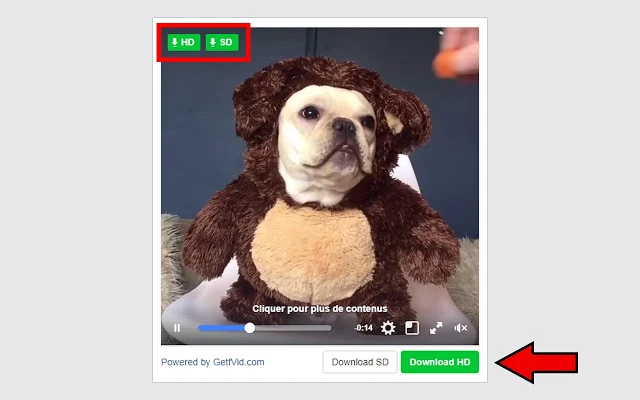
- Nüüd mine Facebooki lehele, mis sisaldab videot, mida soovid salvestada. Näed seda Laadi alla video kõrval olev valik.
- Klõpsake nuppu HD või SD nupp ja laiendus suunab teid allalaadimislehele, kus saate video oma arvutisse salvestada.
Tasuta allalaadimine Tasuta allalaadimine
2. osa. Kuidas alla laadida Facebooki videoid iPhone'ist
Facebooki videote iPhone'i või iPadi allalaadimiseks on teil ka erinevaid võimalusi. Nende hulka kuuluvad järgmised:
Kuidas FB videoid iPhone'i veebitööriista abil alla laadida
Facebooki videote iPhone'i salvestamiseks saate kasutada veebipõhist video allalaadijat. Selleks vajate aga ka brauserit, mis toetab failide allalaadimist. Näiteks DManderi Siin on juhised, kuidas neid kahte tööriista kasutada Facebooki videote allalaadimiseks oma iPhone'i või iPadi:
1. samm : Mine App Store'i ja otsi üles DManderi ja seejärel installige rakendus oma iPhone'i või iPadi.
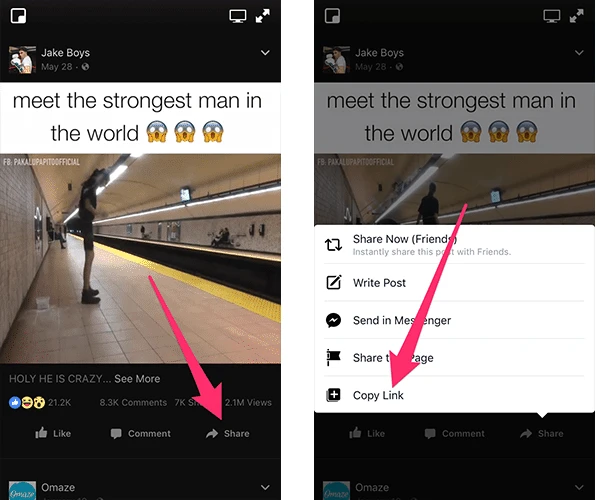
2. samm : Ava oma seadmes Facebooki rakendus ja seejärel klõpsa videol, mille soovid alla laadida. Puuduta Jaga nuppu ja seejärel valige Kopeeri link .
3. samm Nüüd avage DManageri rakendus ja tippige aadressiribale Bitdownloader.
4. samm : Kleepige video link otsingukasti ja seejärel puudutage ikooni Laadi alla nuppu. Peaksite nägema tabelit kõigi saadaolevate videoresolutsioonide ja nende allalaadimislinkidega. Puudutage nuppu Laadi alla nuppu salvestatava resolutsiooni kõrval.
5. samm Vali Laadi alla hüpikaknas ja rakendus alustab kohe video allalaadimist. Kui allalaadimine on lõppenud, libistage paremale ja valige Tegevus > Avatud ja seejärel valige Salvesta video video salvestamiseks oma kaamerarulli.
Kuidas Facebooki videoid iPhone'i Facebook++ abil alla laadida
Facebooki videote iPhone'i allalaadimiseks võite kasutada ka mitteametlikku Facebook++ rakendust. Selle rakenduse saab iPhone'i installida Cydia Impactori kaudu. Enne Facebook++ installimist peate algse Facebooki rakenduse kustutama, vastasel juhul näete installimise ajal veateadet. Facebook++ installimiseks ja selle kasutamiseks Facebooki videote iPhone'i/iPadi allalaadimiseks toimige järgmiselt.
- Laadige oma arvutisse alla Facebook ++ IPA ja Cydia Impactor.
- Ühenda iPhone või iPad arvutiga ja ava Cydia Impactor. Lohista Facebook ++ fail Cydia Impactorisse.
- Sisestage oma Apple ID ja parool, kui seda küsitakse. See võimaldab Apple'il luua allkirjastamissertifikaadi.
- Seejärel alustab Cydia Impactor teie seadmesse Facebook ++ rakenduse installimist. Minge aadressile Seaded > Üldine > Profiilid ja seejärel puudutage oma Apple ID-ga tähistatud profiili. Puudutage Usaldus nupp.
- Ava Facebook ++ rakendus ja navigeeri Facebooki videoni, mille soovid alla laadida. Näed... Salvesta nupp. Puudutage seda, et video oma seadme kaamerarulli alla laadida.
3. osa. Kuidas alla laadida Facebooki videoid Androidis
Android-seadmete kasutajatel on Facebooki videote allalaadimiseks oma seadmetesse mitu võimalust. Järgnevalt on toodud kaks kõige tõhusamat:
Kuidas FB-videoid Androidis veebitööriista abil alla laadida
Üks parimaid viise Facebooki videote allalaadimiseks oma Android-seadmesse on kasutada Gettvid See on veebipõhine rakendus, millele pääseb hõlpsalt ligi telefoni brauseri kaudu. Siin on juhised, kuidas seda Facebooki videote Android-seadmesse allalaadimiseks kasutada:
1. samm : Ava Facebooki rakendus ja leia video, mille soovid alla laadida. Klõpsa kolme punktiga ikoonil Seaded ikoon ja valige Kopeeri link .

2. samm Avage oma Android-seadmes mis tahes brauser ja minge aadressile Gettvid ja seejärel kleepige video URL etteantud väljale.
3. samm : Puudutage Laadi alla nuppu ja valige kvaliteet ja vorming, milles soovite video alla laadida. Allalaadimisprotsess peaks algama kohe ja see peaks olema teie seadmes määratud videokaustas kättesaadav.

Kuidas alla laadida FB videoid Androidis kolmanda osapoole rakenduse abil
Samuti saate Facebooki videoid oma Android-seadmesse hõlpsalt alla laadida, kasutades Online Video Downloader for Android See on Facebooki brauser, mis võimaldab teil oma Facebooki kontole sisse logida täpselt nagu ametlikus Facebooki rakenduses. Ja saate otse oma telefoni alla laadida video, mille soovite salvestada. Siin on, kuidas seda kasutada:
- Paigalda Veebipõhine video allalaadija oma Android-seadmes. Pärast edukat installimist avage rakendus.
- Logi sisse oma Facebooki sisselogimisandmetega ja peaksid nägema oma Facebooki voogu täpselt nagu Facebooki rakenduses.
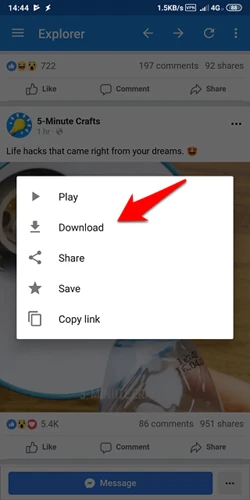
- Leidke video, mida soovite alla laadida, ja puudutage seda. Ilmub hüpikmenüü erinevate valikutega.
- Puuduta Laadi alla ja rakendus laadib video teie seadmesse alla. Rakendus laadib video alla parima võimaliku kvaliteediga ja saate seda oma seadmes vaadata, kui allalaadimine on lõppenud.
Kokkuvõte
Selles artiklis käsitletud tööriistad aitavad teil Facebookist videoid iPhone'i, Androidi, Windowsi ja Maci platvormidele alla laadida. Saate valida oma lemmikmeetodi Facebooki videote allalaadimiseks olenevalt teie kasutatavast seadmest. Ja kui leiate Twitterist hämmastavaid videoid, vaadake, kuidas alla laadida Twitteri videoid ja GIF-e.
Tasuta allalaadimine Tasuta allalaadimine
Kui kasulik see postitus oli?
Hinnangu saamiseks klõpsa tärnil!
Keskmine hinnang / 5. Häälte loendamine:

![[2024] Kuidas alla laadida PornZogist tsenseerimata videoid](https://www.getappsolution.com/images/download-videos-from-pornzog-390x220.png)