
iTunes'i muusika kuulamine võib olla lõbus, eriti kui oled täielikult Apple'i ökosüsteemiga seotud. Kuid miski ei ületa MP3-muusika lihtsust ja mitmekülgsust. iTunes Musicu AAC-vorming võib olla tülikas, kui seda välisele taasesitusseadmele jagad või voogedastad.
Sa pead otsima vastust oma küsimusele kuidas iTunes'i MP3-ks teisendada , ja sellepärast te siin oletegi. Nüüd asume asja kallale.
1. osa. Kas iTunes toetab MP3-sid?
iTunes'i eelistustes on muusika taasesituseks seatud AAC-vorming. iTunes toetab muusika taasesitust MP3-, AIFF-, WAV-, MPEG-4-, AAC- ja M4A-vormingus. AAC-vorming on loodud pakkuma silmapaistvat muusikakvaliteeti kompaktsel kujul. Apple Music ja paljud teised esmaklassilised muusikateenused järgivad eeskuju AAC-vormingus muusika osas. Kuid see ei tähenda, et AAC oleks iTunes'i jaoks piiraja. See on ilmselt tingitud kahest peamisest tegurist:
- Väiksem failimaht, kuid kvaliteetne muusika
- Krüptitud DRM-muusika (digitaalõiguste haldus)
Vaatamata AAC-vormingu pakkumistele on tarbijad siiski valmis kasutama MP3-vormingut selle laiema vastuvõetavuse tõttu. Seda asjaolu arvestades pakub Apple Music rakendusesisest integratsiooni ja oma muusika vormingute kohandamist. Allpool käsitleme lühidalt, kuidas iTunes'i MP3-ks teisendada.
2. osa. Kuidas teisendada iTunes'i MP3-ks Macis tasuta
Kui sulle meeldib iTunes ja sa ei soovi kasutada välist tööriista, siis on kõik korras. Sa saad oma iTunes'i teeki, sealhulgas Apple Musicu, MP3-ks teisendada vaid mõne lihtsa klõpsuga. iTunesil on sisseehitatud helimuundur, mis suudab iTunes'i muusika AAC-vormingus MP3-ks teisendada. Vaatame, kuidas seda teha.
1. samm: Avage iTunes'i rakendus ja klõpsake nuppu iTunes ülemisel riiulil.
2. samm: Nüüd klõpsake Eelistused and then click on Kindral.
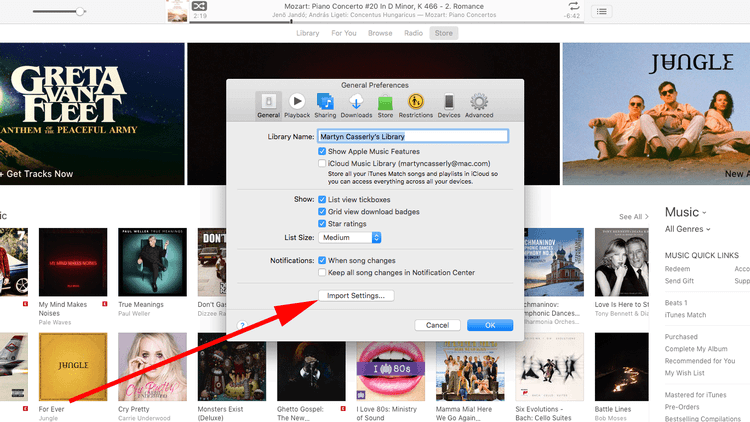
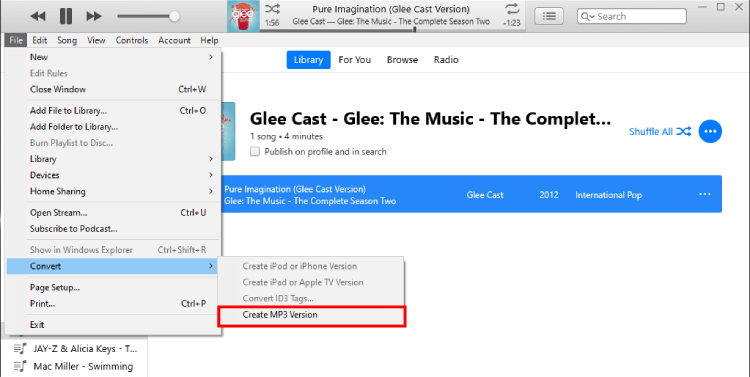
3. samm: Alla Impordi sätted, click on MP3-kodeerija Nüüd vali laul, mida soovid konverteerida. Klõpsa nupul Fail ülemiselt riiulilt. Klõpsa Teisenda and then click on Teisenda MP3 versioon. See muudab iTunes'i teegi krüptimise AAC-lt MP3-le.
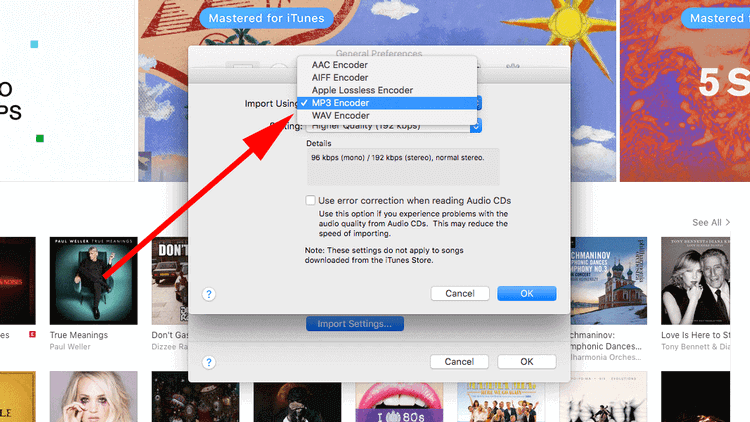
3. osa. Ekspordi iTunes'i esitusloend MP3-ks Windowsis
Nii nagu Macis, saate ka iTunes'i esitusloendi iTunes'i rakenduses MP3-ks teisendada. Protsess on Macis veidi erinev, kuna Apple kontrollib riist- ja tarkvara, Windowsis aga teisiti. Krüptimise muutmine AAC-lt MP3-le võib lahendada palju mõistatusi, kui olete iTunes'i regulaarne kasutaja. Avame auhinna järgmiste kolme lihtsa sammu abil.
1. samm: Käivitage iTunes'i rakendus. Minge aadressile Redigeeri menüü. Klõpsake Eelistused.
2. samm: Klõpsake Üldine Ja siis vajuta Impordi sätted lüliti allpool.
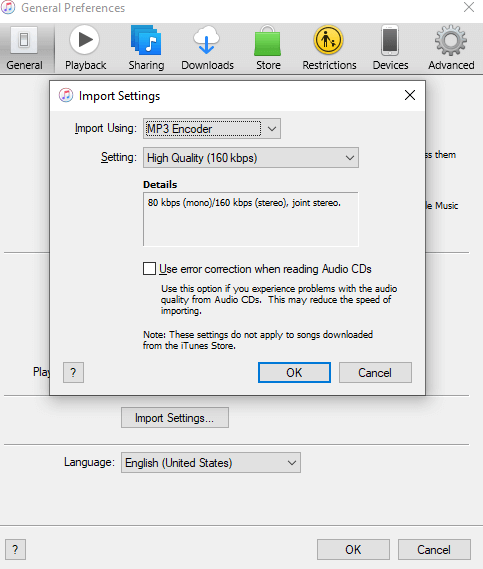
3. samm: Vali MP3-kodeerija heli krüptimise vaikevorminguna Impordi abil valik. Kinnitage see klõpsates Olgu Nüüd vali muusika, mille soovid MP3-vormingusse teisendada. Klõpsa Fail ülemiselt riiulilt. Klõpsa Teisenda and then click on Teisenda MP3 versioon. See muudab iTunes'i teegi krüptimise AAC-lt MP3-le.
4. osa. Kuidas teisendada Apple Music/iTunes Music MP3-ks ilma iTunes'ita
Paljud meie lugejad küsivad, kuidas iTunes'i MP3-ks teisendada. Vastus on üsna lihtne. Saate oma iTunes'i MP3-ks teisendada, aga see ei muuda enam-vähem midagi peale selle, et lugu on esitatav. Teid seob sama iTunes'i ahel. Üks DRM-kaitsega lugu iTunes'ist väljaspool iTunes'i ei tööta. Kuid maailm areneb ja nii arenevad ka tänapäevased vajadused tehnoloogiliste edusammude järele. Kõlab üsna tehniliselt, eks? Aga kasutamine on hoopis vastupidine. Saate muusikat omada, seda mis tahes seadmes esitada või isegi õige teisendustööriista abil kõikjale üle kanda.
Apple Music Converter on Apple Musicu muusika allalaadija. Seega, kui iTunes'i lood, mille vormingut soovite muuta, pärinevad Apple Musicust, saab Apple Music Converterit kasutada kui iTunes'i MP3-muundur .
Apple Music Converter pääseb ligi teie Apple Musicu teekile ja ekstraheerib loo MP3-vormingusse. Apple Music Converter eemaldab DRM-kaitse, säilitab sama kvaliteediga muusika ja salvestab selle teie arvuti kõvakettale. Saate loo omada samamoodi nagu iga teist allalaaditud faili. Ja on üks eriline boonus – te ei pea enam Apple Musicu tellimuse eest maksma.
Nüüd, kui teate, kui palju maksab MP3 eksportimine iTunesist Apple Music Converteri abil, on aeg õppida. kuidas Apple Musicust MP3-ks teisendada ITunes'i muusika MP3-ks teisendamiseks järgige alltoodud lihtsaid samme.
1. samm: Laadige Apple Music Converter alla, klõpsates Maci ja Windowsi jaoks allolevatel allalaadimisnuppudel. Pärast allalaadimise lõppu installige installiprogramm.
2. samm: Apple Music Converter sünkroonib end teie iTunes'i esitusloendiga, et kuvada teie Apple Musicu teeki rakenduses. Veenduge, et teie iTunes oleks protsessi ajal kogu aeg aktiivne. Kui sünkroonimine on lõppenud, näete oma Apple Musicu muusikakogu otse konverteris.
3. samm: Valige lood, mida soovite Apple Musicust alla laadida. Märkige iga loo vasakul küljel asuvas pisikeses kastis lood, mida soovite alla laadida. Apple Music Converter toetab partiipõhist allalaadimist, et saaksite korraga mitu lugu teisendada. Kasutage kindlasti kõiki neid võimalusi.

4. samm: Kohanda oma väljundi eelistusi, sh väljundvorminguid, helikvaliteeti, salvestuskohti ning lugude, artistide ja esitusloendite metaandmeid ekraani allosas.

5. samm: Nüüd vajutage nuppu Teisenda valik ekraani paremas alanurgas. Näete allalaadimiste algust vahetult enne teid; igal lool on oma eeldatav saabumisaeg. Kui allalaadimisprotsess on lõppenud, saate sirvida ja leida muusikat, mis on valmis esitamiseks, jagamiseks või mis tahes teisele toetatud seadmele edastamiseks.

5. osa. iTunes'i MP3-muundur veebis
Kõik ülalmainitud viisid on iTunes'i esitusloendi AAC-vormingust MP3-vormingusse eksportimiseks üsna head. Kuid kui soovite oma iTunes'i teeki võrguühenduseta leida, samal ajal helivormingut muutes, võib see hõlmata kolmanda osapoole tarkvara kasutamist või iTunes'i liideses ringi liikumist. Selle tegemine võrgus võib olla üks lihtsamaid ja lihtsamaid viise selleks. Allpool oleme loetlenud mõned parimad iTunes'i jaoks mõeldud MP3-muunduri tööriistad.
Apowersoft
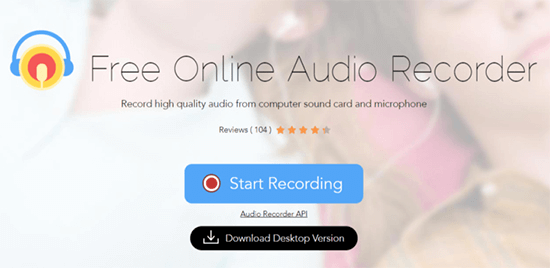
Apowersoft Free Online Audio Recorder on trendikas tööriist iTunes'i MP3-vormingusse teisendamiseks. See töötab erinevate helivormingutega, sealhulgas MP3, FLAC, AAC, M4A ja palju muud. Apowersoft Free Online Audio Recorder hangib sama kvaliteediga, mida saate iTunes'ist, ainsa erinevusega, et teil on iTunes'i muusika alla laaditud tavaliste failidena. See eemaldab ka DRM-kaitstud sisu ja dekrüpteerib selle lihtsaks helivorminguks, näiteks MP3.
Zamzar iTunes'i MP3-muundur võrgus
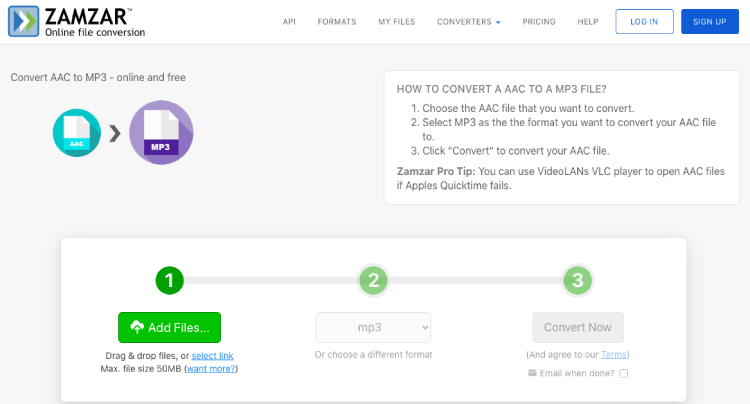
Zamzar on tasuta veebipõhine konverteri tööriist, mis töötab suurepäraselt iTunes'i MP3-vormingusse teisendamiseks. Klõpsake Zamzari jaotisel „Vali fail“ ja laadige failid üles. Seejärel muutke muusikavorming MP3-ks ja klõpsake nuppu „Teisenda“. Saate e-kirja MP3-vormingus looga. See on täiendav turvafunktsioon. See on parim tööriist iTunes'i lihtsaks, puhtaks ja otsekoheseks MP3-vormingusse teisendamiseks.
MP3 lõikur
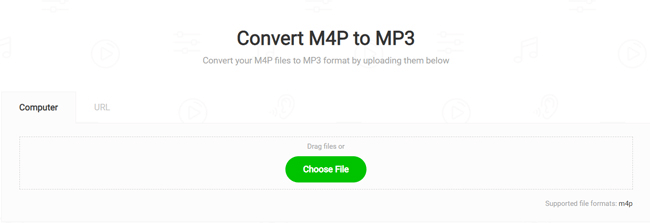
MP3 Cutter on multifunktsionaalne tööriist, mis on seotud heli ja video funktsioonidega. Heli konverteri funktsioon võimaldab iTunes'i muusikat veebis MP3-deks teisendada. Protsess on sarnane mis tahes muu veebitööriistaga: laadige fail üles ja teisendage see. MP3 Cutter toetab lugude partii teisendamist, mis tähendab, et saate korraga mitu tükki teisendada.
Kokkuvõte
iTunes'i muusikast võib saada tõeline meelelahutus, kui see on teisendatud sobivasse vormingusse, näiteks MP3-sse. Nagu me varem arutasime, saate seda teha teisenda iTunes MP3-ks iTunes'i enda abiga või kasutage professionaalset tööriista, näiteks Apple Music Converter Mõlemal juhul saate iTunes'i muusika MP3-ks teisendada mõne lihtsa sammuga.
Kui teil on endiselt midagi ebaselget, andke meile sellest teada allpool olevas kommentaaride jaotises. Võtame teiega esimesel võimalusel ühendust.
Kui kasulik see postitus oli?
Hinnangu saamiseks klõpsa tärnil!
Keskmine hinnang / 5. Häälte loendamine:


![Kuidas hõlpsalt Apple Musicut kiirusega 320 Kbps hankida [kõrge kvaliteet]](https://www.getappsolution.com/images/20221105_6365e9a154864.jpg)
![Apple Musicu arvustus: kas see on oma raha väärt? [2021. aasta juhend]](https://www.getappsolution.com/images/apple-music-review-390x220.jpeg)
