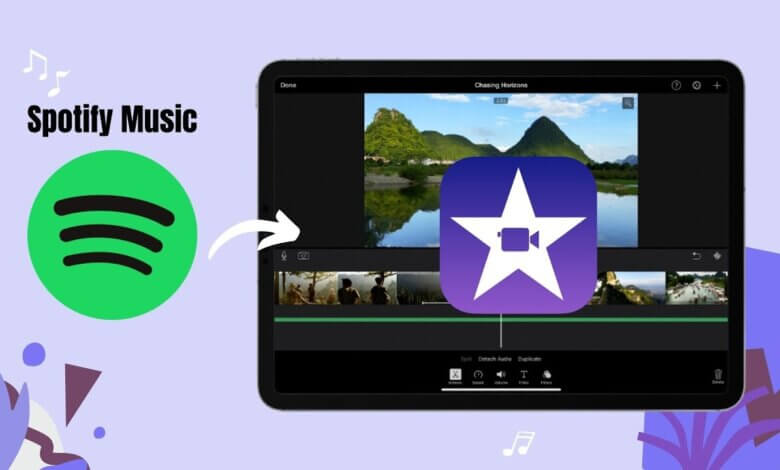
Tegelikkuses on enamikul kasutajatel Fabrizioga peaaegu sama probleem, kui nad üritavad Spotify lugusid iMovie'ga taustamuusika (BGM) ühendada. See tähendab, et tasulised kliendid saavad Spotify lugusid voogedastada. Ja see on Spotify tarkvaraga vastuolus. Õnneks saab nüüd kiire meetodi abil alati... Lisa Spotify muusika iMovie'sse Järgmises osas õpetatakse, kuidas seda teha.
1. osa. Milleks iMovie rakendust kasutatakse?
iMovie oli Macintoshi seadmetele mõeldud videote tootmise programm. See oli iOS-i operatsioonisüsteemidele saadaval juba alates 2010. aastast. iMovie võimaldab tellijatel kohandada klippe ja pilte, lisada lugusid, kirjeldusi, efekte ja võib-olla palju muud. Sadade hämmastavate funktsioonide abil on eesmärk luua järjekordne huvitav film.
Võrguühenduseta heli funktsioon näib olevat saadaval Spotify tasulises versioonis. Lugudele, taasesitusele ja kogudele pääsete ligi võrguühenduseta voogesituse kaudu. Peamine asi, mida te aga vahele jätta ei saa, on see, et Spotify lood võivad olla Spotify süsteemis nii võrguühenduseta kui ka võrguühenduseta.
Mõelge sellele veel ühel moel – teil pole õigust Spotify lugusid mitmesse teise kolmanda osapoole süsteemirakendusse üle kanda. Kõik see sisaldab iMovie'd ja muid videote järeltöötluse tööriistu. Järelikult, kui muud dokumendid on olnud erinevat tüüpi, ei saa te neid iMovie'sse ettenähtud viisil lisada.

Kahjuks on Spotifyga just selline olukord. Täpsemalt öeldes esitati Spotify lugusid DRM-kaitstud OGG Vorbis vormingus. Seetõttu ei saa Spotify lood Spotify poes töötada, olenemata sellest, kas lood installiti. Teine põhjus, miks me ei saa isegi Spotify kaudu iMovie jaoks lugusid lisada, oli selle ühilduvus. iMovie poolt volitatud helifailisüsteemide hulka kuuluvad MP3, WAV, M4A, AIFF ja AAC. Kuigi Spotify heliandmed on Ogg Vorbis režiimis, võidakse need iMovie'is isegi tuvastada.
Seetõttu on Spotify lugude kasutamine iMovie kaudu tõepoolest keeruline, mis põhjustab konfiguratsioonide erinevusi. Aga mida muud peaksite tegema peale Spotify muusika lisamise iMovie'sse? Sobivate lahenduste leidmiseks peaksite lugema neid artikleid.
2. osa. Kas saate Spotify lugusid MP3-vormingusse alla laadida?
iMovie pooldab mõnede helifailide lisamist, kuigi see ei kehti tellimussisu, näiteks Spotify lugude kohta. Kuna teatud Spotify sisu on turvaline, ei saa ka Spotify tasulised kliendid Spotify rakenduses imporditud Spotify kollektsioone ega taskuhäälingusaateid nautida. Kuid kui soovite Spotify lugusid oma iMovie'sse alla laadida, peate need laulud Spotify kaudu hankima.
Spotify sisu on kaitstud digitaalsete õiguste halduse (DRM) all kogu Vorbis Ogg-vormingus. Seda peaks kogema ainult Spotify programmiga. Spotify Content Converteriga saad eemaldada digitaalsete õiguste halduse kaitse Spotify lugudelt, voogedastusplatvormidelt ja dokumentidelt. Saad Spotify heliallikaid alla laadida ja teisendada MP3-vormingusse võrguühenduseta taasesituse kaudu.
Tasuta klientidele olid Spotify Musicuga internetiportaalid samuti rangelt piiratud. Seetõttu... Spotify muusikamuundur oli mõeldud siia minema. See võimaldab kõigil Spotify kasutajatel sisestada lugusid, mis sisaldavad muusikapalasid. Sest kui olete kolinud, saate kõigile Spotify lugudele juurde pääseda võrguühenduseta, eriti kui te ei kasuta Spotify tasulist tellimust.
Spotify Music Converteri põhifunktsioonid
- Paigalda ja teisenda Spotify MP3/AAC/WAV/FLAC-iks.
- Kiire allalaadimine ja üleslaadimine, ligipääsetav 5x kiirusega.
- Säilitage 100 protsenti kadunud Spotify lugudest pärast järgmist ülekannet.
- Pärast teisendamist hoidke alles kõik ID3-sildi üksikasjad.
- Kohene uuendus ja professionaalne abi.
Kuidas lisada Spotify muusikat iMovie'sse Spotify Music Converteri abil
Siin on, kuidas lisada Spotify muusikat iMovie'sse, kasutades Spotify muusikamuundur Spotify lugudele ligipääsemiseks.
Tasuta allalaadimine Tasuta allalaadimine
1. samm: installige Spotify Music Converter oma arvutisse.

2. samm: Kui olete Spotify Music Converteri käivitanud, kopeerige Spotifyst allalaaditava loo URL.

3. samm: määrake soovitud väljundseaded.

4. samm: Klõpsake ekraani paremas osas nuppu „Laadi alla“. Laulud laaditakse sekunditega alla.

Kõik ei pruugi Spotify võrguühenduseta režiimi hinnata, kuna see on nüüd ainult Premium-klientidele. Tasuta kliendid said Spotify Musicut kuulata digitaalselt. Seetõttu... Spotify muusikamuundur on nüüd tulekul. See võimaldab nii Spotify klientidel muusikat voogesitada kui ka esitada.
Tasuta allalaadimine Tasuta allalaadimine
Pärast allalaadimist saate luua ühenduse paljude Spotify lugudega võrguühenduseta, kuigi teil pole Spotify Premium kontot. ID3-sildid ja metaandmed olid Spotify Musicu tuvastamiseks hädavajalikud. Spotify Music Converter aitab meil säilitada teatud ID3-silte, sealhulgas monitori ID dokumentatsiooni, puutumata. Samuti saate hõlpsalt hallata loodud kataloogi. Seejärel saate mugavalt konfigureerida kogu muusikute ja plaatide muusikakogu esitust, valides need hoolikalt üksteise järel.
Spotify tasulise konto jaoks on vaja vaid muusikat esitada kuni kolmel platvormil. Erinevate digitaalsete õiguste halduse turbe tõttu saab seda teha ainult Spotify süsteemi kaudu. Tänu... Spotify muusikamuundur , saate lõpuks iga Spotify singli MP3/AAC/FLAC-vormingusse teisendada ja seda seejärel võrguühenduseta nautida.
Spotify Music Converter aktsepteerib Spotify lugude allalaadimiseks ja konverteerimiseks natiivselt 5-kordset kiirust. 5-kordse kiirusega saate hetkega sadu lugusid, mis pikendab teie ootenimekirju kogu süsteemis. Teine väga oluline uuendus on see, et saate Spotify lugusid 100% kadudega tihendatud kujul, mis on sama mis tegelikes helikataloogides.
3. osa. Kuidas lisada muusikat iMovie'sse?
Praegu, olenemata põhjusest, saate ikkagi Spotifyst lugusid iMovie'sse lisada. Ja seejärel, isegi ilma küsimusteta, saate Spotify muusikat iMovie'i klippidele lisada. Kui olete iMovie'i kasutamisega alles alustanud, peaksite järgima samm-sammult juhiseid. Selle järgides saate Spotify lugusid iMovie'i kaudu oma iPhone'i laadida ja seejärel Spotify sisu iMovie'i kaudu oma Mac-seadmetes kasutada.
Kuidas lisada Spotify muusikat iMovie'sse iPhone'is
1. samm: Palun kasutage iTunes'i ja teisaldage Spotify laulud oma iPhone'i.
2. samm: Käivitage oma iPhone'i arvutis iMovie programm ja vajutage vahekaarti „Lisa meedia”.
3. samm: Lõpuks saate valida Spotify lood, mida soovite oma iMovie näidisele lisada.
4. samm: Saate Spotify lugusid oma iPhone'ist iMovie'sse rakendada, klõpsates Spotify albumi kõrval oleval plussnupul. See on tõepoolest hetk, mil saate lugusid oma plaani jooksul muuta.

Kuidas lisada Spotify muusikat iMovie'sse Macis
1. samm. Aktiveerige iMovie oma Mac-seadmes ja käivitage oma iMovie kampaania. Samuti pidage meeles, et olete Spotify poolt teisendatud failid iTunes'ist juba varem migreerinud. Ja kuidas seda teha, vaadake järgmist: Kuidas teisaldada Spotify näiteks iTunes'i kollektsiooni.
2. samm. Loo lisamiseks Spotify kaudu iMovie'le vajutage nuppu „Muusika” ja valige avalehelt iTunes. Otsite Spotify teisendatud sihtimisfaile, mida soovite oma projektis rakendada.
3. samm. Lõpuks võite klõpsata Spotify salvestisel ja selle kontekstis olevasse helifaili teisaldada. Saate esitusloendisse ükshaaval lisatud Spotify sisu lisada, lõigata ja kohandada.
4. osa. Kokkuvõte
Väga hästi toimiva veebipõhise audioplatvormi abil saate avastada nii palju Spotify lugude katalooge, kui soovite. Spotify on tõepoolest hea valik lugude lisamiseks iMovie projekti koos meeldiva taustamuusikaga. Lisaks on nad kõik, mida nad saavad teha, et luua mugav Spotify mp3 plugin. Saate valida ükskõik mida, olenevalt oma eelistustest ja vajadustest.
Võiksite kasutada ka Spotify muusikamuundur kui tugev ja suurepärane lisand Spotify MP3-lugudele juurdepääsuks. Spotify muusika lisamine iMovie'sse on tõepoolest kiire paljude eelmises osas kirjeldatud toimingute jaoks. Spotify sisule juurdepääsuks oma iMovie'i arvuti kaudu peaksite tutvuma asjakohaste juhistega. Nautige Spotify't isegi iMovie'ga.
Tasuta allalaadimine Tasuta allalaadimine
Kui kasulik see postitus oli?
Hinnangu saamiseks klõpsa tärnil!
Keskmine hinnang / 5. Häälte loendamine: