[2025] ¿Tus videos de YouTube no se reproducen? Prueba estas soluciones para solucionarlo.

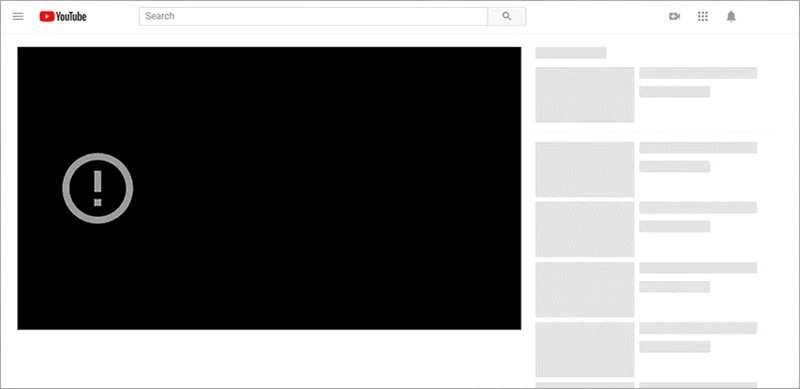
YouTube es la plataforma de vídeo líder que te permite ver todos los vídeos que quieras. Pero, ¿qué hacer cuando los vídeos de YouTube no se reproducen en tu ordenador o dispositivo móvil?
Puede haber varias razones que impidan que YouTube cargue o reproduzca vídeos con normalidad, como una conexión a Internet inestable, una versión obsoleta de la aplicación o del sistema operativo, problemas con el navegador e incluso errores del propio YouTube.
Si tienes problemas para reproducir vídeos de YouTube y no sabes por dónde empezar, estás en el lugar indicado. Sigue leyendo y descubre métodos eficaces para solucionar rápidamente este problema de reproducción.
Razones por las que los vídeos de YouTube no se reproducen
Aquí tienes un resumen de algunas de las principales razones por las que YouTube no puede cargar ni reproducir vídeos.
- Problemas de Internet YouTube no cargará los videos si tu conexión a internet no es estable y rápida. Además, la carga puede verse afectada si tu conexión es muy lenta. En estos casos, puedes reducir la calidad del video para verlo con normalidad.
- Problemas con el navegador Los vídeos de YouTube no se reproducirán si tu navegador no funciona correctamente. Sin embargo, puedes solucionar el problema recargando la página web. Si esto no lo resuelve, intenta actualizar tu navegador o borrar la caché y comprueba si se soluciona el error.
- Problemas informáticos YouTube no reproducirá los videos si hay algún problema con tu computadora. En ese caso, puedes intentar reiniciar la PC o la laptop para solucionar el error que impide la reproducción de videos en YouTube.
- Problemas con YouTube En ocasiones, YouTube presenta fallos que pueden impedir que la aplicación abra los vídeos. Para solucionar el problema, puedes reinstalar la aplicación o actualizarla.
- Problemas con el móvil Es posible que experimentes problemas al reproducir videos en YouTube si tu dispositivo Android o iOS no está actualizado a la última versión. En ocasiones, instalar una actualización soluciona el error.
¿Qué hacer si los vídeos de YouTube no se reproducen en el PC?
Ahora que ya conoces las razones, es hora de buscar soluciones efectivas para solucionar el error y lograr que los vídeos de YouTube se reproduzcan con normalidad de nuevo.
Recargar la página de YouTube
Si los vídeos de YouTube dejan de reproducirse, intenta recargar la página web y comprueba si se ha solucionado el problema. También puedes intentar cerrar la página y volver a abrirla para corregir el fallo.

Ajustar la calidad del vídeo de YouTube
A veces, la calidad del video está configurada en alta, pero una conexión a internet lenta o inestable no permite que se cargue correctamente. En ese caso, puedes ajustar la calidad del video de YouTube a un nivel bajo y comprobar si se soluciona el problema.

Cierra y vuelve a abrir tu navegador.
¿Sigues teniendo problemas? Cierra el navegador y vuelve a abrirlo. Comprueba si YouTube reproduce el vídeo que quieres. Si hay alguna actualización disponible, instálala cuanto antes.
Borrar la caché y las cookies del navegador.
Puedes borrar la caché y las cookies de tu navegador para solucionar el error que impide la reproducción de vídeos de YouTube. Simplemente usa la combinación de teclas Ctrl + Mayús + Supr (Windows) o Comando + Mayús + Supr (Mac) para borrar los datos de navegación en Google Chrome o Mozilla Firefox.

Abrir una sesión de navegación privada
Si el error persiste, inicia una sesión de navegación privada y ve a YouTube para ver los videos que deseas. Si YouTube reproduce videos en modo incógnito (Chrome) o navegación privada (Firefox), simplemente indica un problema con una extensión o con tu cuenta de Google.
Prueba con otro navegador web.
¿Has reiniciado el navegador pero el error persiste? Prueba con otro navegador y comprueba si se soluciona el problema.
Comprobar la conexión a Internet
Si YouTube sigue sin reproducir vídeos, conviene comprobar la conexión a internet y verificar si la red es estable. También puedes intentar abrir otra página web para comprobar si la conexión funciona correctamente.
Si su conexión a Internet no funciona, intente desconectar el enrutador y el módem de la corriente eléctrica, espere unos segundos y luego vuelva a conectarlos.
Reinicia tu ordenador
Reiniciar el ordenador es otra forma de solucionar el problema de reproducción de vídeos de YouTube. Al reiniciar el PC, intenta instalar las actualizaciones disponibles.
Comprueba el servidor de YouTube
En ocasiones, el servicio de YouTube presenta un error que impide la reproducción de videos. En ese caso, solo tienes que esperar un rato y seguir comprobando si el error se soluciona.
Download YouTube Videos
¿Qué ocurre si los vídeos de YouTube siguen sin reproducirse después de haber probado todos los métodos anteriores? Puedes considerar descargar los vídeos de YouTube a tu ordenador y verlos cuando quieras sin conexión a internet.
Si eres suscriptor de YouTube Premium, puedes descargar fácilmente tus videos favoritos haciendo clic en el botón Descargar. Si no, puedes probar una herramienta de terceros como Descargador de vídeos en línea Esta herramienta puede descargar vídeos en HD/4K de YouTube y de más de 1000 plataformas de vídeo como Twitter, Tumblr, Dailymotion, etc.
Más funciones del descargador de vídeos en línea
- El descargador de videos en línea conserva la calidad original del video. Solo tienes que seleccionar el formato y la resolución, y el video que desees se descargará automáticamente.
- Te permite descargar vídeos de alta calidad con resoluciones como 1080p, 4K e incluso 8K para que puedas disfrutarlos en dispositivos Ultra HD.
- Online Video Downloader también te permite extraer el audio de los vídeos y guardar los archivos en formato MP3.
- Esta herramienta garantiza una instalación segura y limpia, libre de virus y malware. Además, cuenta con una interfaz de usuario sencilla, por lo que cualquiera puede usarla fácilmente sin necesidad de ayuda.
Descarga gratuita Descarga gratuita
Consulta la guía paso a paso para descargar vídeos de YouTube usando Online Video Downloader:
Paso 1: En primer lugar, ve a YouTube u otros sitios web de transmisión de vídeo, localiza el vídeo que deseas descargar y copia su URL.

Paso 2: Correr Descargador de vídeos en línea y pulsa “+ Pegar URL”, luego selecciona el formato y la resolución del vídeo que vas a descargar.

Paso 3: Una vez que hayas elegido la calidad de vídeo que deseas, es hora de hacer clic en el botón "Descargar" para guardar los vídeos en tu ordenador.

Descarga gratuita Descarga gratuita
¿Qué hacer si los vídeos de YouTube no se reproducen en iPhone o Android?
¿No puedes reproducir videos de YouTube en tu Android o iPhone? No te preocupes, estamos aquí para ayudarte. Aquí te explicamos cómo solucionar este problema.
Comprobar datos móviles
La conexión a internet lenta o inexistente es la principal razón por la que los videos de YouTube no se reproducen. Verifica tus datos móviles e intenta conectar tu dispositivo a otra red inalámbrica para solucionar el problema.
Borrar la caché de la aplicación de YouTube
Para los usuarios de Android, borrar la caché de la aplicación de YouTube podría solucionar el problema. Para los dispositivos iOS, basta con desinstalar y volver a instalar la aplicación de YouTube.

Mira el video usando un navegador móvil.
Si la aplicación de YouTube no funciona o no carga los vídeos, prueba a usar un navegador móvil y comprueba si tu vídeo favorito se reproduce o no.
Reinicia tu dispositivo
Apaga tu dispositivo Android o iOS y vuelve a encenderlo para comprobar si el error se ha solucionado o no.
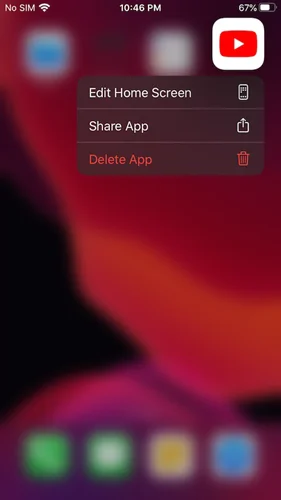
Reinstala la aplicación de YouTube
Los videos de YouTube no se reproducirán si la aplicación presenta algún fallo. Para solucionar el problema, puedes desinstalar la aplicación de YouTube de tu teléfono y volver a instalarla.
Actualizar la aplicación de YouTube y la versión del sistema operativo.
Usar una aplicación o una versión del sistema operativo obsoleta puede causar problemas al reproducir videos de YouTube. Intenta actualizar la aplicación y el sistema operativo a la versión más reciente para solucionar el error.
Conclusión
Aquí tienes la guía completa para solucionar el error de reproducción de vídeos de YouTube. Esperamos que te haya resultado útil e informativa. Guarda esta página en tus favoritos y no dudes en usar las soluciones mencionadas para resolver el problema. Si el error persiste, contacta con un experto para solucionarlo rápidamente.
Descarga gratuita Descarga gratuita
¿Qué tan útil fue esta publicación?
¡Haz clic en una estrella para valorarlo!
Calificación promedio / 5. Recuento de votos: