
Configurar un Apple TV es muy fácil. Hasta un niño pequeño puede hacerlo, pero cuando quieres configurarlo sin mando a distancia, todo el mundo empieza a pensar en cómo hacerlo.
Como sabrás, durante la configuración inicial tendrás que introducir tu correo electrónico y contraseña. Si tu dirección de correo electrónico es larga o tu contraseña tiene muchos caracteres, la tarea puede resultar tediosa. Por suerte, existen varias maneras de configurar tu Apple TV sin mando a distancia. Una de ellas es usar tu iPhone o iPod; hoy te mostraremos este truco.
Configura Apple TV sin control remoto con un iPhone, iPad o iPod.
Con este método, la configuración se vuelve realmente muy sencilla. De lo contrario, el proceso fue bastante engorroso, al menos para mí. Esto se debe a que me gusta usar contraseñas muy seguras y usar el control remoto lleva demasiado tiempo. Veamos los pasos a continuación para conocer el proceso exacto.
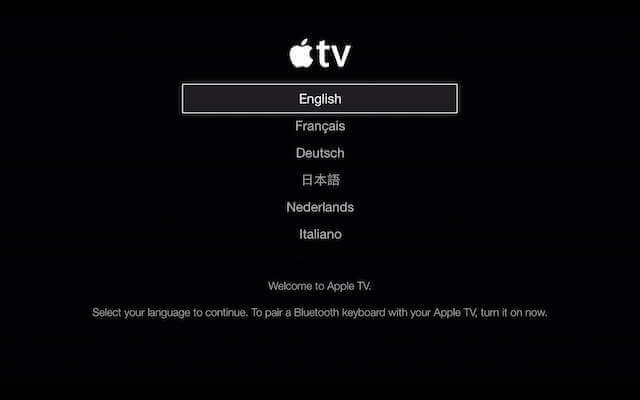
- Enciende tu Apple TV y sigue todos los pasos hasta que aparezca la pantalla de idioma.
- A continuación, activa el Bluetooth en tu iPhone, iPad o iPod y colócalo cerca del televisor.
- Espere hasta que su móvil esté conectado a través de Bluetooth Conéctalo a tu televisor y luego ingresa el correo electrónico y la contraseña cuando se te solicite usando el teclado del dispositivo iOS.
- A continuación, en tu Apple TV “ Configuración automática Aparecerá la pantalla.

- Ahora, sigue las instrucciones en pantalla paso a paso y continúa configurando tu Apple TV con tu dispositivo iOS.
- Durante el proceso, la configuración le pedirá que recuerda tu contraseña Haz clic en "Sí" si quieres disfrutar de compras sin complicaciones en iTunes. De lo contrario, tendrás que introducir una contraseña cada vez que realices una compra.
- Por último, durante la configuración, Apple le pedirá su permiso para enviar información de uso para ayudar a mejorar los productos y el soporte. Si desea compartir, haga clic en “ DE ACUERDO ” pero, de hecho, esto no afecta a ninguna de las características de los servicios.
- Finalmente, la configuración continuará y se establecerán algunos parámetros. También se conectará automáticamente a internet tras obtener la autorización de tu dispositivo iOS conectado.

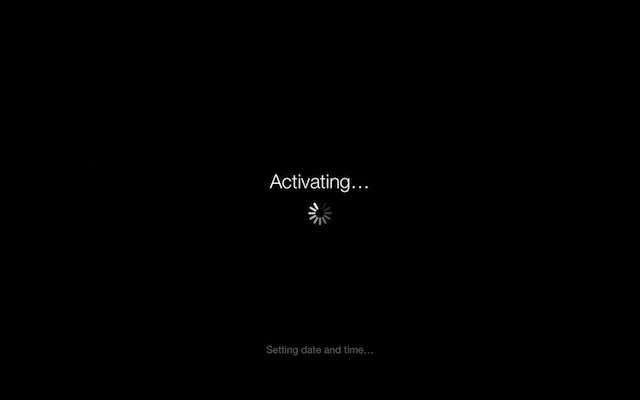
- Después, tu Apple TV comenzará a activar el dispositivo. A continuación, accederá a la tienda iTunes con tu ID registrado.
A continuación, verás los elementos del menú principal en tu pantalla. Si aún deseas usar un iPhone o iPad como control remoto, puedes configurar una aplicación de control remoto en tu dispositivo iOS para controlar tu televisor.
¿Qué tan útil fue esta publicación?
¡Haz clic en una estrella para valorarlo!
Calificación promedio / 5. Recuento de votos:




