
Cómo solucionar el problema de un iPhone congelado durante la actualización de iOS

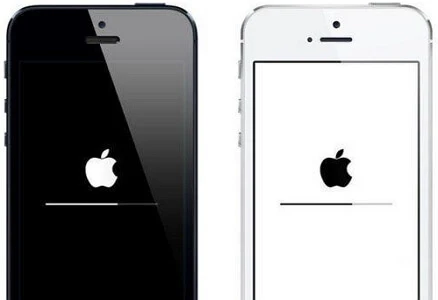
En los últimos días, Apple ha lanzado nuevas versiones de iOS con mayor frecuencia. Muchos fans de Apple están ansiosos por actualizar a la última versión, iOS 18. Sin embargo, es posible que hayan experimentado algunos problemas menores durante el proceso de actualización, como que el iPhone se congele repentinamente.
De hecho, varios usuarios han reportado el problema en la Comunidad de Apple de la siguiente manera: ¡Ayuda! Mi iPhone 16 Pro se ha bloqueado tras intentar actualizar a iOS 18. Estaba calculando el tiempo de descarga y luego la pantalla se puso casi negra (ahora brilla un poco). .”
¿Qué se puede hacer para solucionar estos problemas tan complicados? Sigue leyendo para encontrar la mejor solución al problema de que el iPhone se congele durante una actualización.
Cómo solucionar el problema de un iPhone bloqueado durante la actualización de iOS
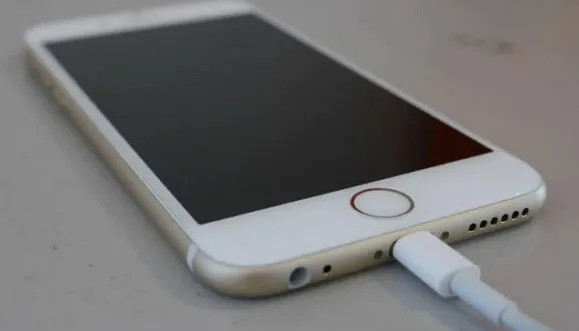
Conecta el iPhone a una toma de corriente.
Si la batería de tu iPhone está baja, es posible que la actualización de iOS no se instale correctamente. En ese caso, puedes intentar conectar tu iPhone bloqueado a una toma de corriente con un cable USB y cargarlo durante al menos 15-30 minutos. Luego, comprueba si el proceso de actualización de iOS se ejecuta sin problemas.
Reiniciar el dispositivo
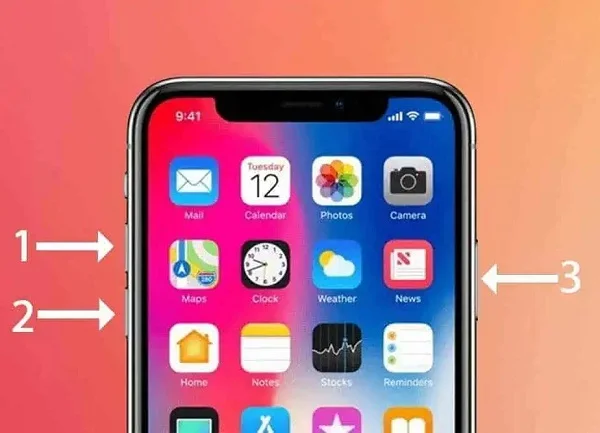
Se sabe que reiniciar el dispositivo a la fuerza es la forma más fácil y rápida de solucionar la mayoría de los problemas en iPhone, iPad y iPod touch. También puedes usar esta solución para solucionar un iPhone bloqueado durante una actualización. Aquí te explicamos cómo hacerlo:
Pulsa y suelta rápidamente el botón de subir volumen, luego haz lo mismo con el botón de bajar volumen. A continuación, mantén pulsado el botón lateral hasta que aparezca el logotipo de Apple.
Actualización con Finder/iTunes (Pérdida de datos)
Actualizar con iTunes también es una excelente manera de solucionar un problema de actualización de iOS bloqueada en un iPhone o iPad. Sigue los pasos a continuación para hacerlo:
- Si la barra de progreso de la actualización no se ha movido durante más de una hora, conecta tu iPhone o iPad a un ordenador e inicia la última versión de iTunes.
- A continuación, pon tu iPhone en modo de recuperación con los botones mencionados en el Consejo 2.
- Cuando iTunes te pregunte si deseas actualizar o restaurar tu iPhone, elige "Actualizar" para actualizarlo a la última versión de iOS.
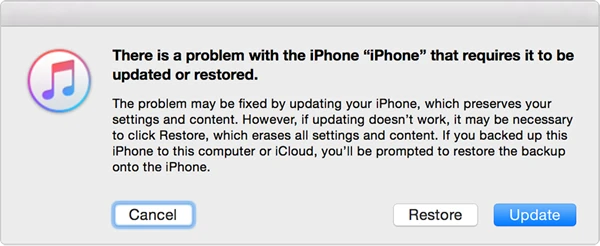
Nota Lo mejor es hacer una copia de seguridad de los datos de tu iPhone con antelación, ya que actualizarlo o restaurarlo mediante iTunes borrará por completo todos los datos y el contenido.
Soluciona el problema de un iPhone bloqueado durante una actualización de iOS sin perder datos.
No se recomienda actualizar el sistema iOS con iTunes si no tiene la posibilidad de hacer una copia de seguridad de su iPhone. Si su iPhone se congela durante una actualización de iOS, no se preocupe. Recuperación del sistema iOS Esta potente herramienta puede solucionar el problema de forma segura sin borrar tus datos. Repara los errores del sistema que provocan fallos en las actualizaciones, devolviendo tu dispositivo a la normalidad en minutos. Es compatible con todos los modelos de iPhone, incluidos el iPhone 17, iPhone 16, iPhone 15, etc. Gracias a su interfaz sencilla y proceso seguro, los usuarios pueden desbloquear fácilmente sus iPhones y completar la actualización sin problemas, garantizando la ausencia de pérdida de datos y la estabilidad total del sistema tras la reparación.
Las características de la recuperación del sistema iOS :
- Ayuda a resolver problemas de fallos en la actualización, así como otros problemas difíciles de iOS (pantalla blanca o negra del iPhone, WiFi del iPhone desactivado o que no funciona, problema con el identificador de llamadas del iPhone, etc.).
- Los datos existentes en su dispositivo no se verán afectados ni se borrarán.
- Puedes confiar plenamente en este programa, que además ha sido altamente recomendado por Filehorse, GetDroidTips, Lera Blog, etc.
- También permite restablecer un iPhone/iPad sin necesidad de un código de acceso.
- Es compatible con los modelos más recientes de iPhone, iPad y iPod touch, y es totalmente compatible con las últimas versiones de iOS 18 e iOS 26.
Descarga gratuita Descarga gratuita
Aquí te explicamos cómo solucionar el problema de congelamiento del iPhone durante la actualización de iOS. :
Paso 1. Haz clic en el botón de descarga de arriba para descargar e instalar el programa de reparación en tu ordenador. Ejecútalo y selecciona la opción "Modo estándar".

Paso 2. Ahora, conecta el iPhone al ordenador mediante un cable USB. Haz clic en «Siguiente» y espera a que el software reconozca el dispositivo.

Paso 3. El siguiente paso es descargar el paquete de firmware correspondiente para el iPhone. Elige tu versión preferida y haz clic en “Descargar”.

Paso 4. Una vez descargado el firmware correctamente, haga clic en «Reparar ahora» para iniciar el proceso de reparación. A continuación, solo tendrá que esperar a que finalice.

Descarga gratuita Descarga gratuita
Ve a la Apple Store para obtener ayuda.
Si ninguna de las soluciones anteriores funciona, puedes llevar tu iPhone a la tienda Apple más cercana para comprobar si el dispositivo tiene algún problema de hardware.
Preguntas frecuentes sobre el problema de iPhone bloqueado durante la actualización a iOS 18/iOS 26.
1. ¿Cuánto tiempo tarda una actualización de iOS?
Es difícil responder a esta pregunta porque el tiempo que tarda una actualización de iOS varía según el dispositivo. Normalmente, actualizar tu iPhone o iPad a una nueva versión de iOS tarda unos 30 minutos. Sin embargo, puede tardar más de lo esperado. Si la instalación de la actualización de iOS tarda demasiado o la barra de progreso se congela, es posible que haya algún problema durante el proceso.
2. ¿Cómo saber si una actualización de iOS todavía está en curso?
Si quieres comprobar si la actualización de iOS se ha bloqueado, simplemente pulsa cualquiera de los botones de tu iPhone o iPad. Si la actualización se está realizando correctamente, verás el mensaje: «El iPhone se reiniciará al finalizar la actualización». Si no, es posible que el iPhone se haya bloqueado durante la actualización.
3. Si desconecto mi iPhone durante la actualización del software, ¿qué sucederá?
Desconectar el dispositivo durante la actualización dañará el firmware y provocará que la actualización deje de responder. Esta es también la razón por la que la actualización de iOS se congela durante el proceso.
4. ¿Por qué se congela tu iPhone durante el proceso de actualización?
Es posible que tu iPhone se congele durante el proceso de actualización de iOS en las siguientes circunstancias:
- No hay suficiente espacio libre en tu iPhone para instalar la nueva actualización de iOS; necesitas liberar espacio de almacenamiento en tu iPhone.
- Algunas aplicaciones o archivos dañados en el iPhone no son compatibles con el sistema recién instalado.
- Que tu iPhone se desconecte del WiFi durante el proceso de actualización es también una de las razones más comunes del problema de bloqueo del dispositivo.
- La actualización de iOS no se descargará ni se instalará correctamente si tu iPhone se sobrecalienta.
5. ¿Cómo detener una actualización de iOS?
Ve a Ajustes del iPhone, pulsa en General > Almacenamiento y uso de iCloud > Gestionar almacenamiento y toca en 'Eliminar actualización' para eliminar la versión más reciente de iOS.
Cómo evitar que un iPhone se congele durante la actualización de iOS
Dado que no es muy conveniente solucionar, actualizar o solucionar problemas de congelamiento u otros inconvenientes, es mejor tomar medidas preventivas para evitar este tipo de problemas.
- Limpia regularmente los archivos basura para liberar al menos 250 MB de almacenamiento en tu iPhone.
- Mantén siempre actualizadas las aplicaciones instaladas.
- En dispositivos con jailbreak, no instale demasiados complementos para evitar conflictos y reducir el consumo de batería.
- Reinicia tu teléfono regularmente para limpiarlo y liberar memoria.
- Realiza copias de seguridad periódicas de los datos de tu iPhone a través de iTunes o iCloud para evitar cualquier pérdida de datos.
Conclusión
Tras probar las soluciones anteriores, es posible que hayas instalado correctamente la última versión de iOS 18 en tu iPhone o iPad. En el futuro, si te encuentras con algún otro problema difícil de resolver en tu iPhone, te recomendamos que intentes solucionarlo manualmente antes de llevar el dispositivo a una Apple Store.
Descarga gratuita Descarga gratuita
¿Qué tan útil fue esta publicación?
¡Haz clic en una estrella para valorarlo!
Calificación promedio / 5. Recuento de votos:



