
Comprar un iPhone de segunda mano es una forma económica de conseguir un buen dispositivo. Pero antes de comprar uno usado, es importante saber si está desbloqueado o no. En esta guía, te explicaremos cómo comprobar si tu iPhone está desbloqueado, con o sin tarjeta SIM. Además, aprenderás qué hacer si tu iPhone está bloqueado.
Parte 1. ¿Qué es un iPhone bloqueado por el operador?
Este es uno de los problemas de bloqueo más comunes que enfrentan la mayoría de los usuarios de iPhone. En pocas palabras, un iPhone bloqueado por el operador significa que el operador que elegiste ha impuesto un bloqueo al dispositivo. Es posible que no puedas insertar una tarjeta SIM a menos que sea de la red que impuso el bloqueo.
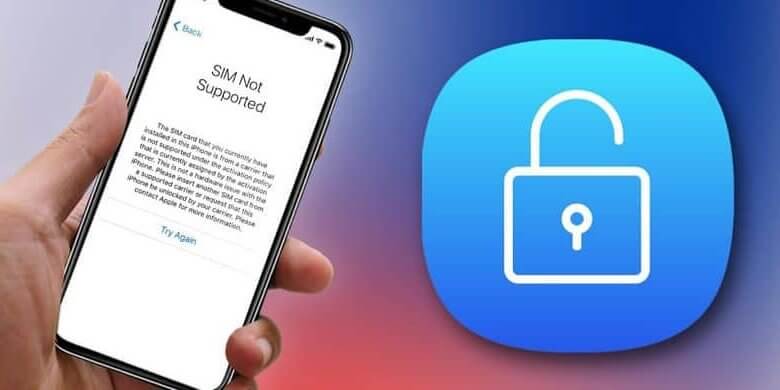
Por lo tanto, durante la vigencia de tu contrato con esa red, solo podrás usar la tarjeta SIM de ese operador. Algunos bloqueos de operador incluso se extienden mucho después de que finalice tu contrato o incluso después de que lo canceles. Cuando insertas una nueva tarjeta SIM en el iPhone y el dispositivo está bloqueado por el operador, verás el mensaje "SIM no compatible" o "SIM no válida" en la pantalla.
Afortunadamente, existen cuatro maneras efectivas de comprobar si el iPhone está desbloqueado sin tarjeta SIM:
Parte 2. Cómo comprobar si un iPhone está desbloqueado sin tarjeta SIM.
Si no tienes otra tarjeta SIM que puedas usar para comprobar si el teléfono está desbloqueado, a continuación te presentamos tres de las soluciones alternativas más efectivas:
Opción 1. Usando el IMEI
La matrícula de tu iPhone es el IMEI. El código IMEI permite identificar el dispositivo de forma inequívoca en todo el mundo. Sin embargo, es posible que tengas que pagar una pequeña tarifa. Existen servicios de desbloqueo en línea, como DirectUnlocks, que pueden ayudarte a determinar si tu iPhone está desbloqueado. Aquí te explicamos cómo usar DirectUnlocks:
- Acceda a la página del servicio de comprobación de red de DirectUnlocks desde cualquier navegador en su ordenador.
- Introduce el número IMEI del iPhone en la casilla correspondiente y, a continuación, haz clic en “Continuar”.
- Sigue las instrucciones en pantalla para pagar el servicio. Una vez procesado el pago, DirectUnlocks te mostrará el estado de tu iPhone.

Opción 2. Usando la configuración
También puedes comprobar si el iPhone está desbloqueado desde los ajustes del dispositivo. Sigue estos sencillos pasos para hacerlo:
- Abre los Ajustes en tu iPhone y luego pulsa en “Datos móviles”.
- Comprueba si encuentras la opción "Datos móviles" en este menú. Si aparece, el iPhone está desbloqueado; si no, el dispositivo está bloqueado.

Nota: En ocasiones, esta configuración puede no estar disponible en ciertos modelos de iPhone o versiones de iOS, incluso si el dispositivo está desbloqueado.
Opción 3. Contactar con soporte
Quizás la mejor manera de saber si tu iPhone está bloqueado o no sea contactar con el servicio de atención al cliente de tu operador. Podrás encontrar sus datos de contacto en su página web o en el contrato que firmaste con ellos.
Al contactarlos, sea claro sobre lo que desea saber y proporcione toda la información posible sobre su cuenta. Es posible que le soliciten información de seguridad, ya que el contrato es un documento legalmente vinculante. Por lo tanto, este proceso puede demorar, pero es la forma más efectiva de verificar si el dispositivo está bloqueado.
Opción 4. Cómo saber si un iPhone está desbloqueado con una tarjeta SIM.
Una forma más sencilla de comprobar si tu iPhone está desbloqueado es con la tarjeta SIM. Simplemente insertando una tarjeta SIM diferente, podrás ver si tu iPhone está bloqueado o no. A continuación, te mostramos los pasos específicos para hacerlo:
- Para empezar, comprueba si el iPhone tiene conexión con el operador y, a continuación, apaga el dispositivo.
- Utilice la herramienta de extracción de tarjeta SIM para extraer la tarjeta SIM del dispositivo y, a continuación, inserte una tarjeta SIM diferente.
- Ahora comprueba la conexión con tu operador y luego intenta hacer una llamada. Si la llamada se conecta, es muy probable que el iPhone no esté bloqueado.
Parte 3. Qué hacer si tu iPhone está bloqueado
Si te aseguras de que tu iPhone está bloqueado a la red del operador, lo que necesitas hacer es encontrar una herramienta que te ayude a desbloquearlo. Una de las mejores herramientas para desbloquear un iPhone es Desbloqueador de iPhone Esta herramienta te permite desbloquear fácilmente cualquier iPhone o iPad en pocos pasos, como veremos a continuación. Pero antes de explicarte cómo usarla, a continuación te presentamos algunas de sus principales características:
- Puede desbloquear contraseñas de pantalla, incluidos códigos de acceso de 4/6 dígitos, Touch ID y Face ID, tanto para iPhone como para iPad.
- Es muy fácil de usar, incluso para usuarios principiantes con pocos o ningún conocimiento técnico.
- Cuenta con una interfaz de usuario sencilla que hace que el proceso sea rápido y eficaz.
- Es compatible con todos los dispositivos iOS (iPhone 17/17 Pro/17 Pro Max) y con todas las versiones del firmware de iOS, incluidas iOS 18 e iOS 26.
Descarga gratuita Descarga gratuita
Aquí te explicamos cómo desbloquear un iPhone que está bloqueado:
Paso 1 Para empezar, instala la herramienta iPhone Unlocker en tu ordenador. Ejecuta el programa y, a continuación, selecciona “Desbloquear pantalla iOS” en la ventana principal.

Paso 2 Haz clic en “Siguiente” y conecta el iPhone bloqueado al ordenador mediante un cable USB.

Paso 3 A continuación, deberá poner el dispositivo en modo de recuperación. Si no puede ponerlo en modo de recuperación, póngalo en modo DFU para continuar. El programa le mostrará las instrucciones en pantalla.

Paso 4 Una vez que el dispositivo esté en modo DFU o de recuperación, seleccione el modelo del dispositivo y el firmware en la siguiente ventana y, a continuación, haga clic en "Descargar" para comenzar a descargar el firmware para el dispositivo.

Paso 5 Cuando la descarga haya finalizado, haga clic en "Iniciar desbloqueo" para comenzar el proceso de desbloqueo del dispositivo.

En unos segundos, el dispositivo se desbloqueará, pero debemos informarle que este proceso borrará los datos de su iPhone.
Descarga gratuita Descarga gratuita
¿Qué tan útil fue esta publicación?
¡Haz clic en una estrella para valorarlo!
Calificación promedio / 5. Recuento de votos:


![5 maneras de desbloquear un iPhone sin código de acceso [100% funciona]](https://www.getappsolution.com/images/unlock-iphone-without-passcode-390x220.png)

