
Τι σημαίνει το Live στο Find My; Πώς να το ενεργοποιήσετε και να το απενεργοποιήσετε;

Το iPhone προσφέρει πολλές εφαρμογές και λειτουργίες που πολλοί χρήστες της Apple δεν γνωρίζουν. Ένα καλό παράδειγμα είναι το Find My. Για πολλούς χρήστες, ο σκοπός της εφαρμογής Find My είναι να εντοπίζει συσκευές σε περίπτωση απώλειας, απώλειας ή κλοπής. Ωστόσο, οι περισσότεροι δεν γνωρίζουν τη λειτουργία "Live Location" στην ίδια εφαρμογή Find My.
Αν έχετε συναντήσει αυτήν τη λειτουργία, τότε, όπως πολλοί άλλοι χρήστες, ίσως να έχετε αναρωτηθεί τι σημαίνει και ποιος είναι ο σκοπός της. Τι σημαίνει, λοιπόν, η λειτουργία "Live" στο Find My; Σε αυτόν τον λεπτομερή οδηγό, θα αναλύσουμε τα πάντα σχετικά με αυτήν τη λειτουργία "Live" στην εφαρμογή Find My, συμπεριλαμβανομένου του τρόπου ενεργοποίησης και απενεργοποίησης, του τρόπου χρήσης της, των πλεονεκτημάτων της και πολλών άλλων. Ας το δούμε.
Τι σημαίνει το Live στο Find My;
Με απλά λόγια, η λειτουργία «Ζωντανά» στην εφαρμογή Find My δείχνει την τοποθεσία σε πραγματικό χρόνο των χρηστών iPhone που σας έχουν εξουσιοδοτήσει να τους παρακολουθείτε. Οι διακομιστές της Apple συνήθως πρέπει να ανανεώνονται συνεχώς για να παρέχουν την τοποθεσία, αλλά δεν χρειάζεται πλέον να βασίζεστε σε αυτό. Με τη λειτουργία «Ζωντανά», μπορείτε να ελέγχετε άμεσα κάθε στάση των μελών της οικογένειάς σας ή των φίλων σας.
Είναι μια λειτουργία που έχει μεταμορφώσει τον τρόπο με τον οποίο εμφανίζονται άλλοι χρήστες iPhone στη ροή σας "Εύρεση". Παλιότερα, έπρεπε να ανανεώνετε την τοποθεσία των άλλων κάθε φορά για να γνωρίζετε την τοποθεσία τους. Ως εκ τούτου, ήταν αρκετά δύσκολο να βρείτε την τοποθεσία των ανθρώπων σε πραγματικό χρόνο. Με τη λειτουργία "Ζωντανά", μπορείτε να ξεπεράσετε αυτό το εμπόδιο, καθιστώντας πολύ εύκολη την ακριβή παρακολούθηση άλλων χρηστών iPhone.
Επιπλέον, η λειτουργία «Ζωντανά» μπορεί να είναι πραγματικά ζωτικής σημασίας όσον αφορά την ασφάλεια. Αν έχετε παιδιά ή φίλους που περιφέρονται πολύ, μπορείτε να είστε σίγουροι για την τοποθεσία και την ασφάλειά τους. Με τη λειτουργία αυτή, μπορείτε να παρακολουθείτε την κίνηση και την κατεύθυνσή τους και να λαμβάνετε ακόμη περισσότερες λεπτομέρειες, όπως την ταχύτητά τους, ώστε να μπορείτε εύκολα να γνωρίζετε πού ακριβώς κατευθύνονται.
Πώς να ενεργοποιήσετε την ζωντανή τοποθεσία στο Find My
Όπως είδατε, το Find My δεν προορίζεται μόνο για τον εντοπισμό συσκευών. Μπορείτε να το χρησιμοποιήσετε και για να βρείτε άτομα, επιτρέποντάς σας να γνωρίζετε πού βρίσκονται τα αγαπημένα σας πρόσωπα. Είναι πολύ σημαντικό, όχι μόνο για να τα παρακολουθείτε αλλά και για την ασφάλειά τους.
Τώρα που απαντήσαμε στην ερώτηση «Τι σημαίνει η λειτουργία Live στο Find My iPhone;», ήρθε η ώρα να μάθουμε πώς να ενεργοποιήσετε αυτήν τη λειτουργία Live Location στην εφαρμογή Find My. Ακολουθήστε αυτά τα εύκολα βήματα για να το κάνετε αυτό:
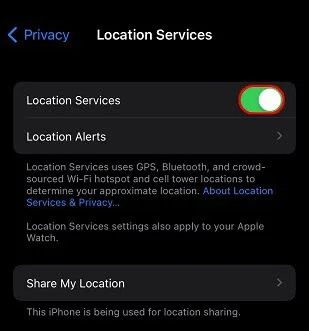
Βήμα 1 : Εκκινήστε το Ρυθμίσεις εφαρμογή. Πατήστε στο Μυστικότητα και κατευθυνθείτε προς Υπηρεσίες τοποθεσίας Ενεργοποιήστε το εάν είναι απενεργοποιημένο.
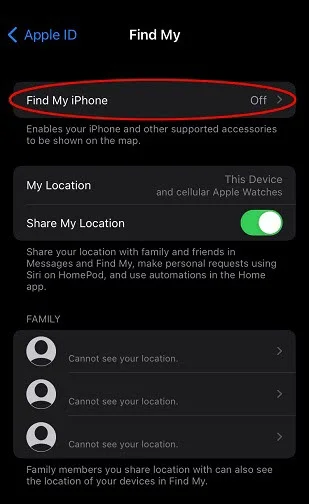
Βήμα 2 : Επιστροφή στο Ρυθμίσεις , πηγαίνετε στην κορυφή και πατήστε το δικό σας Apple ID Στη συνέχεια, πατήστε στο Βρείτε το δικό μου και να διασφαλίσετε ότι το Βρείτε το iPhone μου και Κοινή χρήση των τοποθεσιών μου οι επιλογές είναι ενεργοποιημένες.
Βήμα 3 : Πάλι, πηγαίνετε στο Μυστικότητα και πατήστε Υπηρεσίες τοποθεσίας Στη συνέχεια, κατευθυνθείτε προς Βρείτε το δικό μου και πατήστε το για να το ανοίξετε.

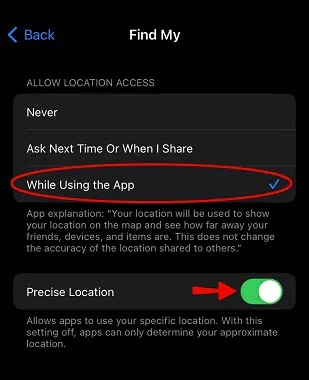
Βήμα 4 : Πηγαίνετε στο Επιτρέψτε τις Υπηρεσίες Τοποθεσίας επιλογή και επιλέξτε Κατά τη χρήση αυτής της εφαρμογής Ενεργοποίηση Ακριβής τοποθεσία αν είναι απενεργοποιημένο.
Βήμα 5 : Τώρα ξεκινήστε το Βρείτε την εφαρμογή μου και πατήστε Μου (κάτω δεξιά γωνία της οθόνης).
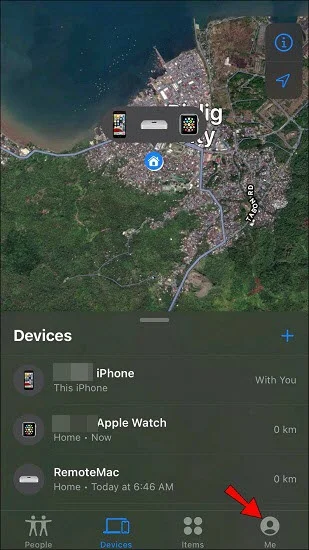
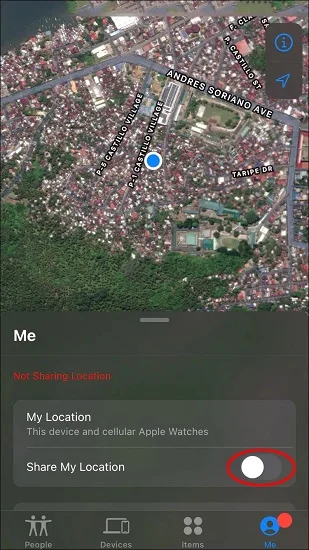
Βήμα 6 : Ενεργοποίηση Κοινοποίηση τοποθεσίας μου Στη συνέχεια, επανεκκινήστε την εφαρμογή και πατήστε το Έναρξη κοινοποίησης τοποθεσίας επιλογή.
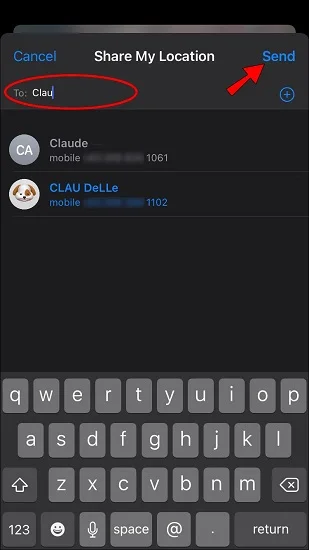
Βήμα 7 : Πληκτρολογήστε το όνομα του ατόμου με το οποίο θέλετε να μοιραστείτε την τοποθεσία σας. Στη συνέχεια, πατήστε Στέλνω .
Βήμα 8 Τέλος, επιλέξτε τη χρονική διάρκεια για την οποία θέλετε να κοινοποιήσετε την τοποθεσία στο άτομο που μόλις επιλέξατε.
Αφού ολοκληρώσετε αυτά τα βήματα, η ζωντανή τοποθεσία σας θα ενεργοποιηθεί με επιτυχία και μπορείτε να την κοινοποιήσετε σε όποιον θέλετε.
Πώς να βρείτε άτομα χρησιμοποιώντας το Live on Find My
Η χρήση της λειτουργίας "Εύρεση ζωντανού" είναι αρκετά εύκολη, επομένως δεν θα έχετε κανένα πρόβλημα να βρείτε άλλα άτομα. Ακολουθήστε αυτά τα βήματα για να δείτε κάποιον που σας έχει ήδη επιτρέψει την πρόσβαση και την προβολή της τοποθεσίας του.
Βήμα 1 : Εκκινήστε το Βρείτε την εφαρμογή μου και κατευθυνθείτε προς το Ανθρωποι ενότητα. Επιλέξτε το συγκεκριμένο άτομο που θέλετε να εντοπίσετε.
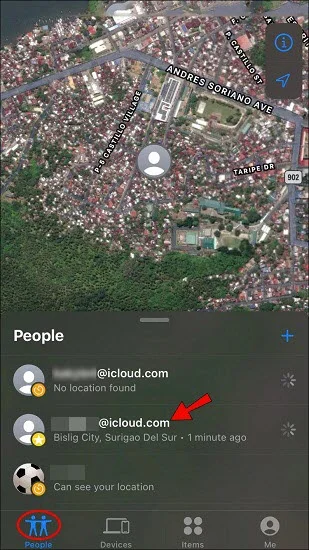
Βήμα 2 Θα πρέπει να δείτε την τοποθεσία τους στο επάνω μέρος του χάρτη. Μπορείτε να πατήσετε στο όνομά τους για να λάβετε πρόσθετες λεπτομέρειες, όπως η ταχύτητά τους και ο πιθανός προορισμός τους.
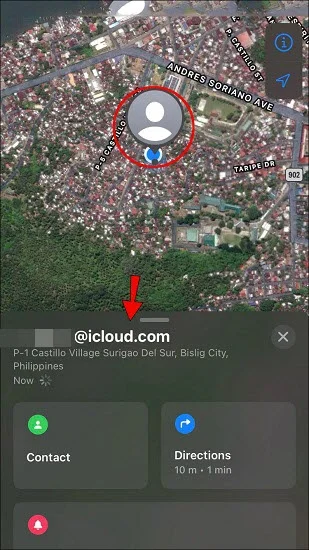
Τόσο εύκολο είναι να εντοπίσετε κάποιον που έχει μοιραστεί την τοποθεσία του, αλλά τι γίνεται με εκείνους που δεν έχουν ήδη αποκαλύψει την τοποθεσία τους; Λοιπόν, αυτό θα απαιτήσει λίγο περισσότερο ψάξιμο.
Βήμα 1 : Εκκίνηση Βρείτε το δικό μου και πηγαίνετε στο Ανθρωποι ενότητα. Όλα τα άτομα με τα οποία έχετε ήδη κοινοποιήσει την τοποθεσία σας θα εμφανιστούν εδώ, αλλά δεν θα δείτε την τοποθεσία τους εάν δεν την έχουν κοινοποιήσει ακόμη. Επομένως, πρέπει να τους στείλετε ένα αίτημα.
Βήμα 2 Μπορείτε να στείλετε αιτήματα για τις Ζωντανές Τοποθεσίες μεταβαίνοντας στο Ανθρωποι παράθυρο και επιλέγοντας το άτομο με το οποίο έχετε μοιραστεί την τοποθεσία σας.
Βήμα 3 : Κατευθυνθείτε προς το Ειδοποιήσεις και πατήστε την προτροπή που σας ζητά να ειδοποιήσετε το άτομο που έχετε επιλέξει ότι θέλετε να ακολουθήσετε την τοποθεσία του.
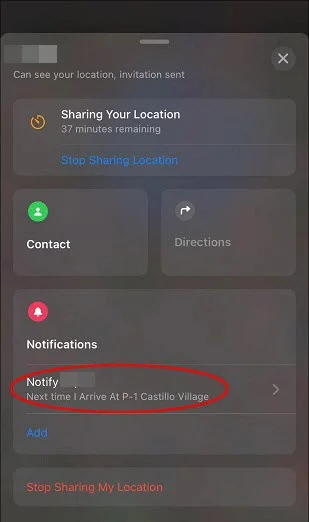
Η εφαρμογή θα ρωτήσει αμέσως το άτομο ότι θέλετε να παρακολουθείτε την τρέχουσα τοποθεσία του. Θα πρέπει να εμφανιστεί μια προτροπή στην οθόνη του και, αν την αποδεχτεί, θα μπορείτε να δείτε πού βρίσκεται.
Πώς να βρείτε συσκευές που λείπουν στο Find My;
Η εφαρμογή Find My προσφέρει μεγάλη ευελιξία, καθώς δεν αφορά μόνο την τοποθεσία των χρηστών. Μπορείτε επίσης να τη χρησιμοποιήσετε για να βρείτε χαμένες, χαμένες ή κλεμμένες συσκευές. Ακολουθούν τα βήματα για την εύρεση χαμένων συσκευών στην εφαρμογή Find My:
Βήμα 1 : Άνοιξε το δικό σου Βρείτε την εφαρμογή μου και πατήστε το Συσκευές επιλογή για προβολή της λίστας όλων των συσκευών που έχουν προστεθεί.
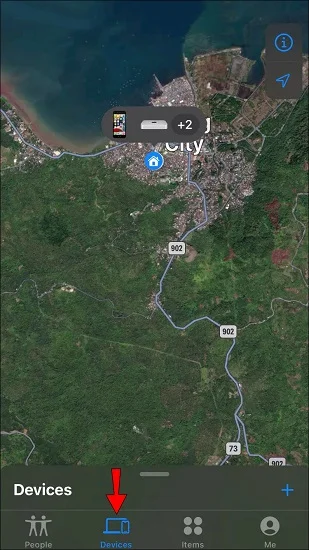
Βήμα 2 Βρείτε τη συσκευή που λείπει και, στη συνέχεια, πατήστε το όνομά της. Θα πρέπει τώρα να δείτε την τοποθεσία της. Εκτός από αυτό, μπορείτε να την επισημάνετε ως χαμένη ή να επιλέξετε άλλες επιλογές - όπως κατάργηση της συσκευής ή διαγραφή της.
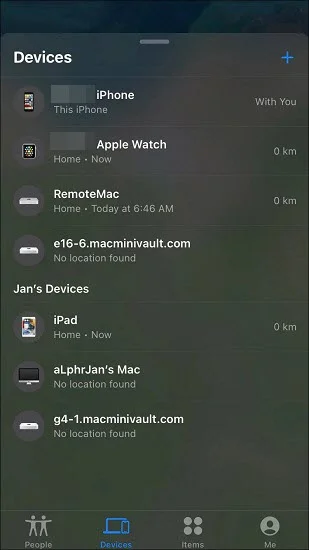
Σε περίπτωση που έχετε ενεργοποιήσει την ειδοποίηση, θα ειδοποιείστε όταν μετακινείται από την καταχωρημένη διεύθυνση κατοικίας ή από τη διεύθυνση άλλων τόπων, όπως η εργασία.
Πώς να απενεργοποιήσετε το Live on Find My
Η Apple έκανε την λειτουργία «Ζωντανή» αναπόσπαστο μέρος του νέου οικοσυστήματος iOS – δεν μπορείτε να ενεργοποιήσετε την Κοινή χρήση τοποθεσίας χωρίς να ενεργοποιήσετε την Ζωντανή τοποθεσία. Με λίγα λόγια, η κοινοποίηση της τοποθεσίας σας ενεργοποιεί αυτόματα τη λειτουργία «Ζωντανή». Επομένως, για να την απενεργοποιήσετε, πρέπει να απενεργοποιήσετε την Κοινή χρήση τοποθεσίας. Μπορείτε να το κάνετε ως εξής:
- Άνοιξε το Βρείτε την εφαρμογή μου και πηγαίνετε στο Ανθρωποι παράθυρο.
- Επιλέξτε το άτομο για το οποίο δεν θέλετε να βλέπει την τοποθεσία σας.
- Τώρα πατήστε το Διακοπή κοινοποίησης τοποθεσίας επιλογή όταν εμφανιστεί η επόμενη οθόνη.
- Επιβεβαιώστε την επιλογή σας στο παράθυρο διαλόγου που εμφανίζεται.
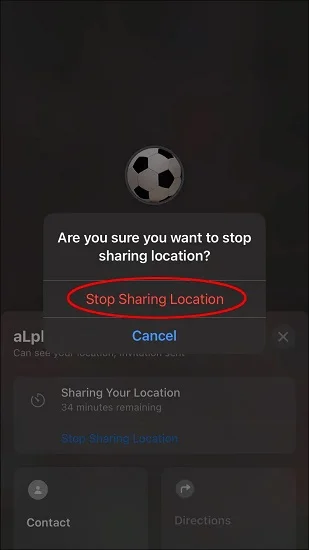
Σε περίπτωση που θέλετε να κρατήσετε την τοποθεσία σας κρυφή από όλους, πατήστε το Μου παράθυρο και, στη συνέχεια, ενεργοποιήστε τον διακόπτη τοποθεσίας στη γκρι θέση.
Πώς να αλλάξετε την τοποθεσία του iPhone στο Find My εύκολα (υποστηρίζεται iOS 26)
Ο ευκολότερος και πιο αποτελεσματικός τρόπος για να αλλάξετε την πραγματική σας τοποθεσία στην ζωντανή τοποθεσία είναι χρησιμοποιώντας Αλλαγή τοποθεσίας Πρόκειται για ένα επαγγελματικό λογισμικό πλαστογράφησης τοποθεσίας που σας επιτρέπει να αλλάξετε την τοποθεσία GPS του iPhone σας. Ξεγελάει αποτελεσματικά το iPhone σας, καθώς και την εφαρμογή Find My, για να τους κάνει να νομίζουν ότι βρίσκεστε σε διαφορετική τοποθεσία.
Λαμβάνοντας υπόψη ότι η λειτουργία Life έχει ήδη ρυθμιστεί ώστε να εξαρτάται από την τοποθεσία GPS του iPhone ή του iPad σας, θα εμφανίζει αυτήν την ψεύτικη τοποθεσία σε οποιονδήποτε σας παρακολουθεί. Δείτε πώς μπορείτε να τη χρησιμοποιήσετε Αλλαγή τοποθεσίας για να επιτευχθεί αυτό.
- Κατεβάστε το Location Changer. Ανοίξτε το αφού το εγκαταστήσετε και πατήστε το. Ξεκινήστε .
- Με το iPhone σας συνδεδεμένο στον υπολογιστή σας, ξεκλειδώστε το τηλέφωνό σας και, στη συνέχεια, εμπιστευτείτε τον υπολογιστή.
- Κατευθυνθείτε στον χάρτη. Ορίστε την τοποθεσία που θέλετε και αλλάξτε την ταχύτητα, καθώς και άλλες παραμέτρους σύμφωνα με τις προτιμήσεις σας, και στη συνέχεια κάντε κλικ στο Κίνηση .

Συχνές ερωτήσεις σχετικά με τη λειτουργία Live στο Find My
1. Μπορώ να απενεργοποιήσω την Ζωντανή Τοποθεσία αλλά να διατηρήσω ενεργοποιημένη την Κοινή Χρήση Τοποθεσίας;
Λοιπόν, αυτό δεν είναι δυνατό. Δεν μπορείτε να διατηρήσετε ενεργή την Κοινοποίηση τοποθεσίας χωρίς να είναι ενεργοποιημένη η Ζωντανή Τοποθεσία, καθώς η Ζωντανή Τοποθεσία έχει ρυθμιστεί να ενεργοποιείται αυτόματα μόλις ενεργοποιηθεί/ενεργοποιηθεί η Κοινοποίηση τοποθεσίας.
2. Είναι η ζωντανή τοποθεσία η ίδια με την τρέχουσα τοποθεσία;
Όχι, δεν είναι. Όταν κοινοποιείτε μια ζωντανή τοποθεσία, δεν είναι το ίδιο με την κοινοποίηση μιας τρέχουσας τοποθεσίας. Όταν κοινοποιείτε την τρέχουσα τοποθεσία σας, θα εμφανίζεται η τοποθεσία που βρίσκεστε την ακριβή τρέχουσα χρονική περίοδο. Αλλά όταν κοινοποιείτε την ζωντανή τοποθεσία σας, θα εμφανίζεται η ακριβής τοποθεσία/εντοπισμός σας καθώς κινείστε.
3. Είναι ακριβές το Find My iPhone Live;
Το GPS των περισσότερων iPhone έχει συνήθως ακρίβεια περίπου 20 ποδιών εάν το σήμα του δορυφόρου είναι ισχυρό. Ωστόσο, εάν το σήμα είναι ασθενές, μπορεί να μειωθεί στα 100 ή 1000 πόδια. Ο διαχωρισμός του Wi-Fi μπορεί επίσης να προκαλέσει μείωση της ακρίβειας.
Σύναψη
Αν είστε ανάμεσα στους πολλούς χρήστες iPhone που αναρωτιούνται «Τι σημαίνει η λειτουργία Live on Find My;», τότε τώρα ξέρετε την απάντηση. Και επίσης πόσο χρήσιμη είναι αυτή η λειτουργία όταν πρόκειται να παρακολουθείτε την οικογένεια ή τους φίλους σας, είτε από ανησυχία είτε απλώς για λόγους ασφαλείας - λαμβάνετε την τοποθεσία τους και άλλες λεπτομέρειες σε πραγματικό χρόνο, γλιτώνοντάς σας έτσι από το να ανησυχείτε υπερβολικά. Ενεργοποιήστε την τώρα και χρησιμοποιήστε την για να εντοπίσετε άλλους χρήστες iPhone.
Μπορείτε επίσης να αλλάξετε και να προσποιηθείτε την τοποθεσία σας στην τρέχουσα κατάσταση απευθείας από την εφαρμογή Find My, αν δεν θέλετε να βλέπει κανείς την τοποθεσία σας. Το μόνο που χρειάζεται να κάνετε είναι να Αλλαγή τοποθεσίας Με αυτό το λογισμικό, μπορείτε να παραποιήσετε την τοποθεσία σας ανά πάσα στιγμή, είτε για λόγους ασφαλείας είτε απλώς για λόγους απορρήτου. Δοκιμάστε το και δείτε πόσο γρήγορα και εύκολα λειτουργεί.
Πόσο χρήσιμη ήταν αυτή η ανάρτηση;
Κάντε κλικ σε ένα αστέρι για να το αξιολογήσετε!
Μέση βαθμολογία / 5. Καταμέτρηση ψήφων:


