
[2025] Οι 6 κορυφαίοι τρόποι για να επαναφέρετε ένα κλειδωμένο iPhone χωρίς κωδικό πρόσβασης

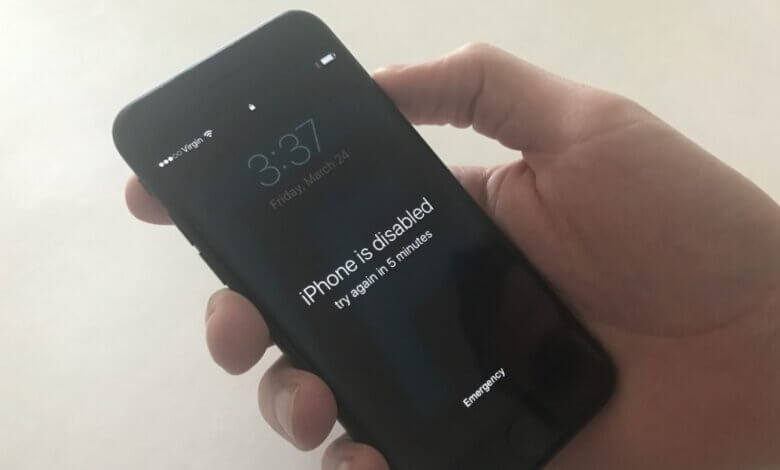
Είναι απαραίτητο να πραγματοποιήσετε επαναφορά στο iPhone σας χωρίς κωδικό πρόσβασης στις ακόλουθες περιπτώσεις:
- Το iPhone είναι κλειδωμένο επειδή εισαγάγατε λάθος κωδικό πρόσβασης πάρα πολλές φορές.
- Πρέπει να μπείτε σε ένα κλειδωμένο iPhone χωρίς να γνωρίζετε τον κωδικό πρόσβασης.
- Σκοπεύετε να πουλήσετε το iPhone σας, αλλά ξεχάσατε τον κωδικό πρόσβασης.
Σε αυτό το άρθρο, θα εξετάσουμε μερικούς από τους τρόπους με τους οποίους μπορείτε Επαναφορά κλειδωμένου iPhone χωρίς κωδικό πρόσβασης , επιτρέποντάς σας να ρυθμίσετε τη συσκευή και να την χαρίσετε ως δώρο ή να συνεχίσετε να τη χρησιμοποιείτε χωρίς περιορισμούς.
Η καλύτερη λύση για την επαναφορά ενός κλειδωμένου iPhone χωρίς κωδικό πρόσβασης
Ο καλύτερος τρόπος για να επαναφέρετε το κλειδωμένο iPhone σας χωρίς κωδικό πρόσβασης είναι να το ξεκλειδώσετε χρησιμοποιώντας ένα εργαλείο τρίτου κατασκευαστή, όπως Ξεκλείδωμα iPhone Αυτό το εργαλείο έχει σχεδιαστεί για να σας παρέχει πρόσβαση στο κλειδωμένο iPhone και στη συνέχεια να επαναφέρει το iPhone μόλις ξεκλειδωθεί. Ορισμένες από τις λειτουργίες που καθιστούν το LockWiper την καλύτερη λύση περιλαμβάνουν τα εξής:
- Αυτό το εργαλείο μπορεί να σας βοηθήσει ξεκλειδώστε ένα απενεργοποιημένο iPhone χωρίς κωδικό πρόσβασης .
- Μπορεί ξεκλειδώστε όλους τους τύπους κλειδαριών ασφαλείας, συμπεριλαμβανομένων 4ψήφιων και 6ψήφιων κωδικών πρόσβασης, καθώς και Touch ID και Face ID.
- Είναι επίσης ιδανικό για το ξεκλείδωμα ενός iPhone που έχει υποστεί ζημιά ή έχει καταστραφεί.
- Υποστηρίζει όλα τα μοντέλα iPhone καθώς και όλες τις εκδόσεις του συστήματος iOS, όπως iPhone 17, iPhone 17 Pro, iPhone 17 Pro Max, iOS 18 και iOS 26, κ.λπ.
- Είναι επίσης ο ιδανικός τρόπος για να παράκαμψη του λογαριασμού σας iCloud σε οποιαδήποτε συσκευή iOS, ακόμα κι αν δεν γνωρίζετε τον κωδικό πρόσβασης.
Δείτε πώς μπορείτε να το χρησιμοποιήσετε για να επαναφέρετε ένα κλειδωμένο/απενεργοποιημένο iPhone χωρίς κωδικό πρόσβασης.
Βήμα 1: Κατεβάστε και εγκαταστήστε το πρόγραμμα στον υπολογιστή σας και εκκινήστε το. Κάντε κλικ στο «Ξεκλείδωμα οθόνης iOS» και, στη συνέχεια, πατήστε «Έναρξη > Επόμενο». Στη συνέχεια, συνδέστε την κλειδωμένη συσκευή στον υπολογιστή χρησιμοποιώντας ένα καλώδιο USB.


Βήμα 2: Το πρόγραμμα θα εντοπίσει αμέσως τη συσκευή και θα παρέχει το απαραίτητο υλικολογισμικό για τη συσκευή. Κάντε κλικ στην επιλογή «Λήψη» και, στη συνέχεια, επαληθεύστε το πακέτο υλικολογισμικού για τη συσκευή.

Βήμα 3: Όταν ολοκληρωθεί η λήψη, κάντε κλικ στην επιλογή «Έναρξη ξεκλειδώματος» και το πρόγραμμα θα ξεκλειδώσει τη συσκευή και θα την επαναφέρει. Μετά την επανεκκίνηση, μπορείτε να την ρυθμίσετε ξανά και να συνεχίσετε να τη χρησιμοποιείτε.

Πώς να επαναφέρετε ένα κλειδωμένο iPhone με το Find My iPhone
Αν είχατε ρυθμίσει την Εύρεση iPhone στη συσκευή, ίσως μπορέσετε να χρησιμοποιήσετε τη λειτουργία για να επαναφέρετε το κλειδωμένο iPhone χωρίς κωδικό πρόσβασης. Δείτε πώς μπορείτε να το κάνετε αυτό:
Βήμα 1: Σε οποιοδήποτε πρόγραμμα περιήγησης, μεταβείτε στο iCloud.com και, στη συνέχεια, συνδεθείτε με το Apple ID και τον κωδικό πρόσβασής σας.
Βήμα 2: Κάντε κλικ στην επιλογή «Εύρεση iPhone» και στο επόμενο παράθυρο, κάντε κλικ στην επιλογή «Όλες οι συσκευές» για να δείτε όλες τις συσκευές που χρησιμοποιούν το ίδιο Apple ID.
Βήμα 3: Επιλέξτε τη συσκευή που θέλετε να επαναφέρετε από τη λίστα συσκευών.
Βήμα 4: Στις επιλογές που εμφανίζονται, κάντε κλικ στην επιλογή «Διαγραφή iPhone». Αυτή η ενέργεια θα επαναφέρει τη συσκευή στις εργοστασιακές ρυθμίσεις, διαγράφοντας όλα τα δεδομένα της συσκευής, συμπεριλαμβανομένου του κωδικού πρόσβασης.
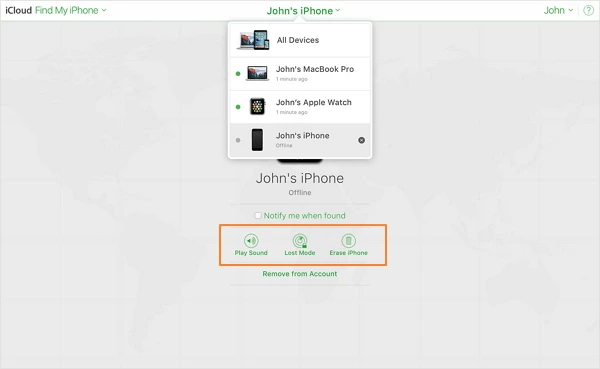
Στη συνέχεια, μπορείτε να ρυθμίσετε ξανά τη συσκευή πριν συνεχίσετε να τη χρησιμοποιείτε.
Πώς να επαναφέρετε ένα iPhone με ειδικές ανάγκες χωρίς κωδικό πρόσβασης μέσω του iTunes
Αν έχετε δημιουργήσει αντίγραφο ασφαλείας στο iTunes, μπορείτε να χρησιμοποιήσετε αυτό το λογισμικό της Apple για να επαναφέρετε το κλειδωμένο iPhone σας χωρίς κωδικό πρόσβασης. Όταν ολοκληρωθεί η επαναφορά, μπορείτε να επαναφέρετε τα δεδομένα του iPhone με το προηγούμενο αντίγραφο ασφαλείας για να αποφύγετε την απώλεια δεδομένων. Για να το κάνετε αυτό, ακολουθήστε αυτά τα πολύ απλά βήματα:
Βήμα 1: Συνδέστε τη συσκευή στον υπολογιστή χρησιμοποιώντας καλώδια USB και, όταν σας ζητηθεί να εισαγάγετε τον κωδικό πρόσβασης, δοκιμάστε να θέσετε τη συσκευή σε λειτουργία ανάκτησης ή να χρησιμοποιήσετε διαφορετικό υπολογιστή.
Βήμα 2: Θα εμφανιστεί ένα αναδυόμενο παράθυρο που θα δείχνει ότι η συσκευή βρίσκεται σε λειτουργία ανάκτησης. Κάντε κλικ στο "Ok" και δεν θα έχετε πρόσβαση στα αρχεία πολυμέσων.
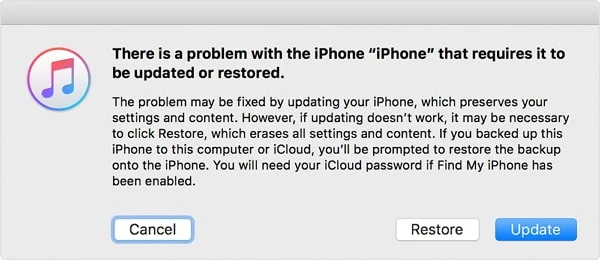
Βήμα 3: Κάντε κλικ στην επιλογή «Επαναφορά iPhone» και θα δημιουργηθεί αντίγραφο ασφαλείας του περιεχομένου του iPhone και το παλιό περιεχόμενο θα διαγραφεί.
Όταν ρυθμίσετε τη συσκευή ως νέα, επαναφέρετέ την από ένα αντίγραφο ασφαλείας του iTunes για να λάβετε όλα τα δεδομένα σας.
Χρήση της λειτουργίας ανάκτησης για επαναφορά ενός κλειδωμένου iPhone χωρίς κωδικό πρόσβασης
Εάν η επαναφορά της συσκευής δεν λειτουργήσει, ίσως χρειαστεί να θέσετε τη συσκευή σε λειτουργία ανάκτησης πριν την επαναφέρετε στο iTunes. Ακολουθεί ο τρόπος επαναφοράς ενός iPhone σε λειτουργία ανάκτησης.
Βήμα 1: Συνδέστε το κλειδωμένο/απενεργοποιημένο iPhone στον υπολογιστή και εκκινήστε το iTunes.
Βήμα 2: Χρησιμοποιήστε τις ακόλουθες διαδικασίες για να θέσετε τη συσκευή σας σε λειτουργία ανάκτησης, ανάλογα με το μοντέλο:
Για iPhone 8 και παλαιότερα μοντέλα – απενεργοποιήστε τη συσκευή και, στη συνέχεια, κρατήστε πατημένο το κουμπί λειτουργίας (πλάι) ενώ την συνδέετε στον υπολογιστή μέχρι να δείτε την οθόνη λειτουργίας ανάκτησης.
Για iPhone 7 και 7 Plus – απενεργοποιήστε το iPhone και, ενώ το συνδέετε στον υπολογιστή, κρατήστε πατημένο το κουμπί μείωσης έντασης ήχου μέχρι να εμφανιστεί η οθόνη λειτουργίας ανάκτησης.
Για iPhone 6 ή παλαιότερη έκδοση – απενεργοποιήστε τη συσκευή και συνδέστε την στον υπολογιστή κρατώντας πατημένο το κουμπί Αρχική σελίδα μέχρι να εμφανιστεί η οθόνη λειτουργίας ανάκτησης.
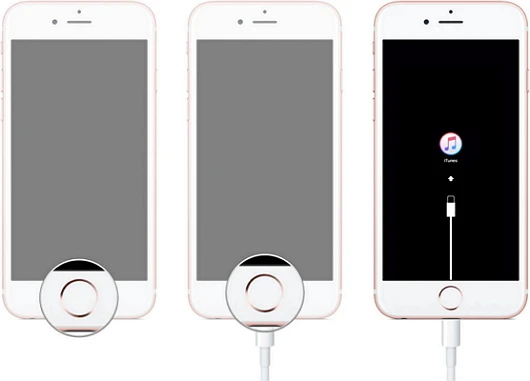
Βήμα 3: Θα σας ζητηθεί είτε να κάνετε «επαναφορά» είτε να «ενημερώσετε» τη συσκευή. Κάντε κλικ στην «επαναφορά» και το iTunes θα προσπαθήσει να επανεγκαταστήσει το υλικολογισμικό και στη συνέχεια να διαγράψει τα δεδομένα της συσκευής.
Πώς να επαναφέρετε ένα κλειδωμένο iPhone χωρίς κωδικό πρόσβασης μέσω των Ρυθμίσεων
Μπορεί να ακούγεται περιττό, αλλά αξίζει να το δοκιμάσετε αν έχετε δημιουργήσει ένα αντίγραφο ασφαλείας iCloud στο παρελθόν. Ωστόσο, θα πρέπει να ενεργοποιήσετε την επιλογή "Εύρεση iPhone" για να επιτρέψετε την αναγνώριση της Apple.
Βήμα 1. Μεταβείτε στις Ρυθμίσεις > Γενικά > Επαναφορά και κάντε κλικ στην επιλογή «Διαγραφή όλου του περιεχομένου και των ρυθμίσεων».
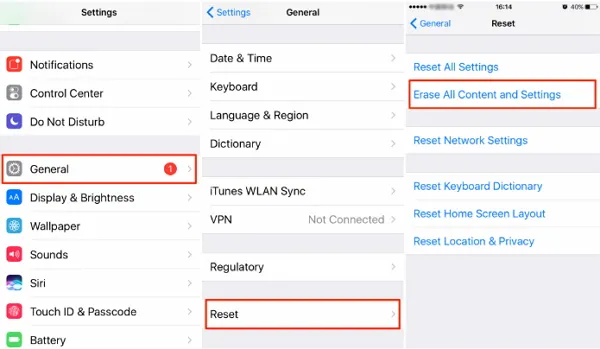
Βήμα 2. Μετά την επανεκκίνηση της συσκευής, θα διαπιστώσετε ότι η συσκευή έχει επαναφερθεί σε μια ολοκαίνουργια.
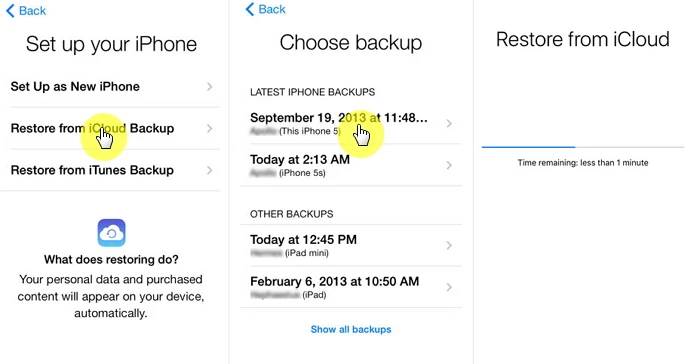
Βήμα 3. Ακολουθήστε τις οδηγίες στην οθόνη για να ενεργοποιήσετε τη συσκευή. Όταν μεταβείτε στην οθόνη «Δεδομένα εφαρμογών», κάντε κλικ στην επιλογή «Επαναφορά από αντίγραφο ασφαλείας iCloud» και επιλέξτε ένα αντίγραφο ασφαλείας iCloud για επαναφορά.
Αναζητήστε περισσότερη βοήθεια
Αν έχετε δοκιμάσει όλες τις παραπάνω λύσεις, αλλά εξακολουθείτε να έχετε κλειδωθεί έξω από τη συσκευή σας και δεν μπορείτε να την επαναφέρετε χωρίς κωδικό πρόσβασης, ίσως είναι καιρός να επικοινωνήσετε με την Υποστήριξη της Apple για βοήθεια. Οι τεχνικοί της Apple θα μπορούν εύκολα να επαναφέρουν τον κωδικό πρόσβασης και να ξεκλειδώσουν τη συσκευή για εσάς. Σας συνιστούμε να κλείσετε ραντεβού για να αποφύγετε τις μεγάλες αναμονές στο κατάστημα της Apple, καθώς υπάρχουν πολλοί άνθρωποι που χρειάζονται επισκευή των συσκευών τους. Αν η συσκευή σας δεν είναι εντός εγγύησης, θα πρέπει να πληρώσετε για να την επισκευάσετε.
Οι παραπάνω λύσεις είναι όλες βιώσιμοι τρόποι για να επαναφέρετε ένα κλειδωμένο iPhone χωρίς κωδικό πρόσβασης. Επιλέξτε μια λύση που εμπιστεύεστε ότι θα λειτουργήσει για εσάς και την περίπτωσή σας και ενημερώστε μας αν μπορείτε να επαναφέρετε το iPhone. Απλώς δημοσιεύστε τα σχόλια και τις ερωτήσεις σας στην παρακάτω ενότητα σχολίων και θα χαρούμε να σας βοηθήσουμε.
Πόσο χρήσιμη ήταν αυτή η ανάρτηση;
Κάντε κλικ σε ένα αστέρι για να το αξιολογήσετε!
Μέση βαθμολογία / 5. Καταμέτρηση ψήφων:



