
Πώς να διακόψετε την δημιουργία αντιγράφων ασφαλείας του WhatsApp (για χρήστες iPhone και Android)


Η λειτουργία αυτόματης δημιουργίας αντιγράφων ασφαλείας του WhatsApp μπορεί να είναι βολική για τους περισσότερους χρήστες, επιτρέποντας την αποθήκευση και διατήρηση δεδομένων χωρίς να χρειάζεται να το κάνετε χειροκίνητα. Ωστόσο, ενδέχεται να υπάρχουν περιπτώσεις στις οποίες θα θέλατε να σταματήσει. Ίσως δεν έχετε αρκετό αποθηκευτικό χώρο για να διατηρήσετε όλα τα δεδομένα σας στο WhatsApp ή προτιμάτε να επιλέξετε πότε θα δημιουργήσετε αντίγραφα ασφαλείας των δεδομένων σας στο WhatsApp ή θέλετε να δημιουργήσετε αντίγραφα ασφαλείας μέσω διαφορετικού συστήματος. Αυτό το άρθρο περιγράφει λεπτομερώς τον τρόπο διακοπής της δημιουργίας αντιγράφων ασφαλείας του WhatsApp, τόσο για συσκευές iPhone όσο και για συσκευές Android.
Μέρος 1: Πώς να σταματήσετε το WhatsApp Backup στο iPhone
Αυτό το μέρος θα ασχοληθεί με το iPhone. Υπάρχουν 3 διαφορετικοί τρόποι με τους οποίους μπορείτε να διακόψετε τη δημιουργία αντιγράφων ασφαλείας του WhatsApp στο iPhone σας:
Διακοπή δημιουργίας αντιγράφων ασφαλείας WhatsApp από τις ρυθμίσεις iPhone
Το WhatsApp θα δημιουργείται αυτόματα αντίγραφο ασφαλείας στο iCloud όταν ενεργοποιηθεί η λειτουργία δημιουργίας αντιγράφων ασφαλείας iCloud. Επομένως, αυτή η μέθοδος περιλαμβάνει την απενεργοποίηση της δημιουργίας αντιγράφων ασφαλείας στο iCloud από τις ρυθμίσεις σας.
Βήμα 1. Ανοίξτε την εφαρμογή Ρυθμίσεις και κάντε κλικ στον λογαριασμό σας Apple ID (βρίσκεται κάτω από το όνομά σας στο επάνω μέρος των Ρυθμίσεων).
Βήμα 2. Κάντε κλικ στην καρτέλα iCloud και κάντε κύλιση για να βρείτε το WhatsApp στην ενότητα "Εφαρμογές που χρησιμοποιούν iCloud".
Βήμα 3: Ενεργοποιήστε την εναλλαγή για να απενεργοποιήσετε το WhatsApp. Αυτό θα αποτρέψει την αποστολή του WhatsApp στο iCloud.

Απενεργοποίηση συνδέσεων δικτύου
Ένας άλλος εύκολος τρόπος για να αποτρέψετε τη δημιουργία αντιγράφων ασφαλείας του WhatsApp είναι να απενεργοποιήσετε τις συνδέσεις δικτύου. Ακολουθούν τα απλά βήματα:
Αυτό μπορεί να γίνει μέσω των καρτελών «Wi-Fi» και «Δεδομένα κινητής τηλεφωνίας» στις Ρυθμίσεις, όπου οι εναλλαγές μπορούν να απενεργοποιηθούν ή μέσω του κέντρου ελέγχου (το οποίο βρίσκεται σύροντας προς τα πάνω στην οθόνη σας και κάνοντας κλικ στα εικονίδια Wi-Fi και Δεδομένα για να τα απενεργοποιήσετε).

Ωστόσο, αυτό θα αποτρέψει επίσης τις ενημερώσεις για άλλες εφαρμογές και λογισμικό, καθώς θα απενεργοποιήσει τη σύνδεσή σας στο Διαδίκτυο, επομένως ενδέχεται να μην είναι η προτιμώμενη επιλογή εάν θέλετε να συνεχίσετε να χρησιμοποιείτε άλλες λειτουργίες στο τηλέφωνό σας που απαιτούν σύνδεση στο Διαδίκτυο.
Διακοπή δημιουργίας αντιγράφων ασφαλείας WhatsApp από το iCloud χρησιμοποιώντας το WhatsApp
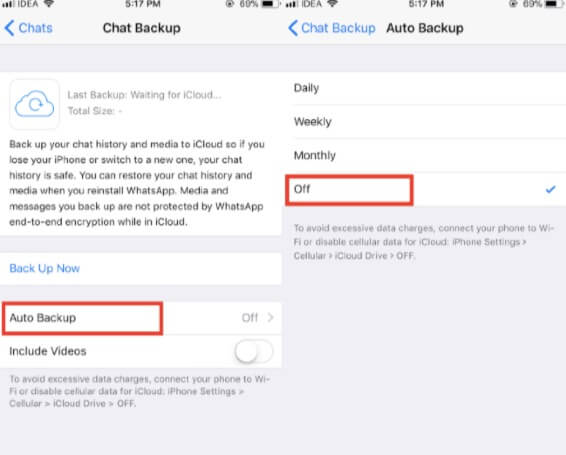
Αυτή η μέθοδος περιλαμβάνει τη χρήση των ρυθμίσεών σας μέσα στην ίδια την εφαρμογή WhatsApp για να αποτρέψετε τη δημιουργία αντιγράφων ασφαλείας.
Βήμα 1: Ανοίξτε την εφαρμογή Whatsapp και μεταβείτε στην καρτέλα Ρυθμίσεις κάτω από το στοιχείο γρανάζι κάτω δεξιά.
Βήμα 2: Κάντε κλικ στην καρτέλα Συνομιλίες και, στη συνέχεια, επιλέξτε Αντίγραφα ασφαλείας συνομιλίας.
Βήμα 3: Κάντε κλικ στην επιλογή Αυτόματη δημιουργία αντιγράφων ασφαλείας και επιλέξτε το κουμπί «απενεργοποίηση», απενεργοποιώντας πλήρως τη λειτουργία μέχρι να την ενεργοποιήσετε ξανά.
Μέρος 2: Πώς να σταματήσετε το WhatsApp Backup σε Android
Υπάρχουν τρεις διαφορετικοί τρόποι με τους οποίους μπορείτε να διακόψετε τη δημιουργία αντιγράφων ασφαλείας στη συσκευή σας Android.
Διακοπή από το Google Drive
Μπορείτε να απενεργοποιήσετε τη δημιουργία αντιγράφων ασφαλείας του WhatsApp από το Google Drive στη συσκευή σας Android.
Βήμα 1: Ανοίξτε την εφαρμογή Google Drive και κάντε κλικ στις τρεις τελείες στα αριστερά της οθόνης.
Βήμα 2: Κάντε κλικ στην καρτέλα Αντίγραφα ασφαλείας από τη λίστα επιλογών και βρείτε το αντίγραφο ασφαλείας WhatsApp στη λίστα με τα άλλα αντίγραφα ασφαλείας.
Βήμα 3: Κάντε ξανά κλικ στις τρεις τελείες στα αριστερά της καρτέλας δημιουργίας αντιγράφων ασφαλείας του WhatsApp.
Βήμα 4: Κάντε κλικ στην επιλογή Απενεργοποίηση δημιουργίας αντιγράφων ασφαλείας. Αυτό θα αποτρέψει τη δημιουργία αντιγράφων ασφαλείας του WhatsApp στο Google Drive.

Απενεργοποίηση σύνδεσης δικτύου
Όπως και οι λύσεις για τη διακοπή της δημιουργίας αντιγράφων ασφαλείας του WhatsApp στο iPhone, η απενεργοποίηση της σύνδεσης δικτύου θα μπορούσε επίσης να χρησιμοποιηθεί για την αποτροπή της δημιουργίας αντιγράφων ασφαλείας του WhatsApp σε συσκευές Android.
Εδώ έχουμε παραθέσει αρκετές επιλογές για το πώς να διακόψετε τη δημιουργία αντιγράφων ασφαλείας του WhatsApp τόσο σε συσκευές iPhone όσο και σε συσκευές Android. Ας ελπίσουμε ότι αυτά τα απλά βήματα θα σας καθοδηγήσουν στο πώς να το κάνετε αυτό στη συσκευή σας, αποτρέποντας τη δημιουργία αντιγράφων ασφαλείας του WhatsApp σε συγκεκριμένα συστήματα, αποτρέποντας προσωρινά τη δημιουργία αντιγράφων ασφαλείας απενεργοποιώντας τις συνδέσεις στο Διαδίκτυο και αποτρέποντας εντελώς τη δημιουργία αντιγράφων ασφαλείας από το WhatsApp.
Μέρος 3: Συμβουλές για τη μεταφορά και ανάκτηση δεδομένων WhatsApp
Εργαλείο ανάκτησης WhatsApp

Ανάκτηση WhatsApp Έχει σχεδιαστεί για την ανάκτηση δεδομένων WhatsApp για iPhone και Android. Όταν οι συνομιλίες σας στο WhatsApp χαθούν ή διαγραφούν, με αυτό το λογισμικό ανάκτησης WhatsApp, μπορείτε εύκολα να ανακτήσετε μηνύματα, φωτογραφίες, βίντεο και άλλα αρχεία WhatsApp από συσκευές iOS/Android, αντίγραφα ασφαλείας του Google Drive ή αντίγραφα ασφαλείας του iTunes.
Εργαλείο μεταφοράς και δημιουργίας αντιγράφων ασφαλείας WhatsApp

Μεταφορά WhatsApp σας επιτρέπει να μεταφέρετε WhatsApp και WhatsApp Business από Android σε iPhone, από iPhone σε Android, από iPhone σε iPhone και από Android σε Android. Όταν θέλετε να δημιουργήσετε αντίγραφα ασφαλείας του WhatsApp σε Android και iPhone σε έναν υπολογιστή, να επαναφέρετε αντίγραφα ασφαλείας του WhatsApp σε συσκευές iPhone/Android ή να εξαγάγετε μηνύματα/συνημμένα WhatsApp, το WhatsApp Transfer είναι το καλύτερο εργαλείο που χρειάζεστε.
Πόσο χρήσιμη ήταν αυτή η ανάρτηση;
Κάντε κλικ σε ένα αστέρι για να το αξιολογήσετε!
Μέση βαθμολογία / 5. Καταμέτρηση ψήφων:



